
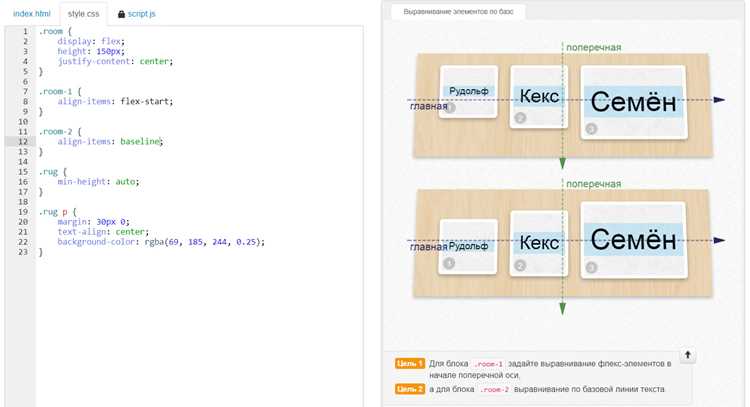
Выравнивание элементов по горизонтали в CSS требует понимания поведения потоковых и блочных элементов. Блочные элементы по умолчанию занимают всю ширину контейнера, поэтому для их горизонтального размещения обычно используют flexbox или grid. Flex-контейнер с display: flex; автоматически распределяет дочерние элементы в ряд, сохраняя контроль над расстояниями с помощью justify-content.
Свойство justify-content позволяет задавать различные стратегии распределения элементов: flex-start размещает их слева, center – по центру, space-between – с равными промежутками между элементами. Для более точной настройки можно использовать gap, который задает фиксированное расстояние между всеми элементами без необходимости добавлять внешние отступы вручную.
Если элементы имеют разные размеры, эффективным инструментом является align-items. Оно управляет выравниванием по вертикали внутри flex-контейнера, что гарантирует аккуратное горизонтальное распределение даже при неоднородной высоте элементов. Для сложных макетов предпочтительно комбинировать flexbox и grid, используя grid-template-columns для строгой сетки и justify-items для точного позиционирования внутри ячеек.
Для инлайновых элементов и ссылок можно использовать text-align на родительском контейнере. Например, text-align: center; выравнивает все встроенные объекты по центру строки без изменения их блочной модели. Это удобно для кнопок, иконок и небольших графических элементов, когда нет необходимости применять flex или grid.
Использование display: flex для горизонтального расположения

Элементы внутри флекс-контейнера распределяются вдоль основной оси. Для контроля их выравнивания используется justify-content. Значения flex-start, center, flex-end, space-between и space-around позволяют управлять отступами между элементами и их позицией в ряду.
Для согласованной высоты элементов применяется align-items. Значения stretch, center, flex-start и flex-end регулируют вертикальное выравнивание внутри флекс-контейнера.
При необходимости, чтобы отдельные элементы занимали различную ширину, используют flex-grow и flex-shrink. flex-grow определяет, насколько элемент может увеличиваться относительно соседних, flex-shrink – сжиматься при ограниченном пространстве.
Для закрепления конкретной ширины элемента применяют flex-basis. Комбинация flex: grow shrink basis позволяет задать полный контроль над поведением элемента в горизонтальной линии.
Флекс-контейнер автоматически адаптируется к ширине окна. Для предотвращения переноса элементов на новую строку используется flex-wrap: nowrap. Если требуется перенос, используют flex-wrap: wrap с последующим управлением интервалами через gap.
Настройка justify-content для управления промежутками
Свойство justify-content определяет распределение свободного пространства между элементами внутри flex-контейнера по главной оси. Для горизонтального выравнивания используйте его совместно с display: flex.
Значение flex-start сдвигает все элементы к левому краю контейнера, оставляя свободное пространство справа. flex-end перемещает элементы к правому краю. center центрирует блоки, деля свободное место поровну с обеих сторон.
space-between равномерно распределяет промежутки между элементами, исключая пространство по краям контейнера. space-around создаёт одинаковые отступы вокруг каждого элемента, включая края, но фактические промежутки между соседними блоками будут в два раза больше, чем между элементом и краем контейнера. space-evenly гарантирует одинаковое расстояние между всеми элементами и краями.
Для точной настройки промежутков рекомендуется использовать комбинацию justify-content с gap, так как gap задаёт фиксированное расстояние между блоками, а justify-content управляет распределением свободного пространства. Это обеспечивает предсказуемый результат при изменении ширины контейнера.
Пример:
display: flex; justify-content: space-between; gap: 16px; – элементы растягиваются по ширине контейнера, при этом промежутки между ними фиксированы, а крайние блоки прижаты к границам.
Важно помнить, что justify-content влияет только на свободное пространство в контейнере, не изменяя размеры самих элементов. Для динамических макетов рекомендуется проверять поведение на разных разрешениях, чтобы промежутки оставались визуально гармоничными.
Применение margin и auto для точного выравнивания

Для горизонтального центрирования блока фиксированной ширины используется комбинация свойства margin-left: auto и margin-right: auto. Например, блок с width: 300px и margin: 0 auto будет строго по центру контейнера без использования flex или grid.
При выравнивании нескольких элементов inline-блочного или блочного типа можно задавать разные значения отступов через margin-left и margin-right. Для равномерного распределения нескольких блоков в строке оптимально использовать margin-right у всех блоков, кроме последнего, или применять :not(:last-child) в CSS.
В случаях, когда элементы имеют переменную ширину, точное горизонтальное распределение достигается через комбинирование margin-left: auto у первого элемента, margin-right: auto у последнего и фиксированных отступов между внутренними блоками. Это позволяет сохранить центрирование общего ряда независимо от ширины отдельных элементов.
Для адаптивного дизайна рекомендуют задавать горизонтальные отступы в процентах или через max-width и margin: 0 auto, что гарантирует сохранение визуальной симметрии на разных разрешениях. Например, width: 80% и margin: 0 auto обеспечивают одинаковое пространство слева и справа при уменьшении экрана.
Важно учитывать, что margin: auto действует только на блоки с заданной шириной. Без конкретного width центрирование не будет работать, а блок займет всю доступную ширину. Для горизонтального выравнивания flex-блоков margin-left: auto или margin-right: auto применяются локально к элементу, смещая его к противоположной стороне контейнера.
Выравнивание с помощью CSS Grid и свойства grid-auto-flow
CSS Grid позволяет управлять расположением элементов на сетке с точностью до строк и колонок. Свойство grid-auto-flow определяет порядок автоматического размещения элементов в сетке. Его значения row и column задают направление заполнения: по строкам или по колонкам соответственно.
Для горизонтального выравнивания нескольких объектов рекомендуется использовать grid-auto-flow: column;. Это заставляет Grid добавлять новые элементы в следующие колонки, сохраняя их на одной строке, если количество элементов не превышает заданное количество колонок (grid-template-columns).
Пример настройки сетки с авто-выравниванием по горизонтали:
| Свойство | Значение | Описание |
|---|---|---|
| display | grid | Включает CSS Grid для контейнера |
| grid-template-columns | repeat(4, 1fr) | Создает 4 равные колонки |
| grid-auto-flow | column | Элементы добавляются по колонкам, сохраняя горизонтальное расположение |
| gap | 16px | Расстояние между колонками и строками |
Если требуется динамическое добавление элементов с автоматическим выравниванием, grid-auto-flow: column dense; позволит уплотнять сетку, заполняя свободные колонки при удалении элементов.
Для управления горизонтальным выравниванием внутри Grid-колонки можно использовать justify-items и justify-content. justify-items задает выравнивание отдельных элементов (start, center, end), а justify-content распределяет все колонки относительно контейнера.
Рекомендуется сочетать grid-auto-flow: column с явным количеством колонок и gap для точного горизонтального выравнивания без дополнительного позиционирования элементов.
Центрирование элементов внутри контейнера с text-align
Свойство text-align управляет горизонтальным выравниванием встроенных и строчно-блочных элементов внутри контейнера. Оно эффективно для текста, ссылок, кнопок и изображений, если они имеют display: inline, inline-block или inline-flex.
Пример применения:
.container {
text-align: center;
}
.item {
display: inline-block;
}
Рекомендации при использовании text-align: center:
- Использовать для элементов, не занимающих 100% ширины блока. Элементы с
width: 100%остаются растянутыми на всю ширину. - Комбинировать с
inline-blockилиinline-flex, чтобы блоки сохраняли размеры и одновременно центрировались. - Для кнопок и иконок лучше явно задавать
marginилиpaddingдля точного контроля расстояния между элементами.
Ограничения:
- Не работает для блочных элементов с
display: blockбез дополнительной настройки. - Не влияет на вертикальное выравнивание, только горизонтальное.
Примеры использования:
- Центрирование группы кнопок:
- Выравнивание текста и изображений:
Текст

Для гибкого управления центровкой при адаптивной верстке text-align: center можно сочетать с медиазапросами и inline-block, обеспечивая одинаковое поведение на любых экранах.
Решение проблем с переполнением и переносом строк
При горизонтальном выравнивании блоков часто возникает ситуация, когда содержимое превышает доступную ширину контейнера. Для предотвращения горизонтальной прокрутки применяют свойство overflow. Значение hidden обрезает лишнее содержимое, auto добавляет полосы прокрутки, scroll делает их всегда видимыми. Выбор зависит от дизайна и удобства пользователя.
Если текст внутри элемента занимает больше места, чем выделено, помогает свойство white-space. Значение nowrap запрещает перенос строки, сохраняя элементы в одной линии. normal разрешает перенос, а pre-wrap сохраняет пробелы и переносы, но при необходимости переносит строку.
Для гибкого контроля ширины блоков используют min-width и max-width. Ограничение максимальной ширины предотвращает вылезание элементов за пределы контейнера, а минимальная ширина гарантирует читаемость текста.
При работе с флекс-контейнерами ключевое значение имеет свойство flex-wrap. Значение wrap позволяет переносить элементы на следующую строку при переполнении, nowrap запрещает перенос, что может вызвать горизонтальный скролл. Для равномерного распределения используют justify-content и gap, чтобы избежать слипания блоков при переносе.
Для предотвращения сжатия текста в флекс-элементах применяют flex-shrink: 0. Это гарантирует, что блок не уменьшится меньше заданной ширины и сохранит читаемость. В комбинации с overflow и text-overflow: ellipsis можно аккуратно обрезать лишний текст с добавлением многоточия.
Для длинных слов и ссылок используют word-break: break-word или overflow-wrap: anywhere. Эти свойства позволяют переносить слова без пробелов, предотвращая вылезание за границы контейнера.
Вопрос-ответ:
Какие способы выравнивания элементов по горизонтали доступны в CSS?
В CSS есть несколько подходов для горизонтального выравнивания элементов. Наиболее распространённые — это использование flex-контейнера с параметром justify-content, grid-контейнера с настройками justify-items или justify-content, а также классический метод с text-align для inline- или inline-block-элементов. Flex и grid позволяют более гибко управлять промежутками между элементами и их расположением, тогда как text-align ограничен только горизонтальным размещением внутри блока.
Чем отличается выравнивание с помощью flex от использования margin:auto?
Flex-контейнер выстраивает элементы автоматически в строку или колонку, а свойства justify-content позволяют распределять свободное пространство между элементами разными способами: по центру, с равными промежутками или с выравниванием по краям. Использование margin:auto для конкретного элемента позволяет сдвинуть его в сторону или центрировать относительно контейнера, но при этом не управляет другими элементами. То есть flex подходит для коллективного выравнивания группы элементов, а margin:auto — для индивидуального позиционирования.
Можно ли выровнять элементы горизонтально, если они имеют разную ширину?
Да, и для этого чаще всего используют flex или grid. В flex-контейнере элементы с разной шириной будут распределяться в одной строке, а justify-content определяет, как они займут пространство. В grid можно настроить колонки так, чтобы ширина элементов не мешала выравниванию, например, с помощью grid-template-columns: repeat(auto-fit, minmax(100px, 1fr)). Простой text-align для inline-блоков тоже работает, но промежутки могут быть менее предсказуемыми.
Что делать, если элементы не выравниваются по центру несмотря на justify-content:center?
Причин может быть несколько. Во-первых, убедитесь, что контейнер действительно является flex-контейнером (display:flex). Во-вторых, проверьте, не мешают ли внутренние отступы или ширина элементов правильному распределению пространства. Иногда inline-block элементы ведут себя иначе, поэтому их лучше заменить на flex-элементы. Также стоит проверить, не влияют ли float или позиционирование элементов с position:absolute на общий поток.
Как сделать так, чтобы элементы растягивались и занимали одинаковое горизонтальное пространство?
Для этого хорошо подходит flex с параметром flex:1 для каждого элемента. Это позволяет элементам автоматически распределять доступное пространство поровну. В grid можно использовать 1fr для колонок, чтобы каждая колонка имела одинаковую ширину. Важно, чтобы у контейнера не было ограничений по ширине, иначе элементы будут сжиматься и равномерное распределение нарушится.
Как выровнять несколько блоков по центру горизонтально с помощью CSS?
Для горизонтального центрирования нескольких элементов чаще всего используют flex-контейнер. Нужно задать родительскому элементу свойство display: flex; и justify-content: center;. Это расположит все дочерние блоки по центру строки. Если блоки имеют фиксированную ширину, они останутся на своих местах, но будут выровнены равномерно вокруг центральной линии родителя.
Можно ли с помощью CSS сделать равномерные промежутки между элементами по горизонтали?
Да, для этого также подходит flex-контейнер. У родителя нужно указать display: flex; и justify-content: space-between; или justify-content: space-around;. Первый вариант распределяет элементы так, чтобы крайние блоки примыкали к границам родителя, а промежутки между всеми блоками были одинаковыми. Второй вариант оставляет одинаковый промежуток вокруг каждого блока, включая края. Такой способ удобен для меню, карточек и любых элементов, которые должны быть равномерно расположены.

 Загрузка...



