
Горизонтальное выравнивание элементов в CSS напрямую влияет на читаемость и структуру интерфейса. Одним из самых универсальных способов является использование свойства text-align, которое работает для строчных и встроенно-блочных элементов. Например, text-align: center центрирует текст и inline-block блоки внутри контейнера.
Для блоков с динамической шириной чаще применяют margin. Установка margin-left: auto и margin-right: auto автоматически распределяет свободное пространство и центрирует элемент внутри родителя с фиксированной или минимальной шириной.
Современные проекты все чаще используют Flexbox. Свойство justify-content позволяет задавать распределение элементов по горизонтали: flex-start, center, space-between, space-around и space-evenly. Для адаптивного выравнивания достаточно задать display: flex на контейнере и выбрать нужное значение justify-content.
Grid-контейнеры предлагают более точный контроль за расположением элементов. Свойство justify-items задает выравнивание внутри ячеек, а justify-content управляет распределением всего сеточного контейнера. Например, justify-items: center центрирует содержимое каждой ячейки независимо от размеров.
Выбор метода зависит от типа элементов и требований макета: для текста и мелких блоков достаточно text-align, для центровки одиночного блока – margin auto, для комплексных интерфейсов – Flexbox или Grid. Комбинация этих техник обеспечивает точное и адаптивное горизонтальное выравнивание.
Выравнивание с помощью text-align
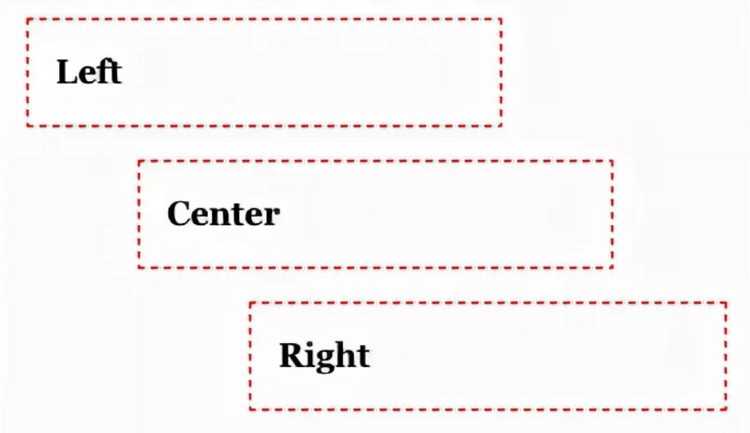
Основные значения text-align:
left – выравнивание текста и встроенных элементов по левому краю контейнера. Стандартное значение для большинства документов на языке с письмом слева направо.
right – выравнивание по правому краю. Часто используется для числовых данных в таблицах и правостороннего интерфейса.
center – центрирование содержимого. Работает для текста, изображений и элементов с inline-block. Не влияет на блочные элементы, которые занимают 100% ширины.
justify – выравнивание текста по ширине контейнера с равномерным распределением пробелов между словами. Применяется преимущественно в печатных макетах и длинных текстовых блоках. Не изменяет расположение коротких строк.
Рекомендации по использованию:
1. Для выравнивания целых блоков применяйте display: inline-block и затем используйте text-align на родителе.
2. Для таблиц и списков с числовыми данными оптимально использовать text-align: right для улучшения читаемости.
3. Центрирование небольших элементов, таких как кнопки и изображения, удобнее через text-align: center на контейнере, без изменения внутренней структуры.
4. Избегайте justify для коротких абзацев, так как это может создать неестественные пробелы между словами.
Использование margin: auto для центровки блоков
Свойство margin: auto позволяет горизонтально выравнивать блочные элементы внутри контейнера. Для корректной работы требуется, чтобы элемент имел заданную ширину (width), иначе браузер игнорирует автоматические отступы.
Пример базового использования:
CSS:
div {
width: 400px;
margin-left: auto;
margin-right: auto;
}
Или сокращённая запись:
div {
width: 400px;
margin: 0 auto;
}
Где 0 задаёт верхний и нижний отступы, а auto – горизонтальные.
Важно учитывать, что margin: auto действует только на блочные элементы, которые не растягиваются на всю ширину родителя. Для inline-block элементов можно использовать сочетание text-align: center у родителя.
При работе с адаптивной версткой стоит использовать процентные значения ширины, например width: 50%, чтобы центрирование сохранялось на разных экранах.
Для комбинирования с Flexbox или Grid margin: auto остаётся полезным инструментом: задав его элементу внутри Flex-контейнера, можно добиться выравнивания по горизонтали и вертикали одновременно.
Резюмируя: ключевые условия для работы margin: auto – фиксированная или ограниченная ширина элемента, блочный контекст и отсутствие растяжения на всю ширину родителя. Это делает метод быстрым и предсказуемым для классической центровки блоков.
Применение flexbox и justify-content
Flexbox предоставляет точный контроль над горизонтальным выравниванием элементов. Основной инструмент – свойство justify-content, которое управляет распределением свободного пространства вдоль основной оси контейнера.
Основные значения justify-content:
| Значение | Описание | Пример использования |
|---|---|---|
| flex-start | Элементы выравниваются по началу контейнера | Все элементы сгруппированы слева, свободное пространство справа |
| flex-end | Элементы выравниваются по концу контейнера | Все элементы сгруппированы справа, свободное пространство слева |
| center | Элементы выравниваются по центру контейнера | Свободное пространство равномерно распределено слева и справа |
| space-between | Элементы распределяются с одинаковыми промежутками между ними | Первый элемент у начала, последний у конца контейнера, промежутки равны |
| space-around | Элементы распределяются с равными промежутками вокруг каждого элемента | Промежутки слева и справа от элементов одинаковы, края контейнера имеют половину промежутка |
| space-evenly | Элементы распределяются с равными промежутками между всеми элементами и краями | Равное расстояние между элементами и между элементами и границами контейнера |
Для эффективного применения justify-content рекомендуется:
- Использовать
display: flex;на контейнере перед настройкойjustify-content. - При горизонтальном центрировании нескольких элементов выбирать
centerдля равномерного смещения без изменения порядка. - Для распределения элементов на всю ширину контейнера использовать
space-betweenилиspace-evenly, чтобы избежать ручного добавления отступов. - Комбинировать с
align-itemsдля контроля вертикального выравнивания, чтобы элементы оставались симметричными. - Для адаптивных макетов задавать контейнеру
flex-wrap: wrap;, чтобы элементы не выходили за пределы видимой области.
Применение flexbox с justify-content позволяет создавать гибкие и точные горизонтальные сетки, снижает зависимость от margin и padding, а также упрощает поддержание одинаковых отступов между элементами при изменении ширины контейнера.
Использование grid и justify-items

CSS Grid предоставляет гибкий способ управления горизонтальным выравниванием элементов внутри контейнера. Свойство justify-items управляет выравниванием элементов по горизонтали внутри каждой ячейки сетки.
Основные значения justify-items:
start– элементы прижимаются к левому краю ячейки.end– элементы прижимаются к правому краю ячейки.center– элементы выравниваются по центру ячейки.stretch– элементы растягиваются на всю ширину ячейки (значение по умолчанию для Grid-контейнера).
Пример базовой сетки с горизонтальным выравниванием:
.container {
display: grid;
grid-template-columns: repeat(3, 1fr);
justify-items: center;
}
.item {
width: 50px;
height: 50px;
}
Рекомендации по использованию:
- Для выравнивания всех элементов внутри ячеек используйте
justify-itemsна уровне контейнера. - Для индивидуального выравнивания элементов используйте
justify-selfна уровне конкретного элемента. - При использовании
stretchучитывайте минимальную и максимальную ширину элементов, чтобы избежать нежелательного растягивания. - Комбинируйте
justify-itemsсgapдля точного контроля расстояний между элементами.
Grid позволяет выравнивать элементы более предсказуемо, чем флоаты или flex, особенно при одинаковых или переменных размерах колонок. justify-items эффективен для центровки, выравнивания к краям и равномерного распределения элементов внутри ячеек.
Центровка с inline-block и text-align
Для горизонтального выравнивания нескольких элементов внутри контейнера удобен метод с display: inline-block и text-align. Контейнеру задается свойство text-align: center;, а дочерним элементам – display: inline-block;. Это позволяет центровать блоки без использования Flexbox или Grid.
Пример структуры:
<div class=»container»>
<div class=»item»>Элемент 1</div>
<div class=»item»>Элемент 2</div>
</div>
CSS для центровки:
.container {
text-align: center;
}
.item {
display: inline-block;
width: 150px;
height: 100px;
vertical-align: top;
}
Использование vertical-align позволяет управлять выравниванием элементов по вертикали относительно друг друга, что особенно важно при элементах разной высоты. По умолчанию inline-block выравнивается по baseline, что может приводить к визуальным смещениям.
При применении этого метода важно учитывать пробельные символы между inline-block элементами. Они создают визуальные зазоры, эквивалентные одному пробелу. Для устранения лишнего пространства используют комментарии между элементами, отрицательные margin или убирают переносы в HTML.
Метод с inline-block и text-align сохраняет поддержку старых браузеров, совместим с IE9+, и удобен при центровке фиксированных и адаптивных блоков без сложной структуры контейнера.
Горизонтальное выравнивание с position и transform
Классический способ: задать left: 50% и использовать transform: translateX(-50%). Такой подход смещает элемент на 50% ширины родителя, а затем компенсирует половину собственной ширины, обеспечивая точное горизонтальное центрирование.
Пример CSS:
.centered { position: absolute; left: 50%; transform: translateX(-50%); }
Если элемент имеет динамическую ширину, метод сохраняет центрирование без необходимости пересчета размеров вручную. Для блоков с фиксированной шириной можно применять margin-left: -[половина ширины]px, но transform обеспечивает адаптивность.
При использовании position: relative смещение transform: translateX(-50%) также работает, но важно помнить, что оно не изменяет поток документа, в отличие от margin. Это делает метод удобным для всплывающих окон, модальных диалогов и плавающих элементов.
Для анимаций и переходов горизонтального положения transform предпочтительнее left, так как изменения через transform используют GPU и не вызывают перерасчет макета, повышая производительность.
Комбинация position и transform универсальна: она работает с абсолютными и фиксированными элементами, адаптируется к изменениям размера контейнера и не требует сложных вычислений.
Выравнивание элементов с float и clear
Свойство float позволяет перемещать элемент влево или вправо относительно его родительского контейнера, освобождая пространство для обтекания другими блоками. Значения left и right перемещают элемент соответственно в левую или правую сторону, а none отменяет плавающую позицию.
Практический пример выравнивания нескольких блоков: три элемента с шириной 200px, применяем float: left; каждому. Для контейнера, чтобы он учитывал плавающие элементы, добавляем элемент с clear: both; после них или используем overflow: hidden;.
При использовании float важно соблюдать порядок элементов в HTML, так как они будут располагаться слева направо или справа налево в зависимости от заданного значения. Float подходит для горизонтальных меню, блоков изображений и текстовых колонок, но не для сложной сеточной верстки – здесь лучше применять Flexbox или Grid.
Комбинация float и clear позволяет точно контролировать обтекание элементов и предотвращать визуальные пересечения. Для очистки плавающих элементов внутри родителя можно использовать псевдоэлемент ::after с content: ""; и clear: both;.
Float-выравнивание эффективнее для простых горизонтальных блоков с фиксированными размерами, где важна последовательность расположения элементов. Для адаптивного дизайна рекомендуется комбинировать float с процентными ширинами и медиазапросами, чтобы элементы корректно располагались на разных экранах.
Комбинирование flex и margin для сложных макетов
Flexbox предоставляет базовые инструменты для выравнивания элементов по горизонтали с помощью свойств justify-content и align-items. Однако при сложных макетах одной лишь настройки flex часто недостаточно. Использование margin позволяет более гибко управлять пространством между элементами и их смещением.
Основные техники комбинирования:
- Автоматические отступы для выравнивания:
margin-left: autoилиmargin-right: autoперемещают элемент к противоположной стороне контейнера. Часто используется для создания кнопки, которая «прилипает» к правому краю. - Разделение пространства между элементами: Свойство
marginу отдельных элементов позволяет задать точные промежутки без изменения глобальных настроек flex-контейнера. - Центрирование одного элемента при нескольких соседях: Если требуется, чтобы один элемент оказался по центру, ему назначают
margin-left: auto; margin-right: auto;, а соседям оставляют фиксированные отступы. - Комбинирование с flex-grow и flex-shrink: Элементы с
flex-grow: 1занимают оставшееся пространство, а margin корректирует визуальные пробелы, предотвращая слипание.
Практические рекомендации:
- Для выравнивания группы кнопок используйте контейнер с
display: flexи задайтеgapдля базового интервала, а индивидуальные смещения уточняйте черезmargin. - При горизонтальном центрировании одного блока оставьте соседние элементы с нулевыми или минимальными margin, чтобы не сбивать визуальный баланс.
- Для адаптивных макетов используйте комбинацию
flex-wrap: wrapи margin, чтобы элементы сохраняли отступы при переносе на новую строку. - Не полагайтесь только на
justify-content: space-between, если элементы имеют разную ширину – margin обеспечивает точное позиционирование.
Сочетание flex и margin позволяет создавать макеты, где элементы распределены динамично, остаются визуально сбалансированными и сохраняют предсказуемое поведение при изменении размеров контейнера.
Вопрос-ответ:
Какими способами можно расположить блок по центру горизонтально в CSS?
Существует несколько подходов. Один из самых простых — использовать свойство text-align: center для родителя, если элемент строчный или строчно-блочный. Для блочных элементов чаще применяют margin: 0 auto, при этом элемент должен иметь заданную ширину. Еще один современный способ — использовать Flexbox: на родителе устанавливают display: flex и justify-content: center. Также есть CSS Grid, где центрирование можно задать через justify-items: center или justify-content: center.
Как правильно использовать Flexbox для выравнивания нескольких элементов по горизонтали?
Для горизонтального расположения элементов через Flexbox нужно на родительском контейнере задать display: flex. По умолчанию flex-элементы выстраиваются в ряд, но для контроля пространства можно применять justify-content. Например, justify-content: space-between распределяет элементы с равными промежутками между ними, а justify-content: space-around добавляет одинаковые отступы вокруг каждого элемента. Это дает гибкий способ управлять горизонтальным расположением без необходимости указывать конкретные отступы для каждого блока.
В чем отличие выравнивания с помощью Grid от Flexbox?
Flexbox ориентирован на одномерное расположение — либо по строке, либо по колонке. Это удобно для выстраивания элементов в ряд или столбец и управления промежутками между ними. CSS Grid позволяет работать с двухмерной сеткой: можно одновременно управлять рядами и колонками. Для горизонтального выравнивания Grid предлагает свойства justify-items (для отдельных элементов) и justify-content (для всего контейнера). Grid более нагляден, если нужно выстроить сложные сетки, а Flexbox проще для линейных макетов.
Можно ли выровнять элемент по центру горизонтально без фиксированной ширины?
Да, это возможно с помощью Flexbox или Grid. В случае Flexbox родительскому контейнеру задают display: flex и justify-content: center, и элемент займёт только необходимую ему ширину, оставаясь по центру. В Grid применяют justify-self: center для конкретного элемента или justify-items: center для всех дочерних. Методы с margin: 0 auto требуют явной ширины, поэтому для динамичных блоков современные свойства сеток более удобны.

 Загрузка...



