Таблицы в веб-разработке часто создают проблемы с отображением на устройствах с разной шириной экрана. Стандартные атрибуты align в HTML устарели, поэтому для адаптивного выравнивания используют CSS-свойства, такие как margin, display и text-align. Например, для горизонтального центрирования таблицы на десктопе применяют margin: 0 auto;, что гарантирует сохранение центральной позиции при изменении ширины окна.
Для мобильных устройств важно учитывать ширину таблицы относительно экрана. Свойство max-width позволяет ограничить ширину таблицы, а width: 100% обеспечивает её растяжение на маленьких экранах. В сочетании с overflow-x: auto; таблица становится прокручиваемой по горизонтали, предотвращая сжатие содержимого и потерю читаемости.
CSS Flexbox и Grid предоставляют точные инструменты для выравнивания таблиц внутри контейнеров. Flex-контейнер с justify-content: center; и align-items: flex-start; позволяет управлять положением таблицы и её содержимого. Grid-сетка с place-items: center; автоматически выравнивает таблицу по центру как по горизонтали, так и по вертикали, упрощая адаптацию под разные разрешения.
Использование медиазапросов (@media) позволяет задавать отдельные правила выравнивания для разных диапазонов ширины экрана. Например, для экранов до 480px таблицу можно растянуть на 100% ширины с горизонтальной прокруткой, а для экранов от 1024px оставить фиксированную ширину и центрирование. Такой подход гарантирует корректное отображение и удобство навигации вне зависимости от устройства.
Использование свойства width для адаптивной ширины таблицы
Свойство width позволяет задавать ширину таблицы в процентах или пикселях. Для адаптивного дизайна рекомендуется использовать процентные значения: width: 100% растянет таблицу на всю доступную ширину контейнера, сохраняя пропорции при изменении размера экрана.
Чтобы таблица не выходила за границы контейнера на мобильных устройствах, сочетайте width: 100% с max-width. Например, max-width: 800px ограничит ширину на больших экранах, не нарушая адаптивность.
Для ячеек таблицы можно задавать width в процентах относительно таблицы. Это позволяет сохранять пропорции столбцов при сжатии экрана. Например, первый столбец width: 40%, второй – 60%.
Свойство min-width помогает избежать чрезмерного сжатия таблицы на маленьких экранах. Значение min-width: 300px гарантирует минимальную читаемость содержимого без горизонтальной прокрутки.
Для сложных таблиц с большим количеством столбцов рекомендуется использовать комбинацию width: 100%, max-width и overflow-x: auto у контейнера. Это обеспечивает горизонтальную прокрутку на узких экранах, сохраняя общую ширину таблицы.
Важно тестировать значения ширины на разных устройствах. Процентные width подходят для большинства сценариев, но иногда требуется индивидуальная настройка ширины столбцов с помощью медиа-запросов, например: @media (max-width: 600px) { td { width: 50%; } }.
Применение margin для центрирования таблицы на экране
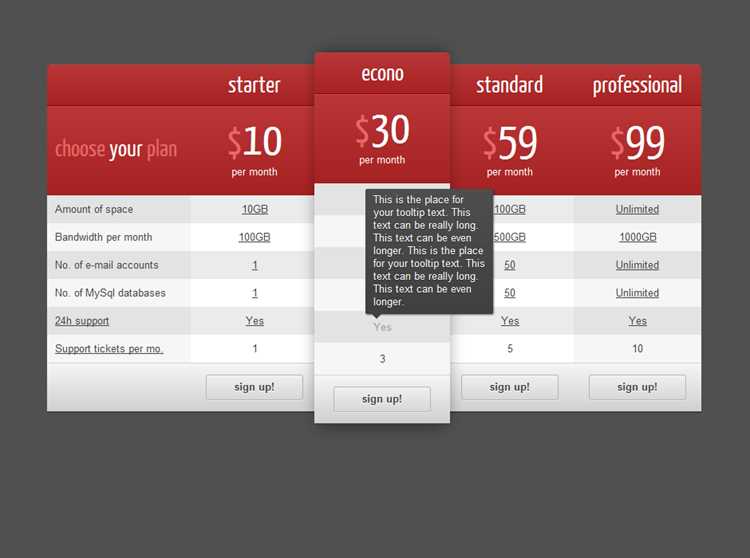
Чтобы таблица занимала центральное положение на экране, достаточно задать ей горизонтальные отступы автоматически. В CSS это реализуется через свойство margin с указанием значений 0 auto. Например, margin: 0 auto; устанавливает верхний и нижний отступ равным 0, а левый и правый – автоматически, что центрирует таблицу относительно родительского блока.
Для адаптивного дизайна рекомендуется дополнительно указать max-width таблицы в процентах или пикселях. Например, max-width: 90%; ограничивает ширину таблицы на мобильных устройствах, сохраняя центрирование. Без ограничения ширины margin: 0 auto; может не работать, если таблица шире контейнера.
Если таблица встроена в контейнер с паддингами, нужно убедиться, что паддинги не мешают центровке. В таких случаях используют сочетание width: fit-content; и margin: 0 auto; для точного центрирования по содержимому.
Для вертикального центрирования можно комбинировать margin с flex-контейнером: родительскому блоку задают display: flex;, justify-content: center; и align-items: center;. Это гарантирует, что таблица будет центрироваться по обеим осям на любых устройствах.
Важно проверять отображение на разных разрешениях: даже при корректных отступах узкие экраны могут требовать дополнительной медиазаписи с подстройкой width и max-width для сохранения центрирования и читаемости таблицы.
Настройка display и text-align для выравнивания содержимого ячеек
Выравнивание содержимого таблицы в CSS часто зависит от правильного выбора свойства display и параметров text-align. Стандартные таблицы используют display: table, table-row и table-cell, но при адаптивной верстке иногда удобнее применять гибкие контейнеры.
Основные варианты настройки:
- display: table-cell; – позволяет каждой ячейке вести себя как отдельная таблица. Это полезно для сложных макетов с разными типами контента внутри ячеек.
- display: flex; – превращает ячейку в гибкий контейнер. Позволяет точно выравнивать содержимое по горизонтали и вертикали с помощью
justify-contentиalign-items. - display: grid; – для сложного распределения элементов внутри ячеки. Подходит, если требуется точное позиционирование нескольких блоков.
Выравнивание текста и элементов внутри ячейки:
text-align: left | center | right;– горизонтальное выравнивание текста внутри ячейки.vertical-align: top | middle | bottom;– вертикальное выравнивание дляdisplay: table-cell. Дляflexиспользуетсяalign-items.- Для
display: flexкомбинируйте:justify-content: flex-start | center | flex-end;– горизонтальное распределение.align-items: flex-start | center | flex-end;– вертикальное распределение.
Рекомендации для разных устройств:
- На мобильных экранах чаще используют
display: flex; flex-direction: column;, чтобы контент не сжимался горизонтально. - Для больших экранов можно оставить
display: table-cellиtext-alignдля сохранения классической структуры. - Комбинируйте
min-widthиmax-widthдля ячеек, чтобы текст не вылезал за границы на узких устройствах.
Использование этих настроек позволяет контролировать расположение контента в ячейках и создавать адаптивные таблицы без дополнительных оберток и скриптов.
Использование media queries для разных размеров экранов
Media queries позволяют адаптировать таблицы под конкретные размеры экранов, изменяя ширину, выравнивание и поведение колонок. Для экранов до 480px рекомендуется устанавливать таблицу с шириной 100% и включать горизонтальную прокрутку через overflow-x: auto;, чтобы сохранить читаемость данных.
Для экранов от 481px до 768px можно уменьшить отступы внутри ячеек с помощью padding и изменять font-size до 14–16px, сохраняя компактность таблицы без потери информации. Также стоит выравнивать текст по центру или по левому краю в зависимости от типа данных: числовые значения лучше центрировать, текстовые – выравнивать по левому краю.
На экранах от 769px до 1200px таблицы можно отображать без прокрутки, увеличивая ширину колонок до 20–25% для каждой. Для больших экранов выше 1200px полезно использовать фиксированную ширину таблицы и дополнительные визуальные разграничители колонок, чтобы улучшить восприятие информации.
Пример media query для мобильных устройств:
@media (max-width: 480px) { table { width: 100%; overflow-x: auto; } td, th { padding: 4px 6px; font-size: 14px; } }
Для планшетов:
@media (min-width: 481px) and (max-width: 768px) { td, th { padding: 6px 8px; font-size: 15px; text-align: center; } }
Для десктопов среднего размера:
@media (min-width: 769px) and (max-width: 1200px) { table { width: 90%; } td, th { padding: 8px 12px; } }
Для больших мониторов:
@media (min-width: 1201px) { table { width: 80%; } td, th { padding: 10px 14px; } }
Использование media queries в сочетании с процентной шириной таблицы и динамическими отступами обеспечивает корректное выравнивание и читаемость таблиц на всех устройствах. Это особенно важно для числовых данных, где точное выравнивание колонок влияет на восприятие информации.
Оборачивание таблицы в контейнер с overflow для мобильных устройств
Для сохранения читаемости таблиц на экранах с малой шириной используйте оборачивающий контейнер с горизонтальной прокруткой. Основная идея – ограничить ширину таблицы размером экрана и позволить пользователю прокручивать содержимое.
Пример HTML-разметки:
<div class="table-wrapper">
<table>
<thead>
<tr><th>Колонка 1</th><th>Колонка 2</th></tr>
</thead>
<tbody>
<tr><td>Данные 1</td><td>Данные 2</td></tr>
</tbody>
</table>
</div>
Для контейнера применяйте CSS-свойства: overflow-x: auto; для включения горизонтальной прокрутки и -webkit-overflow-scrolling: touch; для плавного скролла на iOS. Ширину контейнера задайте width: 100%;, чтобы он подстраивался под экран.
Таблица внутри контейнера может иметь фиксированную или минимальную ширину. Рекомендуется min-width: 600px; для сложных таблиц с большим количеством колонок, чтобы избежать сжатия данных до нечитаемого состояния.
Если таблица содержит важные заголовки, можно дополнительно закреплять первый столбец с помощью position: sticky; и left: 0;, что облегчает ориентирование при прокрутке.
Для тестирования на мобильных устройствах используйте эмуляторы в браузерах или реальные устройства. Проверьте, что прокрутка работает плавно, контент не обрезается, а ширина таблицы не выходит за пределы контейнера.
Оборачивание таблицы в контейнер с overflow-x сохраняет структуру и делает таблицы функциональными на любых устройствах без изменения дизайна основной страницы.
Применение CSS Grid и Flexbox для адаптивного выравнивания
CSS Grid позволяет создавать сетки с точным управлением столбцами и строками. Для таблицы можно использовать `display: grid;` и задать количество колонок через `grid-template-columns`. Например, `grid-template-columns: repeat(auto-fit, minmax(150px, 1fr));` автоматически подстраивает количество столбцов под ширину экрана, сохраняя равномерное распределение.
Для вертикального и горизонтального выравнивания элементов внутри ячеек Grid применяются свойства `justify-items` и `align-items`. Значения `center`, `start` и `end` обеспечивают точное позиционирование текста или контента в ячейке без необходимости добавлять дополнительные обертки.
Flexbox эффективен для строк или отдельных частей таблицы. Применяя `display: flex; flex-wrap: wrap;` к контейнеру строк, можно автоматически переносить элементы на новые линии при уменьшении ширины экрана. Для выравнивания ячеек по центру используется `justify-content: center; align-items: center;`.
Для адаптивной таблицы часто комбинируют Grid и Flexbox: Grid задает основную структуру колонок, а Flexbox управляет внутренним выравниванием и переносом контента. Такой подход обеспечивает сохранение читаемости и пропорций на устройствах с различными разрешениями.
Дополнительно рекомендуется использовать медиа-запросы для изменения числа колонок или направления Flex при конкретных ширинах экранов. Например, `@media (max-width: 600px) { grid-template-columns: 1fr; }` делает таблицу одноколоночной на мобильных устройствах, сохраняя удобное выравнивание данных.
Вопрос-ответ:
Как сделать так, чтобы таблица на мобильном устройстве не выходила за границы экрана?
Чтобы таблица оставалась в пределах экрана на маленьких устройствах, можно использовать свойство overflow-x: auto; для контейнера таблицы. Также полезно добавить max-width: 100%; для самой таблицы, чтобы её ширина не превышала ширину экрана. Это создаёт горизонтальную прокрутку, если таблица слишком широкая, и предотвращает обрезку контента.
Можно ли выровнять таблицу по центру на всех устройствах с помощью CSS?
Да, для этого таблицу можно поместить в контейнер с display: flex; и justify-content: center;, либо использовать margin: 0 auto; для самой таблицы. Margin: auto работает на устройствах с разными разрешениями, если таблица имеет заданную ширину или max-width. Для адаптивных макетов часто комбинируют центрирование с процентной шириной таблицы.
Как выровнять содержимое ячеек таблицы по центру и слева одновременно на разных устройствах?
В CSS для этого используют свойства text-align и vertical-align. Например, можно сделать заголовки text-align: center;, а данные text-align: left;. Для адаптивности применяют медиазапросы: на узких экранах выравнивание может меняться, чтобы улучшить читаемость и сохранить структуру таблицы.
Что лучше использовать для адаптации таблицы на мобильных — flex или grid?
Оба метода подходят, но grid удобнее для сложных таблиц с большим количеством строк и столбцов, так как позволяет управлять позиционированием ячеек и их размером. Flex проще для небольших таблиц, особенно если нужно только выравнивать таблицу по центру или по краям. Часто используют сочетание: grid для самой таблицы и flex для контейнера, чтобы управлять её положением на странице.
Как сделать таблицу читаемой на смартфоне без горизонтальной прокрутки?
Для этого можно применять свойство display: block; для таблицы на маленьких экранах вместе с overflow-x: auto; для контейнера. Также таблицу можно преобразовать в «столбцы-строки», используя медиазапросы: каждая строка превращается в блок с заголовками и данными, что упрощает просмотр на узких экранах. Иногда используют уменьшение шрифтов или скрытие менее важных столбцов.
Как сделать так, чтобы таблица на сайте корректно отображалась на мобильных устройствах?
Чтобы таблица выглядела аккуратно на разных экранах, можно использовать CSS-свойства, которые управляют шириной, переносом строк и прокруткой. Например, задайте таблице ширину 100% с помощью width: 100%;, чтобы она растягивалась по ширине контейнера. Для маленьких экранов можно включить горизонтальную прокрутку через overflow-x: auto; у родительского блока. Также помогает использование свойства table-layout: fixed;, которое фиксирует ширину колонок и делает структуру более предсказуемой.

 Загрузка...