HTML – это основа любой веб-страницы. Начать стоит с изучения структуры документа: <html>, <head>, <body>. Практика на небольших примерах, например, создание заголовков <h1>–<h6>, параграфов <p> и списков <ul>, <ol>, позволяет быстро закрепить базу.
CSS отвечает за визуальное оформление. Основные свойства для изучения – color, background, margin, padding, font-size. Практика через изменение стилей конкретных элементов помогает понять каскадность и приоритеты CSS.
Оптимальный путь обучения – комбинировать теорию и практику. Создание мини-проектов, таких как простая личная страница или карточка товара, помогает закрепить навыки работы с тегами и стилями. Использование инструментов браузера для инспекции элементов ускоряет понимание, как HTML и CSS взаимодействуют.
Рекомендуется изучать семантические теги (<header>, <footer>, <article>) и принципы адаптивного дизайна через медиа-запросы @media. Это позволяет создавать страницы, корректно отображающиеся на разных устройствах без лишнего кода.
Регулярная практика через платформы с интерактивными заданиями, такими как CodePen или JSFiddle, ускоряет освоение. Ведение собственных заметок с примерами кода помогает возвращаться к ранее изученному и уменьшает вероятность забыть ключевые концепции.
Как настроить рабочее окружение для HTML и CSS
Для работы с HTML и CSS потребуется текстовый редактор, браузер и структура папок для проекта. Рекомендуемые редакторы: Visual Studio Code, Sublime Text или Atom. Они поддерживают подсветку синтаксиса, автодополнение и расширения для веб-разработки.
Структура проекта должна включать отдельные папки для HTML, CSS и медиафайлов. Пример:
| Папка/Файл | Назначение |
|---|---|
| index.html | Главная HTML-страница проекта |
| css/style.css | Основной файл стилей |
| images/ | Содержит изображения для сайта |
| fonts/ | Хранение пользовательских шрифтов |
Для проверки работы страниц используйте современные браузеры: Chrome, Firefox или Edge. Для мгновенного обновления изменений подключите расширения типа Live Server, которые автоматически обновляют страницу при изменении HTML или CSS.
Рекомендуется настроить систему контроля версий Git. Это позволит отслеживать изменения и откатывать их при необходимости. Локальные репозитории можно создавать в VS Code через встроенный интерфейс Git или использовать Git Bash.
Подключение CSS к HTML осуществляется через тег <link rel="stylesheet" href="css/style.css"> в разделе <head>. Структурирование файлов облегчает поиск ошибок и поддержку проекта.
Какие теги HTML использовать для структуры страницы
Для базовой структуры страницы применяются семантические теги, упрощающие восприятие кода и работу поисковых систем. Главный контейнер – <html>, внутри которого располагаются <head> и <body>. В <head> размещают метаданные, подключение CSS и скриптов.
Основное содержание страницы помещают в <body>. Для заголовков используют <h1>–<h6>, где <h1> применяется один раз для главного заголовка, остальные – для структурирования разделов и подразделов.
Разделы логически делят с помощью <header>, <nav>, <main>, <section>, <article>, <aside> и <footer>. <header> содержит логотип, меню или заголовки раздела. <nav> отвечает за навигационные ссылки. <main> охватывает основной контент, <section> – тематические блоки внутри него, <article> – самостоятельные публикации или записи, <aside> – боковые панели, заметки или ссылки, <footer> – нижний колонтитул с контактами, авторскими правами и дополнительной информацией.
Для группировки элементов используют <div>, когда семантический тег не подходит, и <span> для встроенных фрагментов текста. Таблицы создают через <table>, <tr>, <th> и <td>, списки – через <ul>, <ol> и <li>.
Правильное использование этих тегов облегчает стилизацию CSS, делает структуру логичной и улучшает доступность контента для пользователей и поисковых систем.
Как добавить и оформить текст на странице с помощью CSS

Для добавления текста в HTML используются теги <p>, <h1>—<h6>, <span> и <div>. Основное оформление текста выполняется через CSS, который можно подключить внутренне через <style> или внешне через файл .css.
С помощью CSS можно управлять следующими свойствами текста:
- font-family: задаёт шрифт. Пример:
font-family: Arial, sans-serif; - font-size: размер шрифта. Пример:
font-size: 16px; - font-weight: толщину текста. Значения:
normal,bold,100-900 - color: цвет текста. Можно использовать HEX, RGB или названия цвета. Пример:
color: #333333; - line-height: высоту строки. Пример:
line-height: 1.5; - text-align: выравнивание текста. Значения:
left,center,right,justify - text-decoration: подчеркивание, зачеркивание или none. Пример:
text-decoration: underline; - text-transform: изменение регистра. Пример:
text-transform: uppercase; - letter-spacing: расстояние между буквами. Пример:
letter-spacing: 1px; - word-spacing: расстояние между словами. Пример:
word-spacing: 2px;
Пример применения CSS для текста:
<style>
p {
font-family: 'Verdana', sans-serif;
font-size: 18px;
color: #1a1a1a;
line-height: 1.6;
text-align: justify;
letter-spacing: 0.5px;
}
</style>
Для выделения части текста используют тег <span> с отдельным классом:
<p>Это обычный текст, а <span class="highlight">это выделенный</span> текст.</p>
Для списков текст оформляется через <ul> или <ol> с управлением отступов и маркеров:
<ul class="menu"> <li>Главная</li> <li>О нас</li> <li>Контакты</li> </ul>
Использование этих свойств позволяет создавать читаемый, аккуратный и структурированный текст на веб-странице, управляя шрифтом, цветом, интервалами и выравниванием.
Какие способы вставки изображений и иконок существуют

Для вставки растровых и векторных изображений чаще всего используют элемент с атрибутом src, указывая путь к файлу в формате .jpg, .png или .svg. Формат .svg предпочтителен для иконок, так как сохраняет четкость при масштабировании и позволяет управлять цветом через CSS.
Фоновое изображение через CSS применяется для декоративных элементов. Используется свойство background-image с указанием URL. Дополнительно можно настроить повторение, размер и позиционирование через background-repeat, background-size и background-position.
SVG-код прямо в HTML позволяет вставлять векторные изображения без загрузки внешнего файла. Такой способ обеспечивает доступ к отдельным элементам изображения для анимации и изменения цвета с помощью CSS или JavaScript.
Использование иконок через шрифты осуществляется с библиотеками вроде Font Awesome или Material Icons. Иконка вставляется как символ шрифта, что облегчает изменение размера, цвета и применение анимации через CSS.
Data URI позволяет встроить изображение прямо в атрибут, закодировав его в base64. Этот метод уменьшает количество HTTP-запросов, но увеличивает размер HTML-документа, поэтому эффективен только для небольших иконок.
Ссылки на внешние ресурсы полезны для использования иконок из CDN. Достаточно указать URL изображения или шрифтовой библиотеки, что ускоряет загрузку при повторном использовании на разных страницах.
Как создавать списки, таблицы и формы в HTML
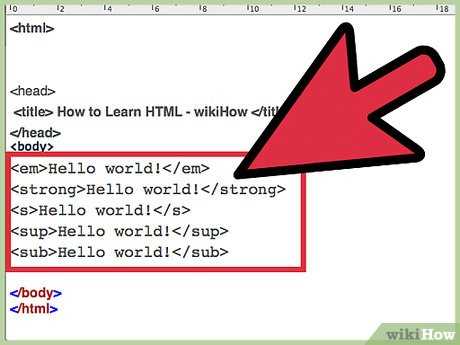
Списки в HTML бывают двух типов: упорядоченные и неупорядоченные. Упорядоченные списки используют тег <ol>, элементы списка заключаются в <li>. Пример:
<ol>
<li>Первый элемент</li>
<li>Второй элемент</li>
<li>Третий элемент</li>
</ol>
Неупорядоченные списки создаются с помощью <ul>. Каждый элемент также оборачивается в <li>. Пример:
<ul>
<li>Яблоки</li>
<li>Бананы</li>
<li>Вишня</li>
</ul>
Таблицы оформляются с помощью <table>. Для заголовков используют <th>, для ячеек – <td>. Каждая строка таблицы помещается в <tr>. Пример таблицы с тремя столбцами и двумя строками данных:
<table>
<tr>
<th>Имя</th>
<th>Возраст</th>
<th>Город</th>
</tr>
<tr>
<td>Анна</td>
<td>25</td>
<td>Москва</td>
</tr>
<tr>
<td>Иван</td>
<td>30</td>
<td>Санкт-Петербург</td>
</tr>
</table>
Формы создаются с помощью <form>. Внутри формы используются разные поля: текстовые (<input type="text">), пароли (<input type="password">), переключатели (<input type="radio">), флажки (<input type="checkbox">) и кнопки отправки (<button type="submit">). Пример формы регистрации:
<form action="/submit" method="post">
<label>Имя:</label>
<input type="text" name="username"><br>
<label>Пароль:</label>
<input type="password" name="password"><br>
<label>Пол:</label>
<input type="radio" name="gender" value="male"> Мужской
<input type="radio" name="gender" value="female"> Женский<br>
<label>Интересы:</label>
<input type="checkbox" name="interests" value="sport"> Спорт
<input type="checkbox" name="interests" value="music"> Музыка<br>
<button type="submit">Отправить</button>
</form>
Для сложных форм применяются <textarea> для длинного текста и <select> с <option> для выпадающих списков. Это позволяет создавать удобные интерфейсы без использования JavaScript.
Как работать с блоками и позиционированием элементов в CSS
В HTML каждый элемент по умолчанию имеет тип отображения: block или inline. Блоковые элементы занимают всю ширину родителя, создают новые строки, а строчные (inline) размещаются внутри строки и не разрывают поток документа. Использование свойства display позволяет изменять поведение элемента: display: inline-block; сочетает особенности обоих типов.
Для управления размерами блоков применяются свойства width и height. Значения можно задавать в пикселях, процентах или с помощью единиц rem и em. Свойство box-sizing: border-box; учитывает паддинги и границы при вычислении размеров, что упрощает точное позиционирование.
Смещение и расположение элементов регулируются через margin, padding и border. Margin создает внешний отступ, padding – внутренний. Свойства можно задавать отдельно для каждой стороны: margin-top, padding-left и так далее.
Позиционирование управляется свойством position. Значение static – по умолчанию, relative смещает элемент относительно исходного положения, absolute – относительно ближайшего позиционированного родителя, fixed – фиксирует элемент относительно окна браузера, sticky – комбинирует относительное и фиксированное положение при прокрутке. Смещения задаются через top, right, bottom, left.
Для управления потоком элементов в строке используют float и clear, хотя современная практика чаще заменяет их на flexbox или grid. Flexbox обеспечивает гибкое распределение пространства по горизонтали и вертикали с помощью свойств justify-content и align-items. Grid создает сетку с рядами и колонками, позволяя точно размещать элементы в ячейках с помощью grid-template-rows и grid-template-columns.
Для проверки положения блоков полезно использовать инструменты разработчика в браузере. Они показывают размеры, отступы, границы и помогают визуально корректировать позиционирование. Практика заключается в комбинировании display, position, margin и современных моделей компоновки для точного управления интерфейсом.
Какие приёмы адаптивного дизайна помогут странице под разные экраны

Использование медиазапросов позволяет изменять стили в зависимости от ширины экрана. Например, @media (max-width: 768px) применяется для планшетов, а @media (max-width: 480px) – для смартфонов. Это даёт контроль над размером шрифтов, шириной блоков и расположением элементов.
Гибкие сетки строятся с использованием процентов или единиц fr в CSS Grid. Это обеспечивает плавное масштабирование колонок и блоков при изменении ширины окна браузера.
Относительные единицы измерения, такие как em, rem, vw, vh, позволяют тексту и блокам автоматически подстраиваться под размеры экрана без фиксированной ширины в пикселях.
Адаптивные изображения реализуются через srcset и sizes в HTML или CSS-свойство max-width: 100%. Это уменьшает время загрузки на мобильных устройствах и предотвращает обрезку контента.
Флексбоксы используют для создания динамичных рядов и колонок. Свойства flex-wrap, justify-content, align-items помогают элементам перестраиваться при уменьшении ширины контейнера.
Приоритет контента заключается в том, чтобы на малых экранах показывать ключевую информацию первой. Для этого применяют порядок элементов через order в Flexbox или Grid.
Минимальная и максимальная ширина блоков через свойства min-width и max-width предотвращает чрезмерное сжатие элементов на маленьких экранах и растяжение на больших.
Использование скрытия и отображения элементов через display: none или visibility: hidden помогает убрать второстепенные блоки на мобильных устройствах, сохраняя фокус на главном контенте.
Вопрос-ответ:
С чего лучше начать изучение HTML, если я совсем новичок?
Лучше всего начать с базовых тегов, которые определяют структуру веб-страницы: заголовки, абзацы, ссылки, списки и изображения. Практикуйтесь, создавая простые страницы с текстом и картинками, постепенно усложняя их. Это поможет понять, как элементы взаимодействуют между собой, и даст основу для изучения CSS.
Как понять разницу между HTML и CSS?
HTML отвечает за структуру и содержание страницы, то есть за то, что на ней находится: текст, картинки, ссылки и так далее. CSS отвечает за оформление этих элементов: цвет, шрифт, размер, расположение. Если представить страницу как дом, HTML — это стены и комнаты, а CSS — отделка, мебель и декор.
Нужно ли учить все теги HTML сразу?
Нет, сразу запоминать все теги не нужно. Достаточно освоить самые распространённые: заголовки, параграфы, списки, ссылки, изображения, таблицы и формы. С опытом и при решении конкретных задач новые теги будут изучаться естественно, когда они понадобятся.
Как быстрее научиться оформлять страницы с помощью CSS?
Практика здесь важнее теории. Начните с простых стилей: измените цвет фона, размер шрифта, отступы. Потом попробуйте использовать классы и идентификаторы для группировки элементов и создания макетов. Параллельно полезно изучать примеры готовых страниц и экспериментировать с ними, меняя цвета, шрифты и расположение элементов.
Стоит ли сразу учить адаптивную верстку?
На начальном этапе это не обязательно. Сначала лучше понять базовые принципы HTML и CSS, научиться создавать страницы с фиксированной шириной. После этого переходите к адаптивной верстке: медиа-запросы, гибкие блоки и сетки помогут страницы корректно отображать на разных устройствах.
С чего лучше начать обучение HTML и CSS, если никогда не сталкивался с веб-разработкой?
Для начала стоит познакомиться с основами HTML: изучить структуру документа, теги для текста, заголовков, списков, ссылок и изображений. После этого можно переходить к CSS, чтобы научиться изменять внешний вид элементов: цвета, шрифты, размеры, отступы и расположение на странице. Практика важнее теории: создавайте небольшие страницы и постепенно добавляйте новые элементы и стили. Также полезно использовать онлайн-редакторы, такие как CodePen или JSFiddle, где можно сразу видеть результат своих изменений.

 Загрузка...