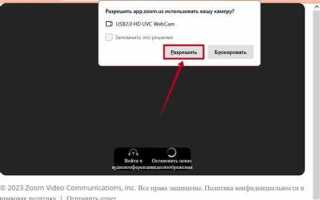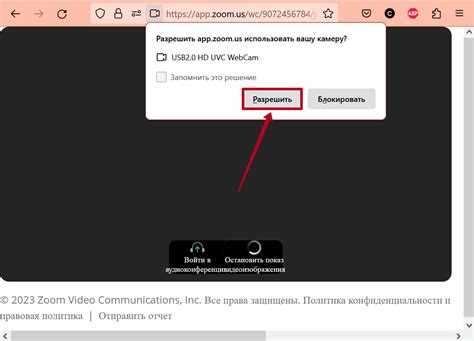
Zoom поддерживает одновременное подключение нескольких камер, что полезно при проведении онлайн-уроков, демонстрации оборудования или показе разных ракурсов во время конференции. Эта возможность позволяет избежать переключения камер вручную и сделать трансляцию более наглядной и динамичной.
Для работы с двумя камерами потребуется компьютер с достаточной производительностью, так как Zoom будет обрабатывать два видеопотока одновременно. Также необходимо подключить камеры через USB или HDMI-карты захвата, после чего активировать функцию «Включить несколько камер» в настройках клиента Zoom. Важно убедиться, что драйверы устройств обновлены и камеры корректно распознаются системой.
Использование двух камер особенно эффективно в случаях, когда одна камера фиксирует общий план, а другая передает крупный план объекта. Такой подход повышает вовлеченность аудитории и позволяет преподавателям, докладчикам и ведущим работать с материалом в более интерактивном формате.
Подключение второй камеры к компьютеру
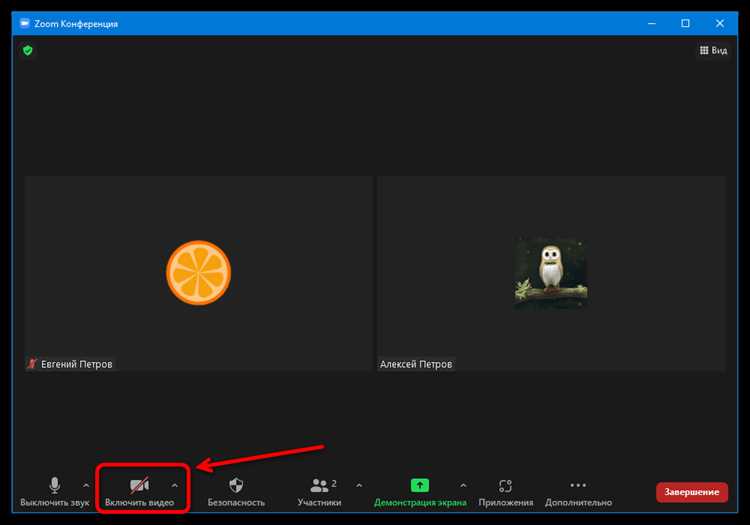
Вторая камера может быть подключена через USB-порт или по сети (например, по Wi-Fi или Ethernet, если модель поддерживает RTSP/NDI поток). Для USB-устройств важно использовать разъёмы версии 3.0 и выше, чтобы избежать задержек и потери качества.
После физического подключения убедитесь, что камера корректно определяется в «Диспетчере устройств» Windows или в разделе «Камеры» macOS. Если устройство отображается как «Generic USB Camera» без фирменного драйвера, рекомендуется установить ПО от производителя для доступа к расширенным функциям.
При подключении нескольких USB-камер через один концентратор возможны перебои с питанием. В этом случае лучше использовать активный USB-хаб с собственным блоком питания или разные порты на материнской плате.
IP-камеры требуют указания сетевого адреса в приложении. Перед этим необходимо настроить статический IP или DHCP-резервирование на роутере, чтобы адрес не менялся при каждом включении.
Для удобства дальнейшей работы в Zoom полезно переименовать устройства в настройках системы или в фирменном софте, чтобы быстро отличать основную и дополнительную камеру.
Выбор типа второй камеры: USB, HDMI или IP
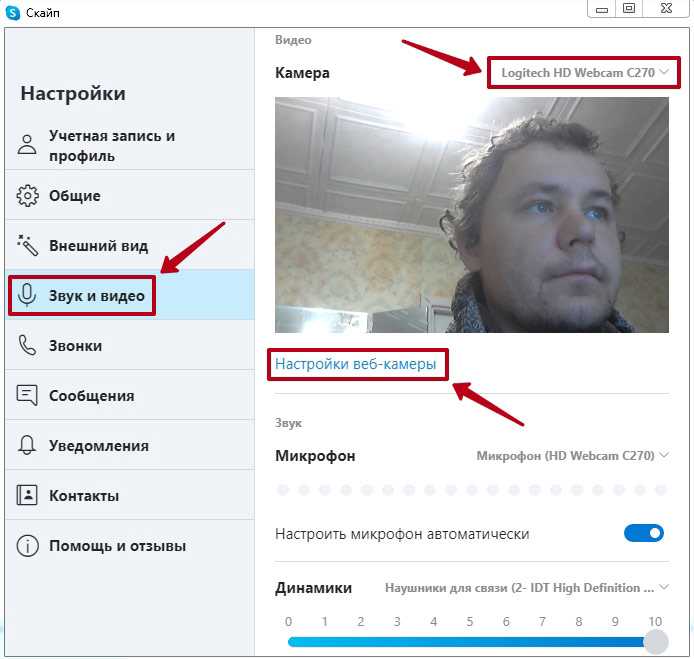
USB-камера подходит для простого подключения. Достаточно вставить кабель в порт ноутбука или ПК, и Zoom сразу определит устройство. USB-модели чаще всего имеют встроенные драйверы, поэтому не требуют дополнительного ПО. Однако длина кабеля обычно ограничена 3–5 метрами, что может быть неудобно при съёмке издалека.
HDMI-камера используется через карту видеозахвата. Такой вариант позволяет подключить профессиональные видеокамеры и зеркалки, обеспечивая высокое качество картинки и полный контроль над настройками объектива. Недостаток – необходимость внешнего оборудования (карта захвата, дополнительное питание), а также задержка сигнала до 100–200 мс.
IP-камера подключается по сети и даёт возможность размещать устройство на большом расстоянии без потери сигнала. Zoom принимает поток через RTSP или специальные плагины. Такой способ удобен для конференц-залов и трансляций с нескольких точек, но требует стабильного гигабитного соединения и настройки сетевой безопасности.
Рекомендация: для мобильных сценариев и онлайн-уроков выбирайте USB-камеру, для профессиональных презентаций – HDMI через карту захвата, а для больших помещений или трансляций – IP-камеру.
Настройка программного обеспечения для работы с двумя источниками
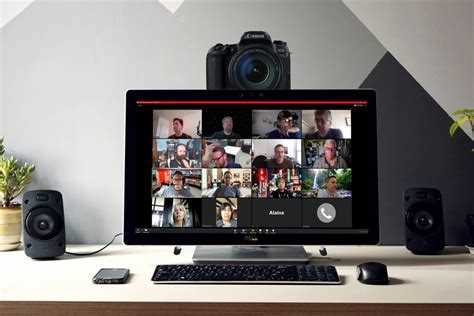
Для одновременной трансляции с двух камер в Zoom требуется промежуточное программное обеспечение, которое объединяет видеопотоки в единый виртуальный источник. На практике используют OBS Studio, vMix или ManyCam. Программа должна поддерживать создание «сцен», где каждая камера подключается как отдельный источник.
Алгоритм настройки:
| Шаг | Действие |
|---|---|
| 1 | Установите OBS Studio или аналогичное ПО и добавьте плагин OBS Virtual Camera. |
| 2 | Подключите обе камеры через меню «Источники» (Add → Video Capture Device), задайте разные названия для удобства. |
| 3 | Создайте сцену, расположите окна с камерами: например, «картинка-в-картинке» или равномерное деление экрана. |
| 4 | Активируйте Virtual Camera в OBS, чтобы система видела объединённый поток как одну камеру. |
| 5 | В настройках Zoom выберите «OBS Virtual Camera» в разделе «Видео». |
Если необходимо переключаться между источниками во время конференции, используйте быстрые клавиши в OBS или подготовьте несколько сцен с разными компоновками камер.
Добавление второй камеры через демонстрацию экрана
В Zoom можно вывести изображение со второй камеры без сторонних программ, используя функцию «Демонстрация экрана». Для этого подключите дополнительную камеру к компьютеру и убедитесь, что система её распознаёт.
Нажмите «Демонстрация экрана» и в появившемся окне выберите вкладку «Дополнительно». Там доступен пункт «Второй экран камеры». После подтверждения Zoom откроет новое окно с трансляцией изображения со второй камеры.
Основное видео продолжит показывать первую камеру, а демонстрация экрана передаст участникам картинку со второй. Таким образом, можно одновременно отображать, например, лицо и рабочий стол, документ или предмет на столе.
Если нужно зафиксировать картинку для всех, используйте функцию «Закрепить демонстрацию». Это позволит участникам видеть обе камеры без переключений. При работе с внешними устройствами рекомендуется проверить стабильность соединения и качество кабеля, чтобы избежать задержек.
Использование сторонних приложений для переключения камер
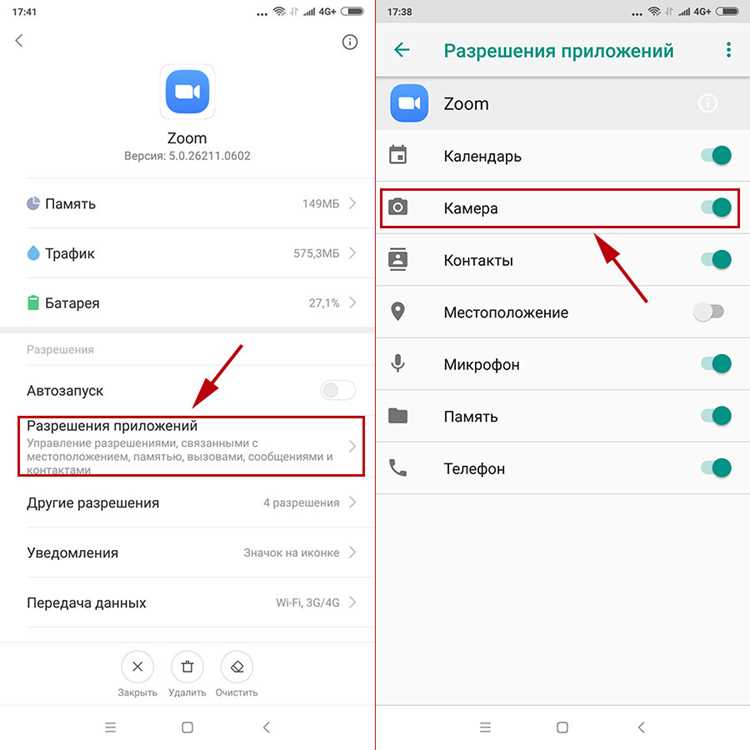
Zoom не поддерживает одновременное отображение двух камер без обходных решений, поэтому для гибкого управления видеопотоками применяются сторонние приложения. Они позволяют объединять сигналы с разных устройств, переключать ракурсы и формировать единый виртуальный источник видео.
- OBS Studio – через функцию Virtual Camera можно объединить несколько источников (USB-камеры, IP-камеры, экраны) и транслировать их в Zoom. Переключение сцен выполняется горячими клавишами.
- ManyCam – предоставляет панель для быстрого переключения между камерами, позволяет накладывать текст и графику, что полезно для презентаций и обучения.
- SparkoCam – поддерживает работу с DSLR-камерами, дает возможность мгновенно переключать устройства и применять фильтры.
- XSplit VCam – упрощает смену камер и позволяет управлять фоном, не перегружая систему.
Чтобы подключить приложение:
- Установить программу и активировать функцию виртуальной камеры.
- В настройках Zoom в разделе «Видео» выбрать виртуальную камеру вместо физического устройства.
- Управлять переключением камер через интерфейс приложения или горячие клавиши.
Для стабильной работы рекомендуется использовать проводное подключение камер, отключить автоматическую регулировку разрешения и заранее протестировать нагрузку на процессор.
Организация удобного расположения камер в интерфейсе Zoom
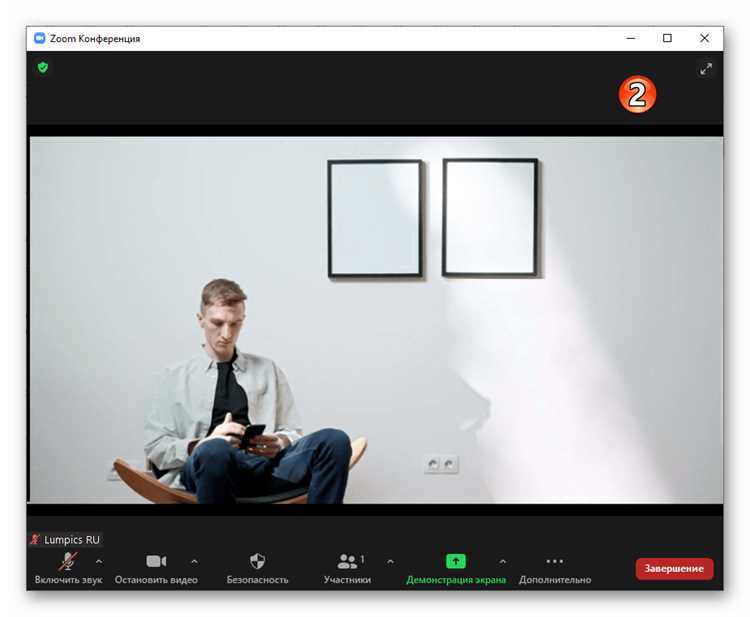
Для эффективного использования двух камер в Zoom оптимально разместить основной и дополнительный видеопотоки в режиме «Расширенный видеопоток» или «Демонстрация экрана с видео». Основная камера должна показывать крупный план, размещённый слева, чтобы участники фокусировались на ведущем, а второстепенная – общий план или рабочее пространство справа или в верхнем углу экрана.
При выборе углов обзора учитывайте зрительное поле камеры: широкоугольная камера лучше подходит для демонстрации пространства, а камера с узким фокусом – для лица или объекта. Размещение камер должно исключать пересечение границ кадра, чтобы интерфейс Zoom автоматически не менял активный поток.
Используйте функцию «Закрепить видео» для основной камеры, чтобы она оставалась в фиксированном окне независимо от активности участников. Вторую камеру можно добавить через виртуальный источник или программу мультикамерного захвата, обеспечивая отдельное управление трансляцией каждого потока.
Оптимальное расстояние между камерами и источником света минимизирует тени и блики. Камеры, направленные под небольшим углом друг к другу, создают естественный переход между планами. Высота установки должна соответствовать уровню глаз участников, чтобы избегать дискомфорта при длительных видеосессиях.
Регулируйте размеры окон через «Режим галереи» и «Режим спикера», чтобы второстепенная камера не перекрывала элементы управления Zoom. Для презентаций и совместной работы рекомендуется расположение с основной камерой слева и дополнительной в правом верхнем углу, обеспечивая визуальный баланс интерфейса и удобство восприятия информации.
Решение распространённых проблем при работе с двумя камерами
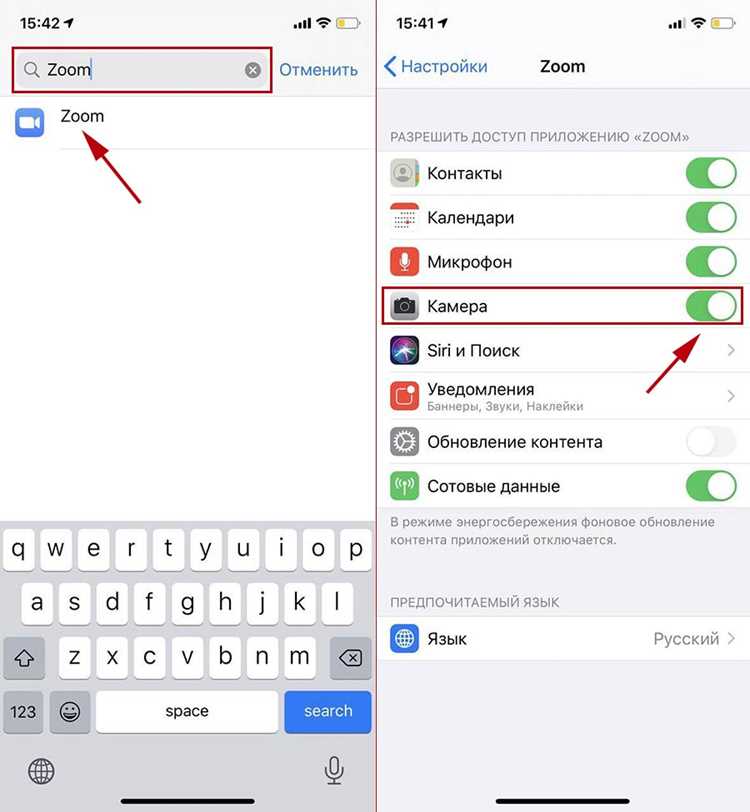
При одновременном использовании двух камер в Zoom часто возникают проблемы с определением устройства, качеством видео и синхронизацией. Ниже приведены конкретные решения.
- Камера не определяется:
- Проверьте, чтобы обе камеры были подключены через разные порты USB. Концентраторы USB могут ограничивать пропускную способность.
- Обновите драйверы камер до последней версии с сайта производителя.
- В настройках Zoom убедитесь, что в разделе Видео выбрана нужная камера. Для второй камеры используйте программные решения типа OBS Virtual Camera или ManyCam.
- Падение FPS или низкое качество видео:
- Отключите другие программы, использующие камеру или видеокодеки.
- Используйте камеры с разрешением не выше 1080p при ограниченной пропускной способности USB 2.0.
- Для Zoom включите HD Video только для основной камеры, вторую оставьте в стандартном разрешении.
- Синхронизация изображения и звука:
- Если используется виртуальная камера, убедитесь, что задержка видео минимальна – большинство программ позволяют установить low latency mode.
- Для аудио используйте отдельный микрофон, чтобы избежать отставания звука от видео второй камеры.
- При записи через OBS можно синхронизировать оба потока с помощью таймлайна и выставить точное смещение в миллисекундах.
- Zoom зависает или вылетает при подключении второй камеры:
- Закройте фоновые приложения, активно использующие GPU.
- Проверьте, чтобы Zoom был обновлён до последней версии, поддерживающей несколько камер.
- Если используется ноутбук, убедитесь, что система не переключается на встроенную видеокарту при подключении второй камеры.
Следуя этим рекомендациям, можно минимизировать технические сбои и обеспечить стабильную работу двух камер в Zoom.
Вопрос-ответ:
Можно ли использовать одновременно встроенную и внешнюю камеру в Zoom?
Да, это возможно, но стандартные настройки Zoom позволяют транслировать только одну камеру напрямую. Для одновременной трансляции двух камер нужно использовать дополнительное программное обеспечение, которое объединяет видеопотоки. Например, можно подключить OBS Studio или ManyCam, настроить в них оба источника видео и выбрать их как виртуальную камеру в Zoom.
Как переключаться между двумя камерами во время встречи?
Если используется обычная конфигурация Zoom с одной камерой, переключение происходит через меню выбора камеры. Когда используется виртуальная камера через стороннее ПО, переключение между источниками видео обычно осуществляется прямо в программе: например, в OBS можно настроить сцены с разными камерами и менять их нажатием кнопки, а Zoom будет показывать текущую сцену.
Есть ли ограничения по количеству камер при подключении через OBS?
OBS позволяет подключать любое количество камер, но производительность компьютера может стать ограничивающим фактором. Чем больше видеопотоков одновременно, тем выше нагрузка на процессор и видеокарту. Для качественной трансляции в Zoom обычно хватает двух камер, особенно если разрешение не превышает 1080p.
Можно ли использовать iPhone или iPad как вторую камеру?
Да, мобильные устройства могут служить источником видео через приложения вроде OBS Camera или EpocCam. Нужно установить приложение на телефон и соответствующий плагин на компьютер. После настройки устройство появится как дополнительная камера, которую можно подключить через OBS или напрямую выбрать в Zoom, если программа поддерживает несколько входов.
Как сделать так, чтобы обе камеры показывали видео одновременно в Zoom?
Zoom напрямую не поддерживает два видеопотока. Чтобы видеть обе камеры одновременно, нужно объединить их в один видеопоток через виртуальную камеру. Например, в OBS создается сцена, где окно разделено на две части, каждая показывает отдельную камеру. Этот комбинированный видеопоток выбирается в Zoom как основная камера. Так участники встречи будут видеть обе камеры одновременно.
Можно ли одновременно использовать веб-камеру и внешнюю камеру в Zoom?
Да, это возможно. Zoom по умолчанию позволяет выбрать только одну камеру, но есть несколько способов обойти это ограничение. Один из вариантов — использование программ для виртуальных камер, таких как OBS Studio, ManyCam или XSplit. Они объединяют изображение с двух камер и выводят его как одну виртуальную камеру, которую затем можно выбрать в Zoom. Другой способ — подключение двух разных устройств к одной конференции: например, ноутбук с веб-камерой и планшет с внешней камерой, при этом второй девайс выступает как дополнительный участник. Важно учитывать, что при использовании двух устройств потребуется следить за настройками микрофонов, чтобы избежать эха.

 Загрузка...