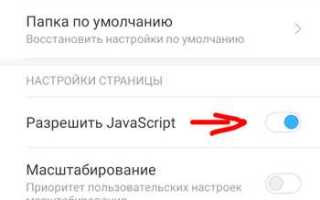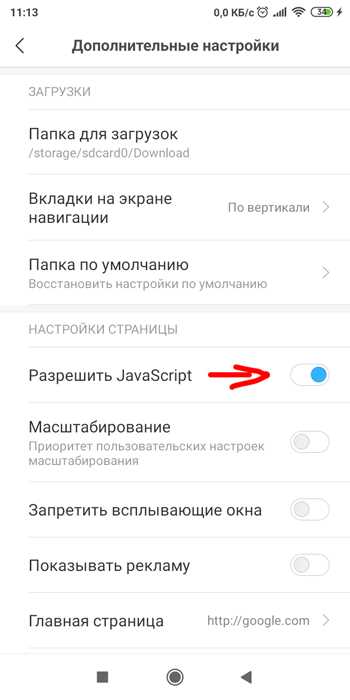
Большинство современных сайтов используют JavaScript для работы меню, форм, кнопок и динамического обновления страниц. Если скрипты отключены, часть функций перестает отображаться или работать. Включение JavaScript на телефоне зависит от используемого браузера и его версии.
В Google Chrome для Android настройка находится в разделе «Настройки» → «Настройки сайта» → «JavaScript». Здесь достаточно переключить тумблер в положение «Разрешено». После этого страницы будут загружаться корректно, включая интерактивные элементы.
В Safari на iPhone активация выполняется через «Настройки» → «Safari» → «Дополнения». В пункте JavaScript нужно поставить галочку. Это обеспечит корректное отображение большинства веб-приложений и сервисов.
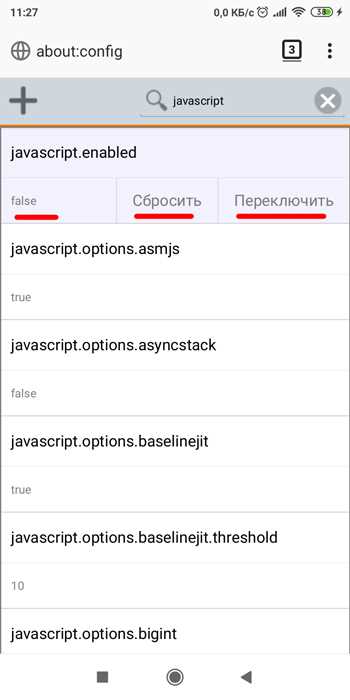
Пользователям Firefox доступ к включению JavaScript возможен через скрытое меню «about:config». В поиске нужно найти параметр javascript.enabled и установить для него значение «true». Такой способ требует внимательности, но открывает доступ к расширенным настройкам браузера.
Проверка, включен ли JavaScript на Android
Быстрый способ убедиться, что JavaScript активен в браузере Android – открыть страницу с тестовым скриптом. Например, введите в адресной строке about:blank, затем в консоли разработчика (если она доступна) выполните команду alert(«JS работает»). Появление всплывающего окна подтверждает, что поддержка включена.
Ещё один способ – открыть страницу, где элементы явно зависят от скриптов: интерактивные меню, формы с динамической валидацией или онлайн-калькуляторы. Если такие функции не работают, необходимо проверить настройки браузера.
Для системной проверки на Android можно сравнить результат загрузки одной и той же страницы в мобильном браузере и на ПК. Если сайт корректно работает на компьютере, но статичен на телефоне, скорее всего JavaScript заблокирован.
Включение JavaScript в Google Chrome на телефоне
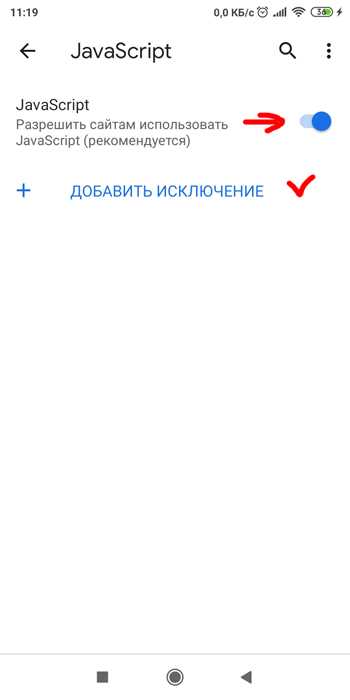
Откройте приложение Google Chrome и нажмите на значок с тремя точками в правом верхнем углу.
Выберите пункт «Настройки», затем пролистайте список вниз и откройте раздел «Настройки сайта».
Найдите строку «JavaScript» и коснитесь её. В появившемся окне передвиньте переключатель в положение «Разрешено».
Чтобы изменения вступили в силу, закройте вкладку с сайтом и обновите её заново.
Настройка JavaScript в мобильном Firefox
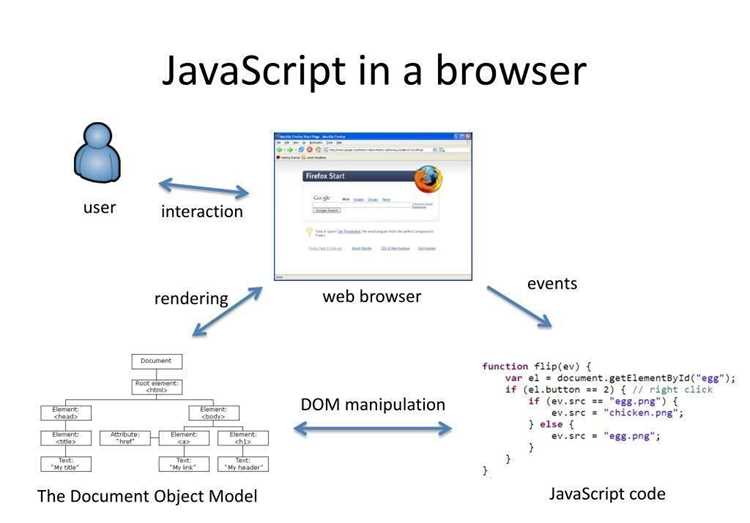
В мобильной версии Firefox нет отдельного переключателя для включения или отключения JavaScript через стандартное меню настроек. Управление выполняется через скрытую страницу about:config.
Чтобы изменить параметр, откройте новую вкладку и введите в адресную строку about:config. Подтвердите предупреждение о рисках.
В строке поиска введите javascript.enabled. По умолчанию значение установлено в true, что означает активный JavaScript. Если оно изменено на false, нажмите на переключатель, чтобы вернуть значение true.
После изменения перезапуск браузера не требуется – новые настройки применяются сразу.
Активация JavaScript в Safari на iPhone

Откройте «Настройки» на iPhone и прокрутите список вниз до раздела «Safari».
Перейдите в подраздел «Дополнения» (находится внизу страницы настроек Safari).
Найдите переключатель «JavaScript» и установите его в активное положение.
После включения перезапустите Safari, чтобы изменения вступили в силу.
Изменение параметров JavaScript в браузере Samsung Internet
В Samsung Internet управление JavaScript находится в разделе настроек конфиденциальности и безопасности. Для включения или отключения выполните следующие шаги:
- Откройте приложение Samsung Internet.
- Нажмите на значок меню (три линии внизу или справа в зависимости от версии).
- Выберите пункт Настройки.
- Перейдите в раздел Сайты и загрузки или Конфиденциальность и безопасность (название может отличаться).
- Найдите опцию Разрешить JavaScript.
- Включите или отключите переключатель по своему усмотрению.
При отключении JavaScript часть сайтов может работать некорректно: перестанут отображаться интерактивные элементы, кнопки и формы. Включение рекомендуется оставлять активным, если нет особой необходимости в его блокировке.
Для дополнительной защиты можно использовать расширения блокировки скриптов, которые доступны в магазине дополнений Samsung Internet.
Что делать, если JavaScript не работает после включения
Проверьте версию браузера: устаревшие версии могут некорректно обрабатывать скрипты. Обновите приложение через Google Play или App Store до последней стабильной сборки.
Очистите кэш и куки: накопленные данные могут блокировать выполнение JavaScript. В настройках браузера найдите раздел «Очистить данные» и выберите опцию удаления кэша и файлов cookie.
Отключите расширения и блокировщики: adblock, VPN и другие плагины могут мешать выполнению скриптов. Временно деактивируйте их и перезагрузите страницу.
Проверьте настройки конфиденциальности: режим «Инкогнито» или строгие настройки безопасности могут блокировать JavaScript. Переключитесь в стандартный режим или уменьшите уровень защиты.
Перезапустите браузер и устройство: иногда изменения вступают в силу только после полной перезагрузки приложения или телефона.
Попробуйте другой браузер: если проблема сохраняется, установите Chrome, Firefox или другой совместимый браузер, поддерживающий современный JavaScript.
Проверьте наличие системных ограничений: на некоторых телефонах с ограничениями на выполнение скриптов сторонних сайтов необходимо разрешить использование JavaScript в настройках системы.
Если скрипт всё ещё не работает на конкретном сайте, проблема может быть на стороне сайта: проверьте работу страницы на другом устройстве или свяжитесь с поддержкой ресурса.
Вопрос-ответ:
Почему некоторые сайты не работают на моём телефоне?
Часто причина в том, что в браузере на телефоне отключён JavaScript. Многие современные сайты используют скрипты для отображения контента, кнопок, форм и интерактивных элементов. Без включённого JavaScript эти функции могут не работать, поэтому страница отображается неправильно или некоторые элементы отсутствуют.
Как включить JavaScript в браузере Google Chrome на Android?
Откройте Chrome, нажмите на три точки в правом верхнем углу и выберите «Настройки». Затем выберите «Настройки сайтов» и перейдите в раздел «JavaScript». Переключите ползунок в положение «Разрешено». После этого обновите страницу, чтобы изменения вступили в силу.
Можно ли включить JavaScript в Safari на iPhone?
Да, это можно сделать через настройки устройства. Откройте «Настройки», выберите «Safari», затем прокрутите до раздела «Дополнительно». Там будет переключатель «JavaScript» — включите его. После этого все сайты в Safari смогут использовать скрипты.
Почему после включения JavaScript некоторые сайты всё ещё не работают?
Причины могут быть разными. Иногда сайт использует устаревшие или нестабильные скрипты, которые не поддерживаются мобильными браузерами. Также возможны проблемы с кэшированием или блокировкой сторонних скриптов. Попробуйте очистить кэш браузера и перезагрузить страницу.
Есть ли разница между включением JavaScript на Android и iPhone?
Да, интерфейсы настройки отличаются. На Android чаще всего управление JavaScript осуществляется через настройки конкретного браузера, например Chrome или Firefox. На iPhone включение выполняется через системные настройки Safari. Но суть одна — нужно разрешить выполнение скриптов, чтобы сайты корректно отображались и работали.
Почему некоторые сайты не работают на моём телефоне, хотя браузер обновлён?
Если страница не отображается или элементы на ней не функционируют, возможно, в вашем браузере отключён JavaScript. Многие современные сайты используют скрипты для интерактивности, загрузки контента и кнопок. Чтобы проверить и включить JavaScript, откройте настройки браузера, найдите раздел «Конфиденциальность и безопасность» или «Настройки сайтов» и активируйте выполнение скриптов. После этого перезагрузите страницу — функционал должен восстановиться.

 Загрузка...