В браузере Opera поддержка JavaScript напрямую влияет на корректную работу сайтов: от отображения интерактивных меню до загрузки форм и мультимедиа. Если скрипты отключены, страницы могут выглядеть неполными или вовсе не открываться должным образом.
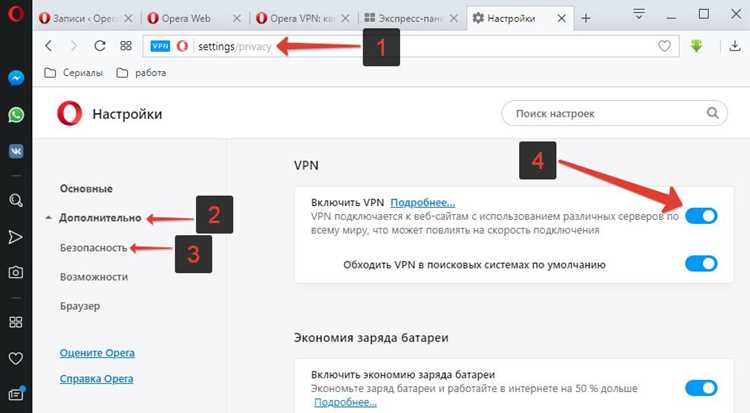
Проверить состояние JavaScript можно через раздел «Настройки». Для этого достаточно ввести в адресной строке opera://settings и открыть категорию «Конфиденциальность и безопасность». В подразделе «Настройки сайта» доступен параметр «JavaScript», который отвечает за разрешение или блокировку выполнения скриптов.
Opera позволяет не только включить JavaScript глобально, но и настроить исключения. Это удобно, если требуется разрешить выполнение кода только на определённых ресурсах или, наоборот, заблокировать нежелательные сайты. Таким образом, контроль над JavaScript можно гибко адаптировать под личные задачи.
Открытие настроек браузера Opera
Доступ к настройкам Opera можно получить несколькими способами, что удобно в разных ситуациях.
- Нажмите сочетание клавиш Alt + P – откроется окно с основными параметрами.
- Кликните на значок меню Opera в левом верхнем углу и выберите пункт Настройки.
- В адресной строке введите
opera://settingsи нажмите Enter.
Если требуется доступ к расширенным параметрам:
- Перейдите в раздел настроек любым из перечисленных способов.
- Прокрутите страницу вниз и нажмите кнопку Дополнительно.
Эти действия позволяют быстро перейти к нужным разделам, включая параметры конфиденциальности, безопасности и управления содержимым.
Поиск раздела с параметрами сайтов

Чтобы открыть параметры сайтов в Opera, используйте встроенное меню настроек. В адресной строке введите opera://settings/content и нажмите Enter – откроется страница с блоком управления поведением сайтов.
Альтернативный путь: нажмите на значок Меню в левом верхнем углу, выберите пункт Настройки, затем прокрутите вниз до раздела Дополнительно и откройте подраздел Конфиденциальность и безопасность. В нем находится пункт Настройки сайтов.
Для удобства ниже приведено краткое сравнение способов доступа:
| Метод | Пошаговое действие |
|---|---|
| Через адресную строку | Ввести opera://settings/content → Enter |
| Через меню | Меню → Настройки → Дополнительно → Конфиденциальность и безопасность → Настройки сайтов |
Оба варианта ведут в один и тот же раздел, где можно включать и отключать JavaScript для всех сайтов или настроить отдельные правила.
Переход к настройкам JavaScript
Откройте меню Opera, нажав на значок с логотипом браузера в левом верхнем углу.
Выберите пункт «Настройки» или используйте сочетание клавиш Alt + P для быстрого доступа.
В открывшемся окне перейдите в раздел «Сайты и конфиденциальность».
Прокрутите страницу вниз до блока «JavaScript» и нажмите на него для открытия параметров.
Включение разрешения для всех сайтов
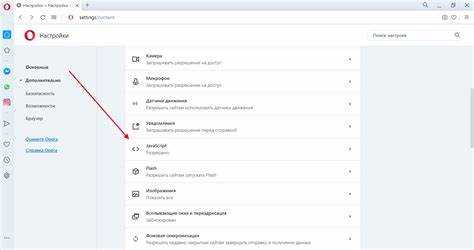
Откройте меню Opera и перейдите в раздел «Настройки» или используйте сочетание клавиш Alt+P.
В левой панели выберите пункт «Конфиденциальность и безопасность», затем откройте подраздел «Настройки сайтов».
Найдите раздел «JavaScript» и переключите опцию в положение «Разрешено». После этого JavaScript будет активирован для всех веб-страниц без исключения.
Чтобы изменения вступили в силу, перезагрузите открытые вкладки. При необходимости можно добавить отдельные сайты в список исключений, если для них требуется запретить выполнение скриптов.
Добавление исключений для отдельных ресурсов
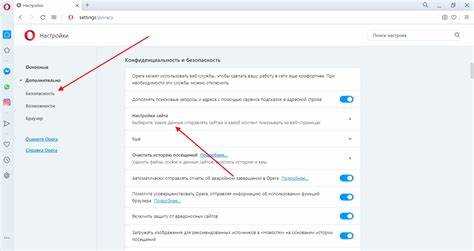
В Opera можно настроить выполнение JavaScript только для выбранных сайтов. Это удобно, если требуется заблокировать скрипты на большинстве страниц, но разрешить их работу на доверенных ресурсах.
Для добавления исключения откройте Настройки → Конфиденциальность и безопасность → Настройки сайта → JavaScript. В блоке Разрешить нажмите «Добавить» и введите адрес страницы или домена, например https://example.com. После подтверждения скрипты будут выполняться только на указанном ресурсе.
Если нужно временно ограничить работу JavaScript для отдельного сайта, используйте раздел Блокировать. Внесённый домен не сможет запускать скрипты, даже если глобально JavaScript включён.
Рекомендуется задавать исключения в формате полного домена, избегая использования подстановочных символов. Это минимизирует риск запуска нежелательных скриптов на сторонних страницах.
Проверка работы JavaScript на тестовой странице
После включения JavaScript в Opera важно убедиться, что скрипты действительно активны. Для этого можно использовать специализированные тестовые страницы, например, JavaScript Tryit Editor или W3Schools Tryit. Эти ресурсы позволяют запускать простые скрипты и видеть результат сразу в браузере.
Для проверки можно вставить базовый код: alert('JavaScript активен');. После нажатия кнопки «Run» или аналогичной на тестовой странице должно появиться всплывающее окно. Если оно не отображается, нужно перепроверить настройки Opera в разделе Настройки → Расширенные → Конфиденциальность и безопасность → Настройки сайтов → JavaScript и убедиться, что разрешение включено для текущего сайта.
Альтернативный метод – использовать консоль разработчика: откройте ее через Ctrl+Shift+I или F12, перейдите на вкладку «Console» и введите console.log('JS работает');. Если в консоли появится сообщение, JavaScript функционирует корректно.
Для систематической проверки рекомендуется сохранять собственную HTML-страницу с небольшими скриптами, такими как изменение текста на кнопке или подсчет нажатий. Это позволяет контролировать работу JavaScript без зависимости от сторонних ресурсов и выявлять возможные блокировки со стороны расширений или настроек безопасности.
Что делать, если JavaScript не включается
Если после включения JavaScript в Opera он не работает, проверьте следующие моменты:
-
Версия браузера:
- Убедитесь, что установлена последняя версия Opera. Обновление решает проблемы с совместимостью движка JavaScript.
-
Настройки безопасности и расширения:
- Отключите блокировщики рекламы (AdBlock, uBlock Origin) и расширения, ограничивающие выполнение скриптов.
- Проверьте вкладку opera://settings/content/javascript и убедитесь, что доступ разрешён для всех сайтов.
-
Кэш и cookies:
- Очистите кэш браузера и cookies через Меню → Настройки → Дополнительно → Конфиденциальность и безопасность → Очистить данные просмотра.
-
Файлы конфигурации Opera:
- Сбросьте настройки браузера до стандартных через Настройки → Дополнительно → Восстановление настроек по умолчанию.
-
Системные ограничения:
- Проверьте антивирус или корпоративный брандмауэр, который может блокировать выполнение JavaScript.
- На мобильных устройствах убедитесь, что включена опция Разрешить выполнение JavaScript в настройках мобильной Opera.
-
Диагностика через консоль:
- Откройте консоль разработчика Ctrl + Shift + I → Console и проверьте наличие ошибок, связанных с JavaScript.
- Ошибки типа «Blocked script execution» указывают на ограничения со стороны расширений или политики безопасности.
Если после всех действий JavaScript по-прежнему не активен, рекомендуется переустановить Opera с официального сайта, сохранив профиль пользователя для восстановления закладок и настроек.
Вопрос-ответ:
Где в Opera находится настройка для включения JavaScript?
Чтобы найти опцию для включения JavaScript, откройте меню браузера, выберите «Настройки», затем перейдите в раздел «Конфиденциальность и безопасность» или «Сайты». Там будет подраздел, связанный с контентом, где можно включить или отключить выполнение скриптов.
Можно ли включить JavaScript только для отдельных сайтов?
Да, Opera позволяет управлять разрешениями для отдельных ресурсов. В настройках JavaScript есть возможность добавить исключения, где можно разрешить или запретить выполнение скриптов на конкретных веб-сайтах, не затрагивая остальные.
Почему после включения JavaScript некоторые сайты всё равно не работают?
Причин может быть несколько. Иногда браузер блокирует определённые скрипты из-за расширений, настроек безопасности или устаревшей версии Opera. Также скрипты могут не загружаться, если сайт использует нестандартные технологии или возникают сетевые ошибки. Проверка настроек и обновление браузера часто решает проблему.
Как проверить, включён ли JavaScript в Opera?
Проверить можно через настройки, вернувшись в раздел, где управляется выполнение скриптов. Альтернативный способ — открыть любой сайт с интерактивными элементами; если они работают, значит JavaScript активирован. Также существуют онлайн-сервисы, которые показывают, активен ли скриптовый движок в браузере.
Влияет ли включение JavaScript на производительность браузера?
Да, выполнение скриптов может увеличивать нагрузку на процессор и память, особенно если открыто много сайтов с интерактивными элементами. Однако для большинства современных компьютеров и ноутбуков это не создаёт заметных проблем, и браузер продолжает работать плавно.
Как включить JavaScript в браузере Opera на компьютере?
Для активации JavaScript откройте меню браузера, выберите «Настройки», затем перейдите в раздел «Дополнительно» и найдите пункт «Конфиденциальность и безопасность». Там выберите «Настройки сайта», прокрутите до раздела «JavaScript» и включите опцию, разрешающую выполнение скриптов. После этого страницы, использующие JavaScript, будут корректно отображаться и работать.
Почему некоторые элементы сайтов не работают в Opera и как это связано с JavaScript?
Если на сайте не отображаются кнопки, формы или динамический контент, это часто связано с отключённым JavaScript. В браузере Opera без включённого JavaScript многие интерактивные функции страниц перестают работать. Чтобы исправить ситуацию, нужно открыть настройки сайта в Opera и разрешить выполнение JavaScript для всех сайтов или для конкретного адреса. После этого элементы сайта должны функционировать корректно.

 Загрузка...