Без активированного микрофона звонки и голосовые сообщения в Viber становятся недоступными. Приложение использует встроенные настройки операционной системы, поэтому для корректной работы важно проверить разрешения как на смартфоне, так и на компьютере.
На телефонах под управлением Android доступ к микрофону регулируется в разделе «Разрешения приложений» или «Конфиденциальность». В iOS соответствующая настройка находится в параметрах конфиденциальности, где Viber должен быть отмечен в списке программ с доступом к микрофону.
На ПК с Windows микрофон необходимо активировать в системных параметрах – через раздел «Конфиденциальность» → «Микрофон». Для пользователей macOS контроль осуществляется в меню «Системные настройки» → «Защита и безопасность» → «Микрофон».
Если микрофон не включён в системных настройках, изменения внутри самого Viber не дадут результата. Поэтому важно сначала проверить разрешения на уровне операционной системы, а затем убедиться, что само приложение использует правильное устройство ввода.
Проверка разрешений на использование микрофона в настройках телефона
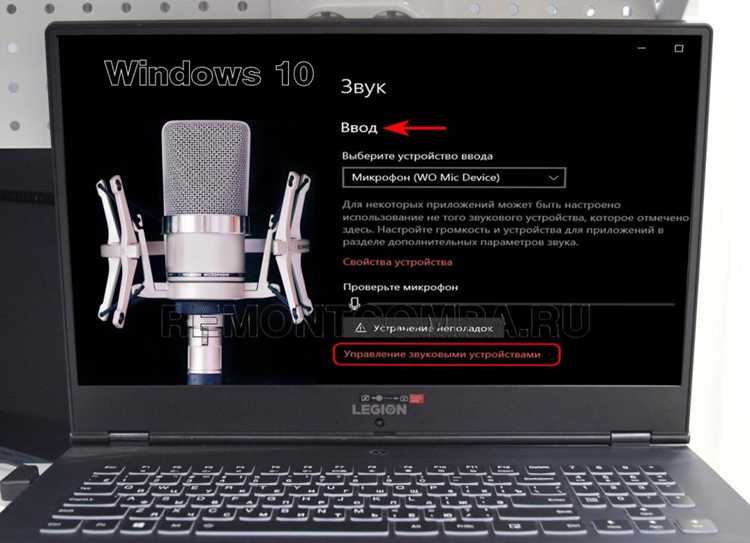
Убедитесь, что Viber имеет доступ к микрофону и системный доступ к микрофону включён.
- Android 12–15:
- Откройте «Настройки» → «Приложения» → «Viber» → «Разрешения».
- Выберите «Микрофон» → установите «Разрешить при использовании приложения».
- Вернитесь: «Настройки» → «Конфиденциальность» → «Менеджер разрешений» (или «Диспетчер разрешений») → «Микрофон». Убедитесь, что Viber в разделе «Разрешено».
- Проверьте системный переключатель: «Настройки» → «Конфиденциальность» → «Микрофон». Переключатель должен быть включён.
- Если разрешение отсутствует в списке: очистите автосброс разрешений – «Настройки» → «Приложения» → «Viber» → «Разрешения» → отключите «Автосброс неиспользуемых разрешений» (если доступно), затем заново откройте Viber и подтвердите запрос на микрофон.
- iOS 14–18:
- Откройте «Настройки» → «Viber».
- Включите переключатель «Микрофон».
- Дополнительно: «Настройки» → «Конфиденциальность и безопасность» → «Микрофон» → убедитесь, что Viber включён.
- Если тумблер недоступен: «Настройки» → «Экранное время» → «Контент и конфиденциальность» → «Микрофон» (или «Разрешённые приложения/Доступ к данным») → разрешите доступ для Viber.
Проверки при проблемах со звуком во время звонка:
- Исключите конфликт с другими приложениями, использующими микрофон (запись, диктофон, мессенджеры). На Android: «Настройки» → «Конфиденциальность» → «Панель конфиденциальности» → «Микрофон» и завершьте активные процессы.
- Отключите системное «Отключение микрофона» (если есть быстрый переключатель в «Шторке» Android).
- Проверьте режимы «Не беспокоить»/«Фокус»: они не должны ограничивать работу микрофона в Viber.
- Сбросьте кэш приложения (Android): «Настройки» → «Приложения» → «Viber» → «Хранилище» → «Очистить кэш» (данные не трогайте).
- Перепроверьте разрешение после обновления ОС или Viber – обновления могут сбрасывать доступ.
Рекомендации по безопасности и точности:
- Выбирайте «Разрешать при использовании», а не постоянный доступ в фоне.
- На устройствах с двойными профилями/гостевым режимом проверьте разрешения в активном профиле.
- Если используется гарнитура/Bluetooth, убедитесь, что профиль «HFP/Headset» активен и не отключает встроенный микрофон.
Быстрая проверка результата:
- Перезапустите Viber.
- Создайте тестовый аудиозвонок или голосовое сообщение; при первом запросе выберите «Разрешить».
- Если запроса нет – вручную откройте настройки разрешений по шагам выше и включите доступ.
Активация доступа к микрофону для Viber на Android
Откройте меню «Настройки» на смартфоне и перейдите в раздел «Приложения» или «Приложения и уведомления».
Найдите в списке установленных программ Viber и откройте карточку приложения.
Перейдите в подраздел «Разрешения» и установите переключатель напротив «Микрофон» в положение «Разрешить».
Если после этого собеседник всё равно не слышит вас, убедитесь, что в настройках конфиденциальности устройства доступ к микрофону включён для приложений в целом.
После изменения параметров рекомендуется перезапустить Viber, чтобы система применила новые разрешения.
Настройка разрешений микрофона для Viber на iPhone
Откройте «Настройки» на iPhone и перейдите в раздел «Конфиденциальность и безопасность».
Выберите пункт «Микрофон» и найдите в списке приложение Viber.
Активируйте переключатель напротив Viber, чтобы дать доступ к микрофону.
Если во время звонка звук не проходит, проверьте в «Настройки» → «Viber», включён ли доступ к микрофону в параметрах приложения.
После изменения настроек перезапустите Viber, чтобы система применила новые разрешения.
Включение микрофона для Viber в настройках Windows

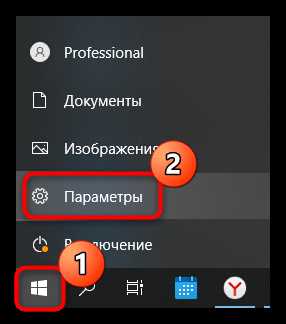
Откройте меню Пуск и перейдите в раздел Параметры → Конфиденциальность → Микрофон. В верхней части окна убедитесь, что общий доступ к микрофону включён.
Ниже активируйте параметр Разрешить приложениям доступ к микрофону. После этого в списке программ найдите Viber и переведите переключатель в положение «Вкл».
Если Viber не отображается в списке, запустите приложение, затем вернитесь в настройки конфиденциальности и проверьте наличие пункта. При необходимости перезапустите систему.
Для корректной работы также убедитесь, что в разделе Звук выбран правильный входной устройство – ваш микрофон. Это исключит ситуацию, когда Windows использует другое устройство вместо нужного.
Разрешение доступа к микрофону для Viber на macOS
Откройте меню Apple → «Системные настройки» (System Settings). Для macOS Ventura и новее: выберите «Конфиденциальность и безопасность» → «Микрофон». Для macOS Monterey и старше: откройте «Системные настройки» → «Защита и безопасность» → вкладка «Конфиденциальность» → «Микрофон».
В списке приложений найдите Viber и включите переключатель рядом с названием – это даёт приложению системный доступ к микрофону. Если Viber отсутствует в списке, закройте приложение и откройте его снова: при попытке воспользоваться микрофоном macOS должна показать запрос на разрешение.
Если разрешение не появляется или переключатель неактивен, выполните сброс разрешений командой в Терминале: tccutil reset Microphone. После выполнения команды перезапустите Mac или хотя бы перезапустите Viber и повторно дайте разрешение при запросе.
Проверьте выбранное устройство ввода: Системные настройки → «Звук» (Sound) → вкладка «Ввод» (Input). Убедитесь, что в списке выбрано правильное устройство и уровень входа показывает сигнал при говорении.
В Viber откройте меню Viber → «Настройки» (Preferences) → «Аудио и видео» (Audio & Video) – в поле микрофона выберите то же устройство, что и в системных настройках, и выполните тест-звонок или проверку уровня.
Если микрофон работает в системе, но не в Viber – обновите приложение до последней версии через официальный сайт или App Store и повторите шаги разрешений; при крупном обновлении иногда требуется повторный запрос доступа.
Если используется внешняя USB/камерная гарнитура: подключите устройство до запуска Viber, выберите его в Системных настройках → «Звук» → «Ввод», затем запустите Viber и дайте разрешение. При подключении после запуска Viber выполните перезапуск приложения.
Для диагностики временно выключите сторонние звуковые утилиты (например, виртуальные аудиодрайверы), убедитесь, что в macOS нет профилей управления устройством (MDM), блокирующих доступ, и при необходимости перезагрузите компьютер.
Проверка работы микрофона через звонок в Viber
Подготовка (телефон): в Android: Настройки → Приложения → Viber → Разрешения → Микрофон – разрешить; в iOS: Настройки → Конфиденциальность → Микрофон или Настройки → Viber → Микрофон – переключить в положение «вкл». Выключите шумоподавление/режим энергосбережения, если он ограничивает фоновые службы.
Подготовка (ПК): откройте Viber → меню профиля/три точки → Settings / Audio & Video. В поле «Input» выберите желаемый микрофон; говорите в микрофон – индикатор уровня должен реагировать (заполняться цветом). Если индикатор не двигается, откройте системные настройки Windows (Параметры → Система → Звук → Ввод) или macOS (Системные настройки → Звук → Ввод) и проверьте, что выбран тот же устройство и уровень не на нуле.
Тестовый звонок – пошагово: 1) Выйдите в стабильную сеть (Wi-Fi или мобильный интернет с хорошим сигналом). 2) Запустите аудио-звонок в Viber контакту или на второй свой девайс с тем же аккаунтом. 3) Во время соединения говорите на обычной громкости: произнесите тестовую фразу, например «Проверка, один, два, три» и немного прочитайте текст (~10–15 секунд). 4) Попросите собеседника оценить: слышимость, искажения, задержку, фоновые шумы.
Что смотреть и фиксировать: индикатор входа в Viber на ПК/мобилке должен динамически реагировать; звук на стороне собеседника – четкий, без прерываний; отсутствие «эха» (если эхо есть – уменьшите громкость динамиков или включите наушники); отсутствие шипения при тишине (если шипит – попробуйте другой вход или отключите усиление микрофона в системных свойствах).
Если собеседник не слышит: 1) сначала проверьте, не включён ли у вас «Mute» в окне звонка; 2) смените в Viber в разделе Audio & Video вход на другое устройство; 3) перезапустите Viber и повторите звонок; 4) на ПК проверьте, не занято ли устройство другим приложением и не стоит ли «разрешение доступа к микрофону» в системных настройках на «выключено».
Дополнительный метод проверки без собеседника: создайте чат с самим собой или отправьте голосовое сообщение – запишите ~5–10 секунд, воспроизведите и оцените качество записи и громкость; если запись хорошая, но в звонке голос искажается – проблема в сети или в настройках аудио в Viber.
Рекомендации для устойчивого качества: используйте проводной микрофон или проверенные Bluetooth-гарнитуры, держите расстояние 5–15 см от микрофона, избегайте ветра и сильных фоновых источников; при регулярных проблемах обновите Viber и драйверы звуковой карты.
Вопрос-ответ:
Почему у меня не работает микрофон в Viber на телефоне, хотя в других приложениях всё в порядке?
Чаще всего причина в том, что у Viber нет доступа к микрофону в настройках телефона. Зайдите в «Настройки» → «Приложения» → «Viber» → «Разрешения» и убедитесь, что пункт «Микрофон» включён. Если доступ открыт, но собеседники всё равно не слышат, проверьте, не подключены ли наушники или гарнитура с неисправным микрофоном. Иногда помогает простая перезагрузка устройства.
Как включить микрофон в Viber на компьютере с Windows?
Откройте «Параметры Windows» → «Конфиденциальность» → «Микрофон». Там должен быть активирован общий доступ для приложений, а также конкретно для Viber. Затем запустите Viber, откройте «Инструменты» → «Настройки» → «Аудио и видео» и выберите правильное устройство в списке «Микрофон». Если в списке несколько вариантов, попробуйте переключать между ними, чтобы найти работающий.
Можно ли использовать внешний микрофон с Viber на смартфоне?
Да, можно. Большинство современных телефонов автоматически определяют внешний микрофон при подключении гарнитуры через разъём 3,5 мм или по USB-C. Также можно подключить беспроводные наушники с микрофоном через Bluetooth. После подключения Viber будет использовать именно это устройство без дополнительных настроек.
Что делать, если в Viber на ПК собеседники слышат меня очень тихо?
Попробуйте увеличить громкость микрофона. Для этого нажмите правой кнопкой по значку динамика в панели задач → «Звуки» → вкладка «Запись» → выберите свой микрофон и откройте «Свойства». На вкладке «Уровни» можно поднять громкость и при необходимости включить усиление. Если звук остаётся слабым, убедитесь, что вы не слишком далеко от микрофона и что в комнате нет лишних шумов.

 Загрузка...