Для корректной работы большинства современных веб-сайтов и приложений на смартфоне требуется включение JavaScript. Включение этого языка программирования позволяет веб-страницам отображаться и функционировать так, как задумано разработчиками, включая взаимодействие с элементами на странице, динамическую загрузку контента и анимации. В этой статье мы рассмотрим, как активировать JavaScript на устройствах с операционными системами Android и iOS.
Процесс активации JavaScript отличается в зависимости от используемого браузера, однако для большинства современных браузеров алгоритм будет схож. Отключение или неправильные настройки могут вызвать ошибки при загрузке контента или даже невозможность просмотра некоторых сайтов. Для этого важно следить за актуальностью версий используемых приложений и настроек устройства.
Для Android требуется выполнить несколько простых шагов в настройках браузера. Наиболее популярные браузеры для Android, такие как Google Chrome и Mozilla Firefox, включают JavaScript по умолчанию, однако иногда эту опцию можно отключить в меню настроек. Рассмотрим, как это сделать:
Google Chrome:
- Откройте браузер и перейдите в меню настроек (иконка с тремя точками в правом верхнем углу).
- Выберите пункт «Настройки» и прокрутите до раздела «Конфиденциальность».
- Нажмите «Настройки сайтов» и включите переключатель для JavaScript, если он был отключен.
Mozilla Firefox:
- Перейдите в меню браузера и выберите «Настройки».
- В разделе «Прочее» найдите пункт «JavaScript» и включите его.
Для iOS процесс активации JavaScript немного отличается. В Safari браузере для iPhone и iPad по умолчанию JavaScript также включен, но иногда его нужно активировать вручную через настройки устройства:
Safari:
- Перейдите в «Настройки» вашего устройства.
- Выберите раздел «Safari» и прокрутите до пункта «Дополнительно».
- Включите переключатель для JavaScript.
После выполнения этих шагов, ваш смартфон будет готов к корректному отображению сайтов, использующих JavaScript, без каких-либо ошибок или ограничений в функционале. Важно помнить, что в некоторых случаях проблемы с отображением могут возникать из-за ошибок в коде сайта, а не из-за настроек вашего устройства.
Включение JavaScript на смартфоне: пошаговая инструкция
Чтобы включить JavaScript на смартфоне, следуйте инструкциям для вашего браузера. Ниже приведены шаги для самых популярных мобильных браузеров.
Google Chrome (Android)
- Откройте браузер Chrome.
- В адресной строке введите chrome://settings и нажмите Enter.
- Прокрутите страницу вниз и нажмите на «Дополнительные настройки».
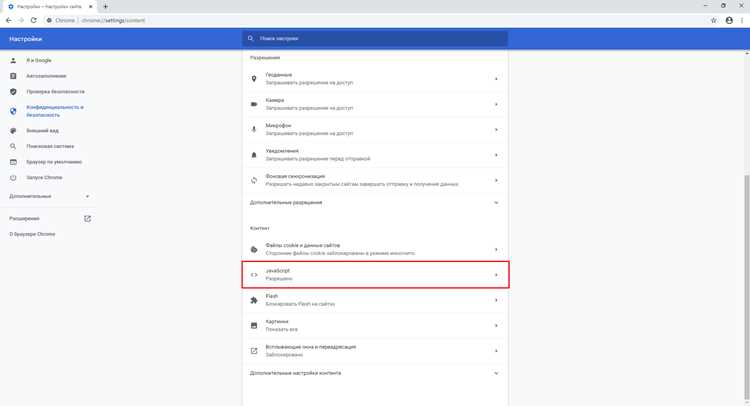
- В разделе «Конфиденциальность и безопасность» выберите «Настройки контента».
- Найдите раздел «JavaScript» и переключите его в положение «Включено».
Mozilla Firefox (Android)
- Запустите Firefox.
- Введите about:config в адресной строке и нажмите Enter.
- Примите предупреждение, нажав «Я принимаю риск!».
- В поисковой строке введите javascript.enabled.
- Нажмите на строку с результатом, чтобы изменить значение с «false» на «true».
Safari (iOS)
- Откройте настройки устройства.
- Прокрутите вниз и выберите «Safari».
- Перейдите в раздел «Дополнительно».
- Переключите параметр «JavaScript» в положение «Включено».
Microsoft Edge (Android)
- Запустите браузер Edge.
- Перейдите в «Настройки» через меню (три точки в правом нижнем углу).
- Выберите «Настройки сайта».
- Найдите раздел «JavaScript» и включите его.
Opera (Android)
- Запустите Opera.
- Перейдите в меню и выберите «Настройки».
- Найдите раздел «Настройки сайта».
- Активируйте «JavaScript».
После выполнения этих шагов JavaScript будет активирован на вашем смартфоне, и вы сможете полноценно использовать сайты, требующие его для работы.
Как активировать JavaScript в браузере Google Chrome на Android
Для включения JavaScript в браузере Google Chrome на Android выполните следующие шаги:
- Откройте приложение Google Chrome на вашем смартфоне.
- Нажмите на значок с тремя точками в верхнем правом углу экрана, чтобы открыть меню.
- В меню выберите пункт «Настройки».
- Прокрутите вниз и выберите раздел «Дополнительно».
- В разделе «Конфиденциальность» нажмите на пункт «Настройки контента».
- Найдите опцию «JavaScript» и убедитесь, что она активирована (переключатель должен быть в положении «Включено»).
Теперь JavaScript будет активирован для всех сайтов, которые вы посещаете в браузере Google Chrome на Android.
| Шаг | Действие |
|---|---|
| 1 | Откройте Chrome и перейдите в меню. |
| 2 | Выберите «Настройки». |
| 3 | Перейдите в раздел «Конфиденциальность». |
| 4 | Нажмите «Настройки контента». |
| 5 | Включите опцию «JavaScript». |
Теперь ваш браузер поддерживает выполнение JavaScript-кода, что необходимо для правильного отображения большинства современных веб-страниц.
Настройка JavaScript в браузере Safari на iPhone
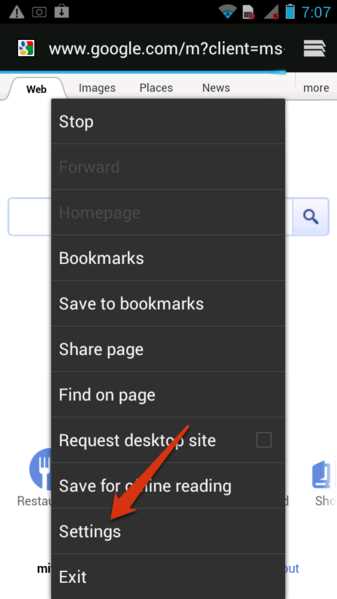
Для того чтобы включить JavaScript в браузере Safari на iPhone, выполните несколько простых шагов в настройках устройства. Включение JavaScript необходимо для корректной работы множества современных веб-страниц и приложений.
1. Откройте приложение Настройки на вашем iPhone.
2. Прокрутите список и найдите пункт Safari, затем нажмите на него.
3. В меню Safari найдите раздел Дополнительно и выберите его.
4. Переключитесь на пункт Настройки JavaScript, где по умолчанию стоит положение Выкл..
5. Включите JavaScript, сдвинув ползунок в положение Вкл..
Теперь JavaScript будет активирован в браузере Safari, и веб-страницы, требующие его для корректного отображения, будут работать без сбоев.
Включение JavaScript в Firefox для мобильных устройств
Для активации JavaScript в браузере Firefox на мобильном устройстве, выполните следующие шаги:
1. Откройте браузер Firefox на смартфоне.
2. В правом нижнем углу экрана нажмите на три горизонтальные линии (меню).
3. Перейдите в раздел «Настройки».
4. Пролистайте вниз до секции «Дополнительные настройки» и выберите «Настройки о Firefox».
5. В строке поиска введите «javascript.enabled». Вы увидите параметр с таким названием.
6. Щелкните на параметр, чтобы изменить его значение с «false» на «true».
7. Закройте окно настроек. JavaScript теперь будет включен.
Эти шаги активируют JavaScript для всех веб-страниц в вашем браузере, что позволит корректно отображаться сайтам, использующим динамические элементы.
Как включить JavaScript в браузере Opera для Android
Для включения JavaScript в браузере Opera на Android выполните следующие шаги:
1. Откройте браузер Opera на вашем смартфоне.
2. В нижней части экрана нажмите на иконку меню (три горизонтальные линии) для доступа к настройкам.
3. Прокрутите список вниз и выберите пункт «Настройки».
4. В разделе «Дополнительные» найдите опцию «Настройки сайта» и выберите её.
5. В разделе «JavaScript» установите переключатель в положение «Включено». Это позволит браузеру выполнять скрипты на веб-страницах.
6. Закройте настройки. Изменения вступят в силу сразу, и JavaScript будет активирован в браузере Opera для Android.
Теперь сайты, использующие JavaScript для функционала, будут отображаться и работать корректно.
Настройка JavaScript в браузере Samsung Internet
Откройте браузер Samsung Internet на своем смартфоне. В правом нижнем углу экрана нажмите на иконку меню в виде трех горизонтальных линий.
В меню выберите «Настройки» и прокрутите до раздела «Конфиденциальность и безопасность».
В этом разделе найдите опцию «Настройки сайта». Нажмите на неё, чтобы перейти к дополнительным настройкам для веб-сайтов.
В списке опций найдите пункт «JavaScript». Если он выключен, включите его, переключив тумблер в положение «Включено».
После включения JavaScript, браузер автоматически обновит настройки. Перезапускать браузер не требуется.
Теперь вы можете пользоваться всеми веб-страницами, требующими JavaScript для полноценной работы, без ограничений.
Проблемы с включением JavaScript на смартфоне и как их решить
Другой распространённой проблемой является блокировка JavaScript сторонними приложениями, такими как антивирусы или фаерволы. Эти приложения могут ограничивать функциональность браузера, включая выполнение скриптов. Чтобы решить эту проблему, следует временно отключить антивирус или разрешить браузеру доступ к интернету через настройки безопасности.
На некоторых устройствах, особенно в странах с ограниченным доступом к интернет-ресурсам, провайдеры могут использовать технологии, которые блокируют выполнение JavaScript. В таком случае стоит попробовать подключиться через VPN, который не будет ограничивать доступ к скриптам.
В браузере может быть установлен режим экономии трафика, который также ограничивает выполнение JavaScript, чтобы ускорить загрузку страниц. Отключить его можно в настройках браузера, обычно в разделе «Сетевые настройки» или «Экономия данных».
Ещё одной причиной может быть неправильная конфигурация браузера или операционной системы. На Android, например, иногда требуется вручную разрешить выполнение JavaScript в настройках системы, а не только в настройках браузера. Для этого нужно перейти в «Настройки» → «Программы» → «Браузер» и включить соответствующую опцию.
Если вы используете браузер с индивидуальными настройками, проверьте, не отключена ли опция исполнения JavaScript на уровне настроек самого браузера. В большинстве браузеров для этого нужно открыть раздел «Настройки» → «Конфиденциальность» или «Дополнительные настройки» и включить выполнение скриптов.
Наконец, некоторые сайты требуют наличия дополнительных разрешений для работы с JavaScript. Например, доступ к geolocation или push-уведомлениям. Если на сайте есть сообщения о разрешениях, нужно предоставить необходимые разрешения для корректной работы JavaScript.
Как проверить работоспособность JavaScript после активации
После включения JavaScript на смартфоне важно проверить его функционирование. Это поможет убедиться, что все веб-страницы и приложения будут работать корректно.
Для проверки выполните следующие шаги:
- Используйте онлайн тесты: Существует множество сайтов, которые предлагают проверить работу JavaScript в браузере. Пример – сайт JavaScript.com, на котором можно увидеть, как реагирует страница на изменения с включенным JavaScript.
- Проверьте работу простого скрипта: Откройте любой браузер на вашем устройстве и вставьте следующий код в адресную строку:
javascript:alert('JavaScript работает');Если JavaScript активен, вы увидите всплывающее окно с сообщением.
- Использование инструментов разработчика: Многие мобильные браузеры (например, Chrome) предлагают инструменты разработчика для проверки JavaScript. Включите их через меню настроек браузера и перейдите на вкладку «Консоль» для поиска ошибок или подтверждения работы скриптов.
- Тестирование функционала сайтов: Зайдите на сайты, требующие JavaScript для полной функциональности, например, Google Maps или онлайн-банкинг. Если эти страницы корректно отображаются и работают, значит, JavaScript активен.
При успешной проверке JavaScript на вашем смартфоне все взаимодействия с веб-страницами должны быть плавными и без ошибок. В противном случае, повторно проверьте настройки или перезапустите браузер.
Вопрос-ответ:
Почему на моем смартфоне не работает JavaScript?
Если JavaScript не работает на смартфоне, скорее всего, он был отключен в настройках браузера. Многие мобильные браузеры позволяют пользователям включать или отключать JavaScript для улучшения работы веб-страниц. Попробуйте зайти в настройки браузера, найти раздел, отвечающий за работу JavaScript, и убедитесь, что эта функция включена.
Как включить JavaScript в Google Chrome на смартфоне?
Для включения JavaScript в Google Chrome на смартфоне откройте приложение, затем нажмите на три точки в правом верхнем углу, чтобы открыть меню. Перейдите в «Настройки», далее в «Настройки сайта». В разделе «JavaScript» убедитесь, что переключатель находится в положении «Включено». После этого страницы с динамическими элементами должны работать корректно.
Как включить JavaScript в Safari на iPhone?
В Safari на iPhone для включения JavaScript нужно сделать несколько простых шагов. Откройте «Настройки», затем прокрутите вниз до раздела «Safari». В этом меню выберите пункт «Дополнительно» и включите JavaScript с помощью соответствующего переключателя. После этого JavaScript будет работать на всех страницах, которые его поддерживают.
Что делать, если после включения JavaScript страницы все равно не работают?
Если JavaScript включен, но страницы по-прежнему не загружаются корректно, это может быть связано с несколькими проблемами. Прежде всего, попробуйте обновить браузер до последней версии. Также рекомендуется очистить кэш и данные браузера, так как накопившиеся файлы могут мешать правильному отображению страниц. В крайнем случае, попробуйте использовать другой браузер для проверки.
Почему я не могу найти настройки JavaScript в своем браузере?
Если вы не можете найти настройки JavaScript в браузере на смартфоне, это может быть связано с особенностями конкретного приложения. В некоторых версиях браузеров, например, в старых версиях Chrome или других, опция включения JavaScript может быть скрыта в дополнительных настройках или недоступна. Попробуйте обновить приложение до последней версии или использовать другой браузер, в котором эта функция доступна. Также можно воспользоваться поиском по настройкам для быстрого нахождения нужной опции.
Как включить JavaScript на смартфоне?
Чтобы включить JavaScript на смартфоне, нужно выполнить несколько шагов. В зависимости от используемого браузера, процесс может немного отличаться. Для браузера Chrome откройте меню настроек, затем выберите «Настройки сайта» и найдите пункт «JavaScript». Переключите его в активное состояние. В браузере Safari на устройствах Apple зайдите в настройки, выберите «Safari» и в разделе «Настройки веб-сайтов» включите JavaScript. После этого JavaScript будет работать на всех веб-страницах.

 Загрузка...