PlayStation 3 использует встроенный веб-браузер NetFront версии 3.5, который поддерживает ограниченный набор функций JavaScript. По умолчанию выполнение скриптов отключено для повышения скорости загрузки страниц и стабильности работы системы.
Для активации JavaScript необходимо открыть браузер, перейти в меню Настройки и выбрать раздел Безопасность. Внутри него активируйте параметр Выполнение JavaScript. После этого рекомендуется очистить кэш и куки, чтобы изменения вступили в силу на всех открытых страницах.
Стоит учитывать, что даже при включенной поддержке многие современные скрипты, использующие ES6 и выше, могут работать некорректно. Оптимальной стратегией является использование страниц с минимальным набором скриптов или адаптированных версий сайтов, ориентированных на старые браузеры.
Для тестирования работы JavaScript на PS3 можно воспользоваться простыми интерактивными элементами, такими как калькуляторы или формы обратной связи. Это позволит убедиться, что браузер корректно выполняет скрипты без критических ошибок и зависаний системы.
Проверка текущей версии браузера на PS3
Для корректной работы JavaScript на PlayStation 3 важно знать точную версию встроенного браузера. В PS3 используется браузер NetFront, версия которого напрямую влияет на совместимость с современными веб-страницами.
Пошаговая проверка версии браузера:
- Запустите главный экран PS3 и перейдите в раздел Интернет-браузер.
- Откройте меню браузера, нажав треугольник на контроллере.
- Выберите О браузере или Информация о системе. В открывшемся окне будет отображена версия браузера в формате NetFront X.X.
- Запишите версию для дальнейшей проверки совместимости с JavaScript и веб-приложениями.
Дополнительная проверка через веб:
- Перейдите на сайт whatismybrowser.com.
- Сайт автоматически определит версию браузера и его движок, что поможет понять, поддерживаются ли современные стандарты JavaScript.
Если версия браузера ниже 4.0, рекомендуется использовать встроенные обновления системы PS3 через Настройки → Обновление системы, чтобы получить актуальные исправления совместимости.
Определение необходимости обновления системы
На PlayStation 3 поддержка JavaScript в браузере напрямую зависит от версии системного ПО. Минимальная версия, обеспечивающая корректное выполнение современных скриптов, – 4.82. Для проверки текущей версии перейдите в «Настройки» → «Системные настройки» → «Информация о системе». Если версия ниже 4.82, обновление обязательно.
Обновления системы включают не только исправления безопасности, но и оптимизацию встроенного браузера, что влияет на скорость обработки JavaScript и совместимость с современными веб-страницами. Отсутствие актуальной версии может приводить к некорректному отображению элементов, сбоям скриптов и невозможности использовать расширенные функции сайтов.
Рекомендуется проверить доступность обновлений через «Сетевое обновление системы». Для стабильной работы JavaScript предпочтительно использовать обновление через Wi-Fi с прямым подключением к интернету, избегая прерываний. Перед установкой рекомендуется создать резервную копию данных на внешнем носителе.
После обновления версия браузера автоматически синхронизируется с системным ПО. Проверка работоспособности JavaScript проводится через сайты с тестовыми скриптами, например, специальные онлайн-валидаторы или демонстрационные страницы с интерактивными элементами.
Если устройство уже обновлено до версии 4.82 и выше, дополнительное вмешательство не требуется, за исключением редких случаев, когда производитель выпускает патчи, исправляющие ошибки браузера или совместимость с конкретными стандартами JavaScript.
Обновление встроенного браузера через PlayStation Network
Для включения поддержки современных веб-стандартов, включая JavaScript, на PlayStation 3 необходимо обновить встроенный браузер через PlayStation Network (PSN). Процесс осуществляется через системное меню консоли и требует стабильного интернет-соединения.
Пошаговая инструкция обновления:
| Шаг | Действие | Примечание |
|---|---|---|
| 1 | Подключите PlayStation 3 к интернету через LAN или Wi-Fi. | Проверяйте скорость соединения не ниже 2 Мбит/с для корректной загрузки обновлений. |
| 2 | Войдите в свою учетную запись PSN. | Если учетная запись отсутствует, создайте новую через меню «PlayStation Network». |
| 3 | Перейдите в раздел «Настройки» → «Обновление системы». | Консоль автоматически проверит наличие обновлений для браузера и системы. |
| 4 | Выберите «Обновить через Интернет». | Загрузка может занимать от 5 до 20 минут в зависимости от размера обновления. |
| 5 | После завершения обновления перезагрузите консоль. | Перезапуск необходим для применения новых функций браузера и поддержки JavaScript. |
После обновления встроенного браузера рекомендуется проверить версию, перейдя в «Браузер» → «Информация о версии». Минимальная версия для корректной работы современных сайтов с JavaScript – 4.10.
Если обновление через PSN не удается, можно использовать альтернативный метод: скачать обновление на USB-накопитель с официального сайта PlayStation и выполнить установку вручную через меню «Обновление системы» → «Обновить с носителя».
Настройка параметров безопасности для работы с JavaScript
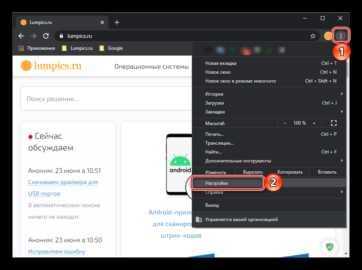
Для безопасного использования JavaScript на PlayStation 3 необходимо корректно настроить встроенный браузер и параметры системы, минимизируя риск выполнения вредоносного кода.
-
Обновление прошивки и браузера: убедитесь, что версия системы и встроенного браузера PS3 актуальна. Обновления включают исправления уязвимостей, влияющих на выполнение скриптов.
-
Ограничение доступа к файловой системе: отключите возможность JavaScript обращаться к локальным файлам и USB-устройствам. В браузере PS3 это реализуется через меню настроек безопасности, блокируя «Local File Access».
-
Контроль всплывающих окон и перенаправлений: включите блокировку всплывающих окон и автоматических перенаправлений. Это снижает риск скрытых скриптов, использующих JavaScript для установки нежелательного ПО.
-
Разрешение скриптов только для доверенных сайтов: создайте белый список сайтов, где выполнение JavaScript допустимо. На PS3 это реализуется через «Trusted Sites» в настройках браузера.
-
Отключение плагинов и ActiveX: все дополнительные плагины и компоненты ActiveX следует отключить, так как они могут взаимодействовать с JavaScript и создавать уязвимости.
-
Использование безопасного режима браузера: активируйте «Safe Mode» или аналогичные функции, которые ограничивают выполнение скриптов, изменяющих системные настройки или загружающих контент автоматически.
-
Контроль cookies и кэша: настройте автоматическое удаление cookies и кэша после завершения сессии. Это предотвращает сохранение скриптов, собирающих личные данные.
Регулярная проверка этих параметров и ограничение JavaScript только для надежных источников обеспечивает безопасное использование браузера PS3 без снижения функциональности веб-приложений.
Включение JavaScript в меню настроек браузера
Для активации JavaScript на PlayStation 3 откройте встроенный браузер и нажмите кнопку Треугольник для вызова меню опций. Выберите пункт Настройки, затем перейдите в раздел Функции веб-страниц.
В разделе Функции веб-страниц найдите опцию Включить JavaScript и установите её в положение Вкл.. После изменения параметра рекомендуется перезапустить браузер, чтобы настройки вступили в силу на всех открытых вкладках.
Если на страницах остаются проблемы с отображением интерактивных элементов, убедитесь, что кэш браузера очищен через меню Инструменты → Очистить данные. Это гарантирует применение новых настроек JavaScript.
Для возврата к исходным настройкам достаточно повторить последовательность и перевести опцию Включить JavaScript в положение Выкл..
Проверка корректности работы скриптов на страницах
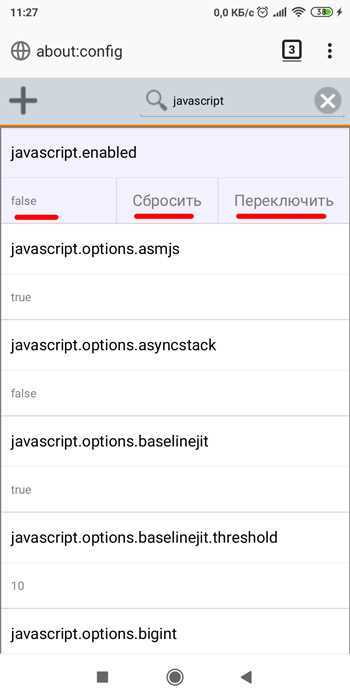
Тестируйте функциональные блоки по отдельности: интерактивные элементы, всплывающие окна и динамическое обновление контента. Убедитесь, что события, такие как onclick или onmouseover, срабатывают корректно, поскольку PlayStation 3 ограничена в обработке современных стандартов JavaScript.
Для сложных скриптов применяйте пошаговое выполнение через console.log, проверяя значения переменных на каждом этапе. Это снижает риск некорректного отображения элементов и ошибок исполнения из-за ограничений движка браузера на PS3.
Проверка совместимости должна включать проверку сторонних библиотек. Многие современные версии jQuery или ES6-функции не поддерживаются, поэтому заменяйте их на устаревшие аналоги, совместимые с движком NetFront 4.0, используемым на консоли.
После внесения изменений обязательно перезагружайте страницу и очищайте кэш браузера. Это исключает влияние старых версий скриптов и позволяет оценивать актуальное поведение кода.
Регулярное логирование ошибок и тестирование всех интерактивных сценариев гарантирует стабильную работу страниц на PS3, минимизируя сбои и некорректное отображение элементов интерфейса.
Решение распространённых ошибок при включении JavaScript
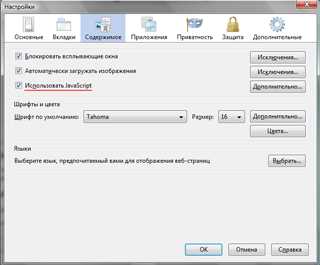
Если на PlayStation 3 JavaScript не активируется, первым делом проверьте версию встроенного браузера. Консоль поддерживает только стандарт WebKit до версии 5.1, поэтому современные скрипты с ES6 и выше могут не работать.
Ошибка «Скрипт не выполнен» часто возникает из-за блокировки сторонних скриптов. В меню настроек браузера откройте «Безопасность» и убедитесь, что опция «Разрешить выполнение JavaScript» включена для всех сайтов.
Некорректное отображение динамических элементов связано с ограничениями памяти браузера PS3. Используйте минимизированные версии скриптов и избегайте больших библиотек вроде jQuery 3.x. Версия jQuery 1.9 и ниже работает стабильнее.
Если JavaScript продолжает не работать на конкретном сайте, очистите кэш браузера: «Настройки» → «Удалить историю просмотра» → «Кэш». Иногда старые файлы мешают корректной загрузке скриптов.
Для сайтов с HTTPS убедитесь, что сертификат не вызывает ошибку безопасности. PS3 не поддерживает современные протоколы TLS 1.2/1.3, поэтому старые TLS 1.0/1.1 предпочтительнее для тестирования.
При появлении ошибок в консоли браузера можно временно отключить плагины блокировки рекламы и расширения, влияющие на выполнение JavaScript. На PS3 это особенно важно, так как встроенный браузер некорректно обрабатывает сторонние расширения.
Наконец, убедитесь, что JavaScript включён в настройках самой игры или приложения, если скрипт используется внутри среды PS3, а не только в браузере. Некоторые игры блокируют исполнение внешних скриптов по соображениям безопасности.
Тестирование интерактивного контента после активации JavaScript
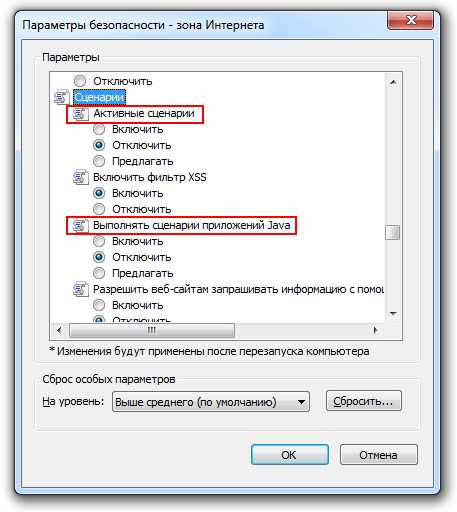
Проверяйте корректность работы всех элементов управления: кнопок, выпадающих меню, форм обратной связи. На PlayStation 3 события click и submit могут обрабатываться с задержкой до 300–500 мс.
Тестируйте динамическое изменение DOM. Методы querySelector, getElementById и classList работают стабильно, но сложные цепочки вложенных элементов могут вызывать зависания. Разделяйте операции на отдельные скрипты для снижения нагрузки.
Проверяйте загрузку внешнего контента через AJAX. PS3 поддерживает XMLHttpRequest, но частые запросы (более одного в секунду) замедляют отклик и могут вызвать тайм-аут. Для теста используйте JSON с не более чем 50 объектами.
Проверяйте работу форм и валидацию: события input и change срабатывают корректно, но кастомные обработчики событий на focus или keyup иногда игнорируются. Для отладки используйте alert или вставку текста в DOM, так как встроенная консоль ограничена.
Интерактивные слайдеры и карусели тестируйте с максимум 10–15 элементами одновременно. Анимации с использованием setInterval или requestAnimationFrame на PS3 снижают плавность при количестве кадров выше 30 в секунду. Используйте простые трансформации CSS вместо сложных скриптов.
Фиксируйте все ошибки и задержки, документируя конкретные элементы, вызывающие проблемы. Создайте таблицу с типом интерактива, временем отклика и возможными корректировками для стабильной работы на PlayStation 3.
Вопрос-ответ:
Что нужно сделать, чтобы включить поддержку JavaScript на PlayStation 3?
Для активации JavaScript на PS3 необходимо открыть встроенный веб-браузер, перейти в настройки и найти раздел, отвечающий за скрипты. В некоторых версиях прошивки эта опция может называться «Включить JavaScript» или «Разрешить выполнение скриптов». После активации рекомендуется перезапустить браузер для корректной работы функций.
Будет ли включение JavaScript влиять на скорость работы браузера на PS3?
Да, в определённой степени. При активации JavaScript некоторые сайты могут загружаться медленнее, так как консоль начинает выполнять скрипты на страницах. Однако для большинства современных страниц с простой структурой замедление практически незаметно. Если браузер сильно тормозит, можно отключать скрипты на ресурсах с тяжёлыми элементами.
Какие версии прошивки PlayStation 3 поддерживают включение JavaScript?
Опция включения JavaScript доступна начиная с версий прошивки 2.0 и выше. В более ранних версиях веб-браузер имел ограниченные возможности, и управление скриптами было невозможно. Пользователям старых консолей рекомендуется обновить прошивку до актуальной версии, чтобы использовать современные функции сайтов без ограничений.
Можно ли отключить JavaScript только для отдельных сайтов на PS3?
В стандартном браузере PlayStation 3 такой функции нет: управление скриптами осуществляется глобально для всех сайтов. Если нужно временно заблокировать выполнение скриптов на конкретном ресурсе, придётся полностью отключить JavaScript и включать его обратно при посещении других страниц. Альтернативой может быть использование сторонних решений или прокси-серверов, которые фильтруют скрипты.
Какие проблемы могут возникнуть при отключении JavaScript на PS3?
Если выключить JavaScript, многие современные сайты могут отображаться неправильно или вовсе не работать. Элементы интерфейса, формы, интерактивные меню и встроенные видео могут не загружаться. Пользователи могут заметить, что кнопки не реагируют на нажатия, а контент на страницах отображается неполностью. Поэтому отключение стоит использовать только в случае необходимости ускорить работу браузера на медленных страницах.
Как включить поддержку JavaScript на PlayStation 3 для браузера?
На PlayStation 3 стандартный веб-браузер может работать с JavaScript, но по умолчанию эта функция может быть отключена. Чтобы её включить, откройте браузер на консоли, перейдите в меню настроек (иконка «Инструменты» или «Настройки браузера») и найдите раздел «JavaScript». Поставьте галочку или переключите опцию на «Включено». После этого перезапустите браузер, чтобы изменения вступили в силу. Это позволит корректно отображать сайты, использующие интерактивные элементы, такие как кнопки, меню и формы.
Почему некоторые сайты на PS3 не работают корректно даже после включения JavaScript?
Даже после включения JavaScript на PlayStation 3, некоторые современные сайты могут работать с ошибками или не отображаться правильно. Это связано с ограничениями встроенного браузера, который использует устаревший движок и не поддерживает новые стандарты HTML5, CSS3 и JavaScript. Некоторые анимации, скрипты и видео могут быть недоступны или тормозить. Решением может быть использование альтернативных устройств для доступа к сложным ресурсам, либо поиск облегчённых версий сайтов. В отдельных случаях помогает очистка кэша браузера и перезагрузка консоли.

 Загрузка...