
CSS применяется для управления внешним видом элементов HTML-страницы: задаёт цвета, размеры, шрифты, интервалы и позиционирование. Даже простое понимание способов подключения CSS помогает структурировать код и ускоряет процесс разработки.
Существует три основных подхода к внедрению CSS: внешний файл, встроенный блок <style> и атрибут style внутри тега. Каждый из них подходит для определённых задач – от оформления единичного элемента до создания масштабных проектов с десятками страниц.
Внешний файл CSS удобен при работе над крупным сайтом: все стили хранятся отдельно, а изменения вносятся централизованно. Встроенный блок используют для тестирования или настройки отдельных страниц. Атрибут style применяют при точечной правке – например, чтобы изменить цвет одной кнопки без редактирования общего стиля.
Новичку важно научиться определять, какой способ выбрать в конкретной ситуации. Грамотное подключение CSS не только делает страницу визуально аккуратной, но и упрощает поддержку проекта при дальнейшем развитии.
Как подключить внешний CSS-файл в HTML-документ
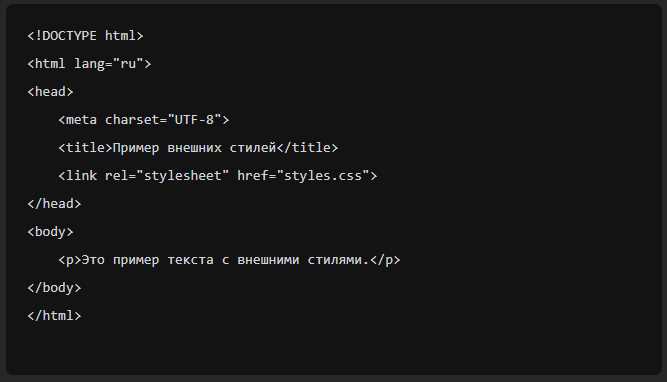
Подключение внешнего CSS-файла позволяет хранить все стили отдельно и использовать их на нескольких страницах сайта. Для этого применяется тег <link> внутри <head> HTML-документа.
Базовая структура подключения выглядит так:
<link rel="stylesheet" href="styles.css">- rel=»stylesheet» – указывает браузеру, что файл содержит CSS-правила.
- href=»styles.css» – путь к файлу. Можно использовать относительный путь (./css/styles.css) или абсолютный URL.
- Тег <link> не требует закрывающего тега и должен находиться внутри <head>.
При работе с проектом рекомендуется:
- Создать отдельную папку css для всех стилей.
- Использовать описательные имена файлов, например, main.css или header.css.
- Подключать CSS-файлы в порядке приоритета: сначала базовые стили, затем дополнительные или специализированные.
- Проверять корректность пути к файлу, особенно при переносе проекта между компьютерами.
Если CSS не применяется, убедитесь, что браузер загружает правильный файл, очистив кэш или проверив консоль разработчика на ошибки подключения.
Когда и куда вставлять секцию <style> внутри HTML-страницы
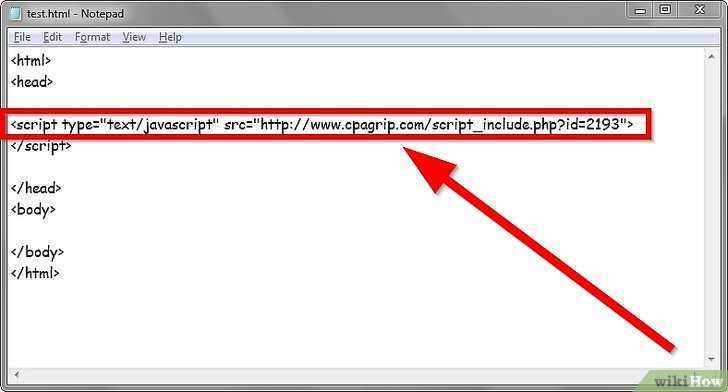
Секция <style> используется для добавления CSS прямо в HTML-документ. Она подходит для отдельных страниц или тестирования стилей перед переносом их во внешний файл.
Секция должна располагаться внутри <head>, чтобы браузер загружал стили до отображения контента. Пример корректного расположения:
<head>
<style>
body { font-family: Arial, sans-serif; }
h1 { color: #333; }
</style>
</head>
Основные рекомендации по использованию <style>:
| Ситуация | Рекомендация |
|---|---|
| Одна страница с уникальными стилями | Использовать <style> в <head>, чтобы не создавать лишние файлы |
| Тестирование изменений | Вставлять временные правила в <style> перед переносом во внешний CSS |
| Стили для нескольких элементов | Группировать правила внутри одного блока <style> для удобства чтения |
Не рекомендуется вставлять <style> в <body>, так как это усложняет поддержку и может замедлить рендеринг страницы.
Как использовать атрибут style для стилизации одного элемента
Атрибут style позволяет задавать CSS-правила прямо в теге HTML, применяя их только к конкретному элементу. Он удобен для быстрого изменения цвета, шрифта или отступов без создания отдельного блока стилей.
Пример применения:
<p style="color: #ff0000; font-size: 18px; margin-bottom: 10px;">Красный текст с увеличенным размером</p>Рекомендации по использованию атрибута style:
- Старайтесь ограничивать количество свойств – только те, которые реально нужно изменить.
- Используйте единицы измерения, например, px, em или %, чтобы избежать непредсказуемого отображения.
- Для цвета используйте шестнадцатеричные коды или стандартные названия цветов для точности.
- Не смешивайте слишком много правил в одном атрибуте – это снижает читаемость HTML.
- Атрибут style полезен для тестирования или редких случаев, но для больших проектов лучше применять внешние файлы или <style>.
Использование style позволяет моментально увидеть результат изменений и проверить сочетания свойств без переноса в отдельный CSS-файл.
Как создавать и применять классы и идентификаторы CSS в HTML
Классы и идентификаторы позволяют задавать стили для отдельных элементов или групп элементов. Класс обозначается атрибутом class, идентификатор – id. В CSS для классов используется точка (.), для идентификаторов – решётка (#).
Пример создания класса:
<div class="highlight">Текст с выделением</div>.highlight {
background-color: yellow;
padding: 5px;
}Пример использования идентификатора:
<h1 id="main-title">Заголовок</h1>#main-title {
font-size: 28px;
color: #1a1a1a;
}Рекомендации:
- Используйте классы для повторяющихся элементов, чтобы переиспользовать стили.
- Идентификаторы применяйте для уникальных элементов, например, заголовков страницы или основной кнопки.
- Давайте понятные имена, отражающие назначение, например, button-primary или footer-links.
- Можно комбинировать несколько классов через пробел: <div class=»highlight large-text»>.
- Не присваивайте один и тот же идентификатор нескольким элементам – это нарушает уникальность.
Правильное использование классов и идентификаторов упрощает поддержку стилей и делает HTML-структуру прозрачной для других разработчиков.
Как организовать CSS-правила для нескольких элементов с одним селектором
Один CSS-селектор может применяться сразу к нескольким элементам, что позволяет уменьшить дублирование кода и поддерживать единый стиль на странице. Для этого элементы связывают через запятую в правиле.
Пример применения одного селектора для разных тегов:
h1, h2, h3 {
font-family: 'Arial', sans-serif;
color: #2a2a2a;
margin-bottom: 10px;
}
Рекомендации по организации правил:
- Сгруппируйте элементы с одинаковыми визуальными характеристиками в одном селекторе.
- Используйте классы для элементов, которые не могут быть объединены по тегу.
- Следите за логикой иерархии: объединяйте только элементы с одинаковыми требованиями к стилю.
- При большом количестве элементов можно разбивать селекторы на несколько правил для читаемости.
- Проверяйте порядок подключения стилей: правила, применяемые позже, перекрывают предыдущие.
Использование одного селектора для нескольких элементов сокращает код и облегчает дальнейшее изменение дизайна.
Как проверить работу CSS-стилей и отладить ошибки подключения
Проверка CSS начинается с просмотра страницы в браузере и анализа того, применяются ли заданные правила. Основные методы диагностики включают использование инструментов разработчика, проверку путей и синтаксиса CSS.
Пошаговые действия для проверки:
- Откройте инструменты разработчика в браузере (F12 или Ctrl+Shift+I).
- Перейдите на вкладку Elements и выберите элемент, стили которого хотите проверить.
- На вкладке Styles просмотрите применённые CSS-правила, перекрытия и ошибки.
- Если стиль не применяется, убедитесь, что путь в href правильный и файл доступен для браузера.
- Проверяйте консоль на ошибки загрузки CSS-файлов или синтаксические ошибки.
- Для внешнего CSS временно изменяйте правила и обновляйте страницу, чтобы убедиться в их применении.
Дополнительные рекомендации:
- Очистка кэша браузера помогает избежать отображения старых стилей.
- Использование инспектора элементов позволяет увидеть, какие правила перекрывают друг друга.
- Минимизируйте использование одинаковых селекторов с противоречивыми свойствами, чтобы облегчить отладку.
Систематическая проверка и отладка помогают выявлять ошибки подключения и корректно применять стили на всех страницах проекта.
Вопрос-ответ:
Какие способы внедрения CSS в HTML существуют для начинающих?
Существует несколько методов добавления CSS в HTML. Самый простой способ — это использование встроенных стилей в самом HTML-документе с помощью тега `