Файл restore.php позволяет вернуть работоспособность сайта на Битрикс без ручного восстановления базы данных и файлов. Процесс начинается с размещения скрипта в корневой директории сайта и подготовки актуальной резервной копии, включающей папку /bitrix, файлы проекта и дамп базы данных в формате SQL.
Для корректного восстановления требуется проверить права доступа на файлы и папки: скрипт должен иметь возможность читать архивы и записывать данные в директорию сайта. Важно удостовериться, что версия PHP сервера соответствует требованиям текущей версии Битрикс – несовпадение версий может привести к частичной или некорректной загрузке данных.
Запуск restore.php производится через браузер или командную строку. Скрипт автоматически распознает структуру резервной копии и предложит последовательность восстановления: сначала файлы, затем база данных. При восстановлении базы данных рекомендуется использовать опцию предварительная проверка дампа, чтобы избежать ошибок из-за несоответствия таблиц или отсутствующих индексов.
После завершения восстановления необходимо проверить работоспособность административной панели, корректность подключений к модулям и файловую целостность папки /bitrix. Дополнительно стоит очистить кэш и выполнить php artisan clear или встроенные средства Битрикс для обновления композитного кэша, чтобы избежать старых ссылок и некорректных данных в публичной части сайта.
Восстановление Битрикс из резервной копии с помощью restore.php
Для восстановления Битрикс из резервной копии через restore.php необходимо подготовить сервер и файлы резервной копии. Этот метод позволяет быстро восстановить систему без ручного импорта базы данных и файлов.
Пошаговая инструкция:
- Скопируйте файл restore.php в корневую директорию сайта.
- Разместите архив резервной копии рядом с restore.php. Обычно это backup.zip или backup.tar.gz.
- Убедитесь, что права на директорию позволяют веб-серверу создавать и изменять файлы.
- Откройте в браузере URL:
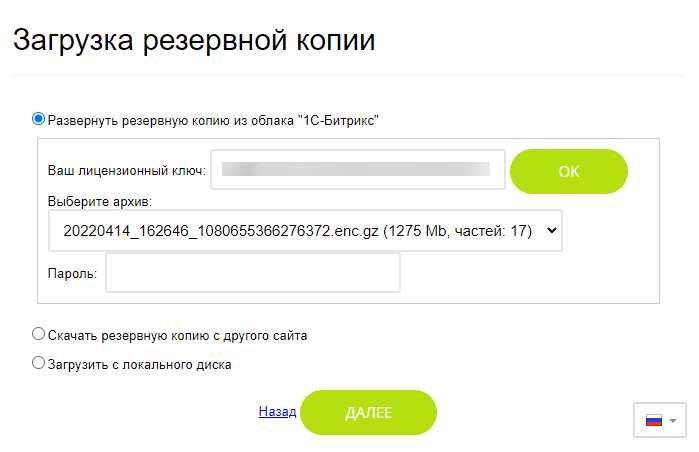
https://ваш-сайт/restore.php. Появится интерфейс восстановления. - Выберите архив резервной копии для восстановления.
- Укажите директорию для разархивации, если требуется восстановить не в корень.
- При необходимости восстановите базу данных:
- Введите параметры подключения к MySQL: хост, имя базы, пользователь, пароль.
- Выберите опцию перезаписать существующую базу или создать новую.
- Запустите процесс восстановления и дождитесь завершения. В логе отображаются ошибки, если они возникли.
- После успешного восстановления удалите restore.php с сервера для безопасности.
Рекомендации:
- Перед восстановлением сделайте резервную копию текущей базы данных и файлов, чтобы избежать потери данных.
- Проверяйте целостность архива резервной копии перед восстановлением. Неисправный архив приведет к ошибкам.
- Если восстановление прерывается из-за ограничений PHP (время выполнения или размер файла), увеличьте
max_execution_timeиupload_max_filesizeв php.ini. - После восстановления очистите кэш Битрикс:
/bitrix/cacheи/bitrix/managed_cache.
Метод через restore.php ускоряет восстановление и минимизирует ручные действия, особенно при переносе сайта на новый сервер или восстановлении после сбоя.
Проверка доступности restore.php на сервере
Для проверки доступности restore.php убедитесь, что файл находится в корневой директории сайта или в папке, где размещаются скрипты восстановления. Адрес для проверки обычно выглядит как https://ваш_сайт/restore.php. Откройте его через браузер или выполните запрос через командную строку с помощью curl: curl -I https://ваш_сайт/restore.php. Ответ сервера должен содержать код 200. Любые коды 403 или 404 указывают на проблемы с правами доступа или отсутствием файла.
Проверьте права на файл и папку: они должны быть не менее 644 для файла и 755 для директории. Если используется SELinux, убедитесь, что контекст безопасности позволяет веб-серверу читать файл. При работе через локальный сервер убедитесь, что PHP настроен на обработку скриптов в данной папке.
Для тестирования доступности через командную строку Windows можно использовать ping и telnet, чтобы убедиться, что сервер принимает HTTP-запросы на порт 80 или 443. Если restore.php защищён паролем .htaccess, убедитесь, что браузер или инструмент запроса учитывает аутентификацию.
После успешного ответа сервера можно переходить к следующему этапу восстановления, включая проверку совместимости версии PHP и доступности базы данных.
Подготовка резервной копии для восстановления
Перед запуском restore.php необходимо убедиться, что резервная копия включает полный набор данных: каталог `/bitrix` с пользовательскими и системными файлами, базу данных в формате SQL и папку `/upload` с медиафайлами. Проверка целостности архива выполняется с помощью команды `md5sum` или `sha256sum` для основных файлов и архива базы данных.
Архивы должны быть распакованы на сервере в отдельную директорию с правами на запись, соответствующими владельцу веб-сервера. Файлы резервной копии не должны содержать лишних уровней вложенности: структура должна точно соответствовать рабочему сайту, чтобы restore.php корректно определял пути.
Перед восстановлением важно проверить версию PHP и MySQL, на которых создавалась резервная копия. Несоответствие версий может вызвать ошибки при импорте базы данных. При необходимости выполнить конвертацию SQL-дампа в совместимый формат с текущей версией сервера.
Для ускорения процесса восстановления рекомендуется отключить кэш на сервере и убедиться, что лимит памяти PHP и время выполнения скриптов (`memory_limit`, `max_execution_time`) достаточны для обработки всех файлов и базы данных.
Если резервная копия была создана с использованием шифрования или пароля, подготовьте ключи или пароли заранее, так как restore.php потребует их для корректного разархивирования и импорта данных.
Перед запуском восстановления следует создать контрольную точку: резервную копию текущего состояния сервера, чтобы при возникновении ошибок можно было откатить изменения без потери данных.
Настройка прав доступа и PHP-параметров для восстановления
Перед запуском restore.php убедитесь, что каталог с резервной копией и папка сайта имеют права 755 для директорий и 644 для файлов. Скрипт должен иметь возможность записывать в папки /bitrix, /upload и /local.
Владельцем файлов рекомендуется сделать пользователя веб-сервера (обычно www-data или apache). Проверьте командой chown -R www-data:www-data /путь/к/сайту.
PHP необходимо настроить на выполнение скрипта без ограничения по времени. Установите max_execution_time = 3600 и memory_limit = 1024M. Для больших архивов можно увеличить upload_max_filesize и post_max_size до 2–4 ГБ.
Рекомендуется включить allow_url_fopen = On, так как restore.php может работать с внешними архивами. Значение error_reporting = E_ALL поможет отлавливать ошибки при восстановлении.
Если используется база данных MySQL, убедитесь, что пользователь имеет права CREATE, DROP, INSERT, UPDATE и DELETE для корректного восстановления структуры и данных.
Для работы с restore.php через веб-интерфейс настройте max_input_vars = 5000 и memory_limit в соответствии с размером резервной копии, чтобы избежать прерывания загрузки больших файлов.
Запуск restore.php и выбор нужной копии
Файл restore.php расположен в корневой директории Битрикс. Перед запуском убедитесь, что на сервере доступны все резервные копии и права на выполнение скрипта настроены корректно.
Для запуска используйте прямой доступ через браузер или командную строку:
- Через браузер: откройте
https://ваш-домен/restore.php. - Через консоль:
php restore.phpиз директории с файлом.
После запуска отображается список доступных резервных копий. Каждый элемент содержит:
- Имя архива.
- Дата создания.
- Размер и статус целостности.
Рекомендуется выбирать копию по дате и по проверенному размеру файла, чтобы избежать восстановления неполных архивов. Если присутствуют несколько копий с одинаковой датой, ориентируйтесь на версию ядра или список изменённых модулей.
Для выбора копии выполните следующие действия:
- Отметьте архив в интерфейсе restore.php или укажите его имя в командной строке.
- Подтвердите действие. Скрипт создаст временную копию текущей версии сайта для отката в случае ошибки.
- Нажмите «Восстановить». Процесс начнётся с проверки целостности и совместимости файлов.
При восстановлении больших сайтов рекомендуется запускать скрипт через консоль, чтобы избежать таймаутов веб-сервера. После успешного восстановления проверьте:
- Логи восстановления в
/bitrix/backup/restore.log. - Работоспособность сайта и модулей.
- Корректность подключений к базе данных.
Контроль ошибок и логов во время восстановления
Во время восстановления наблюдайте размер и содержимое файла логов. Типичные ошибки: превышение лимита памяти (`Allowed memory size exhausted`), тайм-аут скрипта (`Maximum execution time exceeded`) и проблемы с правами на директории или файлы. Каждое сообщение фиксируется с указанием строки и файла, что облегчает диагностику.
Если процесс восстановления прерывается, сохраните лог и определите, на каком этапе произошла ошибка: база данных, перенос файлов или восстановление настроек. Для базы данных важно проверять наличие ошибок SQL (`Duplicate entry`, `Cannot add foreign key`) и корректность кодировки.
После завершения восстановления выполните анализ логов: удалите временные файлы, проверьте целостность файлов в `bitrix/` и корректность настроек `dbconn.php`. Любые ошибки должны быть исправлены до запуска сайта, чтобы исключить скрытые повреждения данных или некорректное отображение контента.
Проверка работоспособности сайта после восстановления
После восстановления Битрикс из резервной копии с помощью restore.php важно сразу проверить корректность работы всех компонентов. Первым шагом выполните проверку базы данных: убедитесь, что таблицы присутствуют и содержат корректные данные. Используйте phpMyAdmin или командную строку MySQL для проверки количества записей в ключевых таблицах, например, b_user, b_iblock_element, b_sale_order.
Следующий шаг – тестирование фронтенда. Откройте главную страницу, внутренние разделы и страницы каталога. Проверьте загрузку всех изображений, CSS и JS файлов. Особое внимание уделите страницам с динамическим контентом: каталоги, корзина, личный кабинет. Ошибки типа 404 или отсутствие данных указывают на неполное восстановление или некорректные пути.
Важно проверить работу административной панели. Авторизуйтесь в /bitrix/admin, проверьте доступ к настройкам модулей, наличие всех пользователей и прав. Попытайтесь создать новый элемент инфоблока или оформить тестовый заказ, чтобы убедиться в правильной работе бизнес-логики.
Проверка почтовых отправлений и cron-заданий критична для интернет-магазинов. Отправьте тестовое письмо через стандартный почтовый шаблон и убедитесь, что оно приходит. Запустите cron-задания вручную через командную строку и проверьте выполнение всех ключевых скриптов.
| Компонент | Что проверять | Метод |
|---|---|---|
| База данных | Таблицы, количество записей, целостность данных | phpMyAdmin, MySQL CLI |
| Фронтенд | Загрузка страниц, изображений, CSS/JS, динамический контент | Браузер, DevTools, консоль ошибок |
| Админка | Доступ к разделам, права пользователей, создание элементов | Личный кабинет, инфоблоки, заказы |
| Почта и cron | Отправка писем, выполнение задач по расписанию | Тестовые письма, ручной запуск cron |
| Логи | Ошибки PHP, Bitrix, веб-сервера | /bitrix/php_interface/dbconn.php, /bitrix/logs |
После всех проверок зафиксируйте результаты и создайте резервную копию текущего состояния. Это позволит восстановить сайт без повторного вмешательства в случае выявления ошибок на продакшн-сервере.
Вопрос-ответ:
Можно ли восстановить Битрикс из резервной копии на другой сервер с помощью restore php?
Да, это возможно. Для этого нужно скопировать архив резервной копии и скрипт restore.php на новый сервер, распаковать архив и запустить restore.php через браузер или командную строку. Скрипт восстановит базу данных и файлы, после чего сайт будет работать на новом сервере с сохранением всех настроек и контента.
Какие требования к серверу для использования restore php в Битрикс?
Скрипт restore.php требует доступ к PHP версии, совместимой с вашей версией Битрикс, а также достаточного объема памяти и времени выполнения скриптов. Сервер должен поддерживать подключение к базе данных, указанной в резервной копии. Кроме того, нужно наличие прав на запись в каталоги сайта для восстановления файлов.
Что делать, если при восстановлении через restore php возникает ошибка базы данных?
В первую очередь проверьте корректность данных подключения к базе, которые указаны в скрипте. Иногда проблема возникает из-за несовпадения кодировок или префиксов таблиц. Также стоит убедиться, что база данных пуста или разрешено перезаписывать существующие данные. Если ошибка сохраняется, полезно проверить лог ошибок PHP и MySQL для точного определения причины.
Сколько времени занимает восстановление Битрикс из резервной копии с помощью restore php?
Время зависит от размера резервной копии и производительности сервера. Малые сайты могут восстановиться за несколько минут, а крупные проекты с десятками гигабайт данных — до нескольких часов. Важно не прерывать процесс и убедиться, что сервер не ограничивает время выполнения скриптов или размер загружаемых файлов.
Можно ли восстановить только файлы или только базу данных через restore php?
Да, restore.php позволяет выбрать, что восстанавливать: только файлы, только базу данных или все вместе. При восстановлении только файлов скрипт копирует файлы из архива на сервер, не трогая базу данных. При восстановлении только базы данных обновляются таблицы MySQL без изменения файлов сайта. Такой подход полезен, если требуется исправить только часть системы.
Можно ли восстановить Битрикс на другой сервер с помощью restore.php?
Да, восстановление возможно, но стоит учитывать несколько моментов. Файл restore.php сам по себе не переносит данные сервера, поэтому перед запуском нужно убедиться, что на новом сервере настроена та же версия PHP и доступ к базе данных настроен правильно. Также необходимо скопировать все файлы резервной копии и сам скрипт restore.php в корень сайта на новом сервере. После запуска скрипт проведет восстановление файлов и базы данных по порядку, но важно следить за логами ошибок, так как несовпадение версий PHP или настроек MySQL может привести к сбоям.
Что делать, если restore.php выдает ошибку при восстановлении базы данных?
Ошибка при восстановлении базы данных часто возникает из-за ограничений на размер файлов или таймаута соединения с сервером. Для устранения проблемы стоит проверить настройки PHP: увеличить параметры max_execution_time и memory_limit, а также upload_max_filesize и post_max_size. Если резервная копия слишком большая, можно разбить её на несколько частей и восстанавливать поочередно. Иногда помогает восстановление напрямую через phpMyAdmin или консоль MySQL, а затем повторный запуск restore.php только для файлов сайта.

 Загрузка...