Вставка видео на страницу обычно выполняется с помощью тега <video>, однако для точного управления внешним видом и поведением элемента часто требуется CSS. Стили позволяют задать размеры, позиционирование, наложение эффектов и интеграцию видео в общий дизайн сайта без использования дополнительных скриптов.
С помощью CSS можно сделать видео частью фона блока, закрепить его за текстом или добавить полупрозрачные фильтры. Например, свойство background в сочетании с видео, подключённым через псевдоэлемент, создаёт динамичный фон без потери читаемости контента. Такой приём активно применяют при оформлении главных экранов лендингов и промостраниц.
Для адаптивного отображения стоит использовать относительные единицы измерения и правила object-fit и position. Они помогают сохранить пропорции видео при изменении размеров окна браузера. Также важно настроить z-index и прозрачность, чтобы видео корректно взаимодействовало с другими слоями страницы.
Подключение видеофайла через тег HTML5 video и настройка через CSS

Тег <video> применяется для вставки видео непосредственно в разметку страницы. Он поддерживает атрибуты src для указания пути к файлу, autoplay для автоматического запуска, loop для повторного воспроизведения и muted для отключения звука. Например: <video src=»video.mp4″ autoplay loop muted></video>.
Чтобы контролировать внешний вид видео, используется CSS. С помощью свойств width и height задаются размеры, а object-fit: cover; обеспечивает обрезку без искажений. Для центрирования элемента применяется комбинация position: absolute;, top: 50%;, left: 50%; и transform: translate(-50%, -50%);.
Если видео используется как фоновый элемент, целесообразно отключить стандартные элементы управления атрибутом controls и разместить его в контейнере с заданным размером. Также можно использовать свойство z-index для расположения видео под контентом и установить opacity, чтобы добиться нужного визуального эффекта.
При работе с несколькими форматами стоит указать несколько источников через вложенные теги <source>. Это обеспечит корректное воспроизведение во всех браузерах. Например: <source src=»video.mp4″ type=»video/mp4″> и <source src=»video.webm» type=»video/webm»>.
Использование видео в качестве фонового элемента через свойство background

Свойство background напрямую не поддерживает видеофайлы, поэтому применяется обходной метод – размещение тега <video> внутри контейнера и позиционирование его через CSS так, чтобы он выполнял роль фона. Для этого видео помещают в блок с классом, например .video-background, и задают position: absolute;, top: 0;, left: 0;, width: 100%;, height: 100%;, object-fit: cover;.
Чтобы текст и другие элементы оставались поверх, контейнер с контентом размещают внутри родительского блока и присваивают ему position: relative; и больший z-index. Видео при этом получает z-index: -1;, что помещает его под основной слой.
Для адаптивной работы на разных устройствах рекомендуется отключить autoplay на мобильных платформах и предусмотреть статичное изображение-заглушку через свойство background-image. Это снижает нагрузку при слабом соединении и сохраняет визуальное восприятие страницы.
Если требуется затемнить фон или добавить цветовую подложку, поверх видео размещают псевдоэлемент ::before или ::after с прозрачным фоном. Такое решение позволяет добиться читаемости текста без вмешательства в сам видеофайл.
Настройка размеров и позиционирования видео с помощью CSS
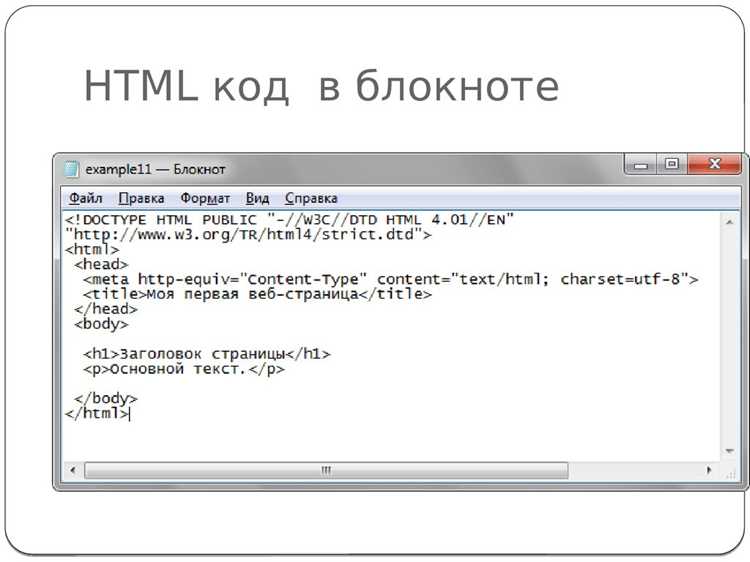
Размеры видео определяются через свойства width и height. При необходимости сохранить пропорции независимо от контейнера используется object-fit. Значение cover обрезает изображение, заполняя весь блок, а contain масштабирует без обрезки. Для адаптивной вёрстки применяются относительные единицы – проценты или единицы vw и vh.
Позиционирование задаётся через комбинацию свойств position, top, left, right и bottom. При использовании absolute или fixed видео можно расположить в любой части окна. Для центрирования по горизонтали и вертикали применяется transform: translate(-50%, -50%); в сочетании с top: 50%; и left: 50%;.
Ниже приведена таблица с примерами распространённых настроек для разных сценариев:
| Задача | Рекомендуемые свойства |
|---|---|
| Фон на весь экран | position: fixed; width: 100vw; height: 100vh; object-fit: cover; |
| Центрирование внутри блока | position: absolute; top: 50%; left: 50%; transform: translate(-50%, -50%); |
| Встраивание в адаптивный контейнер | width: 100%; height: auto; max-width: none; |
| Видео под текстом | z-index: -1; opacity: 0.8; position: absolute; |
Такая настройка обеспечивает точное размещение видео без искажений и конфликтов с другими элементами макета. При работе с несколькими слоями важно учитывать порядок рендеринга через z-index и контекст позиционирования родительских блоков.
Добавление прозрачных наложений и градиентов поверх видео

Наложения поверх видео применяются для повышения контрастности текста, создания визуальных эффектов и цветовой стилизации. Чаще всего используются полупрозрачные слои или градиенты, добавляемые через псевдоэлементы ::before или ::after.
Для реализации накладываемого слоя создаётся контейнер с видео и назначается псевдоэлементу абсолютное позиционирование. В качестве примера можно применить следующие шаги:
- Добавить к контейнеру класс, например .video-overlay.
- Задать для .video-overlay::before свойства content: «»;, position: absolute;, top: 0;, left: 0;, width: 100%;, height: 100%;.
- Установить цвет с прозрачностью через background: rgba(0, 0, 0, 0.4); или градиент с помощью linear-gradient().
- Назначить z-index выше видео, но ниже контентного блока.
Градиенты позволяют формировать плавные переходы цветов. Примеры подходящих вариантов:
- linear-gradient(to bottom, rgba(0,0,0,0.5), rgba(0,0,0,0)); – затемнение сверху вниз;
- linear-gradient(to right, rgba(0,0,0,0.6), rgba(255,255,255,0)); – боковой градиент с постепенным осветлением;
- radial-gradient(circle, rgba(0,0,0,0.5), transparent); – мягкое затемнение по центру.
Чтобы не потерять читаемость текста, уровень прозрачности подбирается экспериментально в диапазоне от 0.3 до 0.6. При использовании градиента на фоне движущегося видео стоит избегать резких переходов цветов, чтобы не отвлекать внимание от содержимого страницы.
Управление воспроизведением видео с помощью псевдоклассов CSS
Псевдоклассы CSS позволяют реагировать на действия пользователя и менять поведение видео без JavaScript. Чаще всего применяются состояния :hover, :focus и :active для включения или приостановки воспроизведения, изменения прозрачности и наложения эффектов.
Для управления видео используется свойство animation-play-state или изменение параметров воспроизводящегося элемента при наведении. Например, при наведении на контейнер можно визуально приостанавливать видео, изменяя его прозрачность или масштаб, создавая эффект «заморозки» кадра. Само видео при этом остаётся в состоянии paused или playing в зависимости от настроек браузера.
Пример практического приёма:
video:hover { filter: brightness(0.6); } – при наведении видео затемняется, сигнализируя о возможности взаимодействия.
Если требуется управлять несколькими видео на странице, каждому контейнеру можно задать индивидуальный селектор с уникальными состояниями псевдоклассов. Это упрощает стилизацию, например, для превью, галерей или блоков с автоматическим запуском при фокусировке.
Псевдоклассы не запускают само воспроизведение – они лишь изменяют визуальное поведение элемента. Чтобы добиться согласованной работы между состояниями, атрибуты autoplay, loop и muted нужно использовать совместно с CSS-настройками прозрачности, фильтров и анимации.
Создание анимации и плавных переходов для видеофона

Плавные переходы и анимации позволяют сделать видеофоны более динамичными и привлекательными. Для этого применяются CSS-свойства transition и animation, которые изменяют параметры видео или контейнера при взаимодействии с пользователем или автоматически.
Пример простой анимации прозрачности:
@keyframes fade { 0% { opacity: 0; } 100% { opacity: 1; } } и video { animation: fade 2s ease-in-out; }. Такой подход плавно проявляет видео при загрузке страницы.
Для движения видео внутри контейнера применяются свойства transform и translate. Например, video { animation: slide 10s linear infinite; } позволяет создать эффект медленного смещения фона, улучшая визуальное восприятие без использования JavaScript.
Переходы полезны при изменении фильтров и наложений. Например, video:hover { filter: brightness(0.7); transition: filter 0.5s ease; } создаёт плавное затемнение при наведении.
Для сложных эффектов можно комбинировать несколько анимаций: изменение масштаба, прозрачности и фильтров одновременно. Это позволяет создавать динамичные видеофоны, которые не перегружают страницу и остаются адаптивными на разных устройствах.
Оптимизация загрузки и отображения видео на разных устройствах
Для ускорения загрузки видео на сайте рекомендуется использовать несколько форматов файлов: MP4 для совместимости с большинством браузеров, WebM и Ogg для альтернативных движков. Это обеспечит воспроизведение без сбоев на разных устройствах.
Размер видеофайлов нужно минимизировать без потери качества. Подходящие методы: сжатие кодеком H.264, снижение битрейта до 1500–2500 кбит/с для фоновых видео и использование разрешений 720p или 1080p вместо 4K, если элемент не занимает весь экран.
Адаптивное отображение обеспечивается через CSS: width: 100%; и height: auto; позволяют масштабировать видео под ширину контейнера, а object-fit: cover; сохраняет пропорции без искажений.
На мобильных устройствах стоит предусмотреть отключение автоматического воспроизведения с помощью медиазапросов и атрибута autoplay. В качестве альтернативы можно использовать статическое изображение-заглушку через background-image, чтобы сохранить визуальное оформление без перегрузки трафика.
Для ускорения рендеринга важно включать атрибут preload=»metadata» или preload=»none» в зависимости от задачи. Это позволяет браузеру загружать только необходимую информацию и уменьшает время отображения страницы.
Вопрос-ответ:
Как вставить видео на страницу с помощью CSS без искажения пропорций?
Для сохранения пропорций используется тег <video> с CSS-свойством object-fit. Значение cover обрезает лишние части и заполняет контейнер, а contain полностью помещает видео внутри блока без обрезки. Размеры видео задаются через width и height в процентах или единицах vw/vh для адаптивного отображения.
Можно ли использовать видео как фон для блоков сайта?
Да, видео помещается внутрь контейнера и с помощью CSS позиционируется абсолютным слоем под контентом. Для этого задают position: absolute;, width: 100%;, height: 100%;, object-fit: cover; и z-index: -1;. При необходимости поверх видео добавляют прозрачные наложения через псевдоэлементы ::before или ::after для улучшения читаемости текста.
Какие методы оптимизации загрузки видео стоит использовать?
Оптимизация включает использование нескольких форматов файла (MP4, WebM, Ogg), сжатие кодеком H.264, снижение битрейта и выбор разрешения, подходящего под размер блока. На мобильных устройствах лучше отключать автоматическое воспроизведение и предусматривать статичную заглушку через background-image для снижения нагрузки на трафик.
Как добавить плавные эффекты к видео при наведении на блок?
Для плавного изменения прозрачности, фильтров или масштаба применяют CSS-свойства transition и :hover. Например, video:hover { filter: brightness(0.7); transition: filter 0.5s ease; } создаёт мягкое затемнение при наведении, не требуя JavaScript. Можно сочетать несколько свойств для комбинированных эффектов.
Можно ли управлять воспроизведением видео через CSS?
CSS не запускает и не останавливает воспроизведение напрямую, но с помощью псевдоклассов :hover, :focus или :active можно менять визуальные параметры видео, например прозрачность, фильтры или масштаб, создавая иллюзию паузы или выделения. Для настоящего управления воспроизведением нужны атрибуты autoplay, loop и muted.
Как сделать так, чтобы видео занимало весь экран и оставалось адаптивным на разных устройствах?
Для полного экрана видео помещают в контейнер с position: fixed;, top: 0;, left: 0;, width: 100vw; и height: 100vh;. Свойство object-fit: cover; сохраняет пропорции, обрезая лишние части при изменении размеров окна. Чтобы текст и элементы интерфейса оставались видимыми, видео размещают на слое с z-index: -1;, а поверх него добавляют блоки с контентом. Для мобильных устройств можно отключить автоматическое воспроизведение через медиазапросы и использовать изображение-заглушку через background-image, чтобы снизить нагрузку на трафик и ускорить отображение страницы.

 Загрузка...