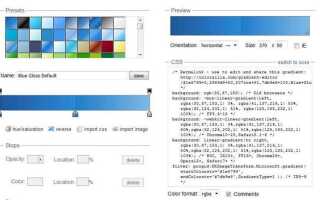
Градиентные рамки – это отличный способ добавить динамики и глубины веб-страницам, не перегружая их элементами. В отличие от стандартных рамок, градиенты позволяют плавно переходить от одного цвета к другому, создавая эффект многослойности и объема. Чтобы сделать такую рамку с использованием только CSS, достаточно комбинировать несколько свойств, включая border-image и linear-gradient.
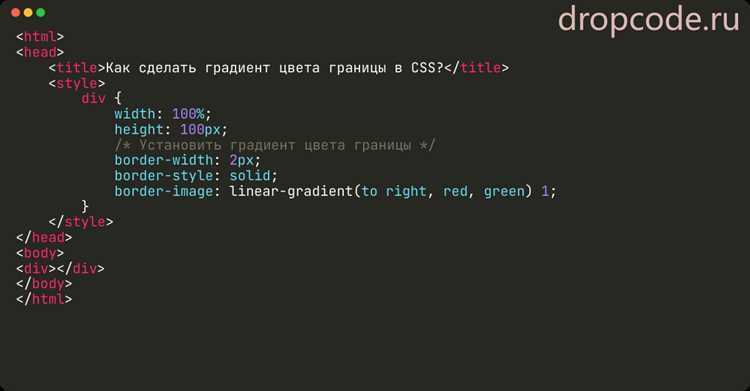
Для начала, важно понимать, что border-image – это свойство CSS, которое позволяет задавать изображения для рамок. Вместо обычной однотонной рамки можно использовать градиент, который будет растягиваться по периметру элемента. Градиент задается с помощью функции linear-gradient, которая позволяет указать два и более цвета для плавного перехода.
Пример простого кода:
p {
border: 10px solid transparent;
border-image: linear-gradient(to right, #ff7e5f, #feb47b) 1;
}
Этот код создаст рамку с плавным переходом между розовым и оранжевым цветом. Важно помнить, что градиент в border-image не может быть использован напрямую как фон, поэтому нужно установить рамку как прозрачную и указать градиентное изображение.
Чтобы создать более сложные градиенты, можно комбинировать различные направления и углы в функции linear-gradient. Например, используя значения to top, to bottom или даже углы (например, 45deg), можно добиться интересных визуальных эффектов. Не стоит забывать и о параметре border-image-slice, который управляет тем, как изображение будет нарезаться и распределяться по краям элемента.
Создание базовой градиентной рамки через свойство border

Для создания градиентной рамки с помощью CSS используется свойство border в сочетании с функцией linear-gradient. Это позволяет не только задать цвет рамки, но и использовать плавный переход цветов, создавая интересные визуальные эффекты.
Основная идея заключается в том, чтобы задать несколько значений для границы с использованием градиента. Например, следующая запись будет создавать градиентную рамку с плавным переходом от синего к зеленому цвету:
border: 5px solid transparent;
border-image: linear-gradient(to right, blue, green) 1;
В данном примере:
borderзадает толщину и стиль рамки (5px solid transparent), гдеtransparentделает саму рамку невидимой, позволяя использоватьborder-imageдля отображения градиента.border-imageиспользует линейный градиент, который плавно переходит от синего к зеленому.- Значение
1после градиента указывает на то, что градиент будет растянут на всю рамку.
Важное замечание: для правильного отображения градиентной рамки необходимо установить прозрачность рамки с помощью transparent, иначе градиент не будет виден.
Также можно экспериментировать с углом градиента. Например, для создания вертикального градиента можно использовать следующий код:
border: 5px solid transparent;
border-image: linear-gradient(to bottom, red, yellow) 1;
Этот код создает рамку с вертикальным градиентом от красного к желтому. Важно помнить, что значение border-image может быть настроено не только для создания переходов между двумя цветами, но и для более сложных схем с несколькими цветами.
Для создания многоцветных градиентов достаточно указать дополнительные цвета. Например:
border: 5px solid transparent;
border-image: linear-gradient(to right, purple, pink, yellow) 1;
Такой подход позволяет добавить больше динамики в дизайн, но требует внимательности при выборе цветов, чтобы градиент смотрелся гармонично и не перегружал восприятие.
Если вы хотите контролировать интенсивность градиента, используйте функцию border-image-slice для обрезки или растягивания изображения градиента по рамке. Например:
border: 5px solid transparent;
border-image: linear-gradient(to right, blue, green) 30;
Здесь значение 30 указывает, насколько сильно будет растянут градиент на каждой стороне рамки.
Настройка направления градиента для рамки
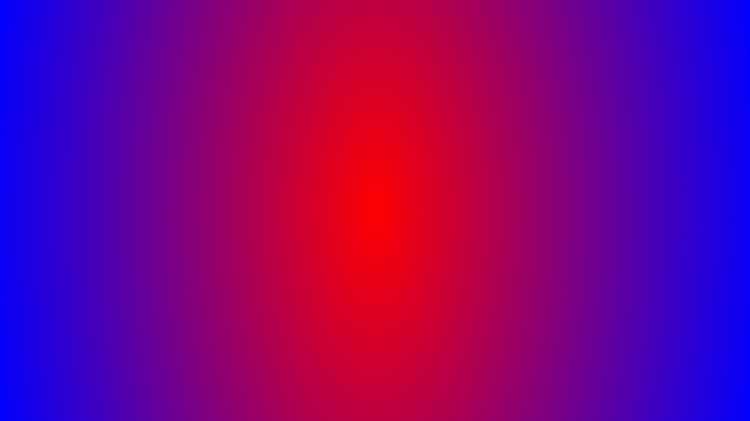
Чтобы настроить направление градиента для рамки, можно использовать свойство border-image в сочетании с CSS-функцией linear-gradient(). Направление градиента задается углом или ключевыми точками, что позволяет точно контролировать, как будет располагаться градиент по бокам рамки.
Для задания направления градиента используются два подхода:
- Угловое направление: например,
linear-gradient(45deg, red, blue). В данном случае градиент будет начинаться с угла 45 градусов, переходя от красного к синему. - Направление по оси: можно указать направление по осям X или Y, например,
linear-gradient(to right, red, blue), что создаст плавный переход от красного к синему справа налево.
Важно понимать, что направление градиента будет зависеть от того, какой именно угол или точку вы задаете в параметрах функции linear-gradient. Пример:
border-image: linear-gradient(to top right, red, blue) 1;
В этом примере рамка будет иметь градиент, начинающийся в нижнем левом углу и заканчивающийся в верхнем правом. Углы можно настраивать с высокой точностью, например, указав 30deg или 270deg для специфических направлений.
Также можно комбинировать несколько градиентов, чтобы создать сложные эффекты. Например:
border-image: linear-gradient(to bottom, red, yellow), linear-gradient(to right, blue, green);
Этот код создаст рамку с двумя пересекающимися градиентами, что даст уникальный визуальный эффект.
Чтобы избежать искажений градиента при изменении размеров элемента, важно правильно настроить border-image-slice, которое определяет, как градиент будет «нарезаться» по периметру рамки. Обычно значение 1 оптимально для большинства случаев.
Использование нескольких цветов в градиентной рамке
Для создания градиентной рамки с несколькими цветами используйте свойство border-image в CSS. Оно позволяет задавать градиент для внешней рамки элемента. Чтобы добиться плавных переходов между несколькими цветами, определите несколько точек цветового перехода в значении linear-gradient.
Пример градиентной рамки с тремя цветами:
border: 10px solid transparent;
border-image: linear-gradient(45deg, #ff7f50, #1e90ff, #32cd32) 1;
Здесь используется угол 45 градусов, и три цвета – коралловый, синий и зелёный. Градиент будет плавно переходить от одного цвета к другому, создавая интересный эффект на границе элемента.
Для создания более сложных рамок, можно добавить больше цветов, а также варьировать углы градиента для разнообразных визуальных эффектов. Чем больше цветов, тем ярче и динамичнее будет выглядеть рамка.
Не забывайте, что градиентная рамка не будет работать на всех браузерах одинаково. Проверьте поддержку в старых версиях, так как они могут не поддерживать свойство border-image.
Применение радиусных эффектов к градиентной рамке
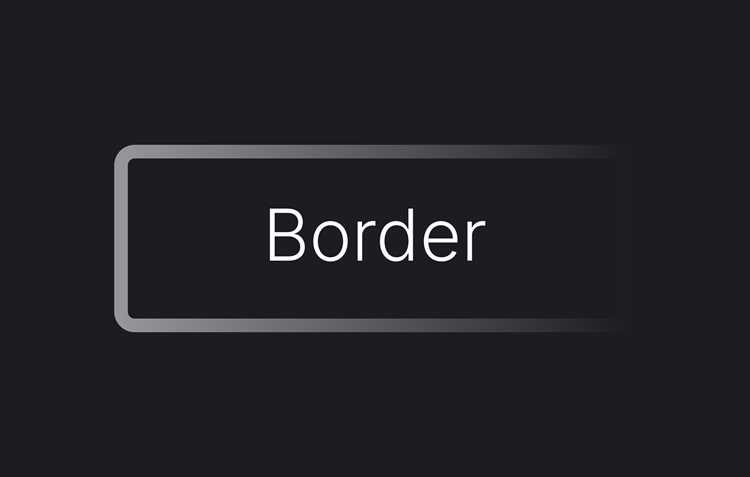
Для создания градиентной рамки с радиусными эффектами используется свойство border-radius. Это свойство позволяет скруглять углы рамки, при этом сохраняется плавность переходов между цветами градиента. Важно учитывать, что радиус применяется не только к рамке, но и к самому контейнеру, поэтому весь элемент будет выглядеть с плавными закруглениями, а градиент будет адаптироваться к новой форме.
При использовании градиента для рамки необходимо задать его с помощью border-image или background-clip: border-box. Для корректного отображения радиусных эффектов важно учитывать сочетание этих свойств, так как неправильная настройка может привести к искажению эффекта.
Пример применения скругления углов к градиентной рамке с помощью CSS:
.gradient-border {
width: 300px;
height: 200px;
border: 10px solid transparent;
border-radius: 20px;
background-image: linear-gradient(to right, red, blue);
background-clip: padding-box;
-webkit-background-clip: padding-box;
}
В данном примере градиент будет растянут по всей рамке, а уголки будут скруглены на 20px. Важно использовать свойство background-clip: padding-box, чтобы градиент не перекрывал содержимое элемента, а только рамку. Для поддержки старых браузеров может потребоваться добавление префикса -webkit-background-clip.
Если радиус скругления слишком велик по отношению к размеру рамки, то часть градиента может быть обрезана. В таких случаях рекомендуется уменьшать значение border-radius или корректировать размеры рамки. Также стоит обратить внимание на использование не слишком ярких градиентов для предотвращения потери визуальной целостности в процессе скругления.
Одним из вариантов является использование многоуровневых градиентов, когда цветовые переходы меняются по мере скругления. Это позволяет создать более интересный визуальный эффект, особенно при применении сложных форм и динамичных градиентов.
Добавление прозрачности в градиент рамки
Для создания градиентной рамки с прозрачностью в CSS важно правильно использовать функцию rgba() или ключевое слово transparent в значениях цветов. Это позволяет не только менять прозрачность отдельных частей рамки, но и управлять её визуальным эффектом на фоне других элементов страницы.
Чтобы добавить прозрачность в градиент рамки, можно использовать следующие методы:
1. В качестве первого шага, определим цвет градиента с использованием rgba(), где параметр альфа отвечает за уровень прозрачности. Например, rgba(255, 0, 0, 0.5) создаст полупрозрачный красный цвет.
2. Градиент можно настроить так, чтобы края рамки были более прозрачными, а середина – насыщенной. Пример:
border-image: linear-gradient(to right, rgba(0, 0, 255, 0) 0%, rgba(0, 0, 255, 1) 50%, rgba(0, 0, 255, 0) 100%) 1;
Здесь синие цвета плавно переходят от полностью прозрачного на краях до насыщенно-синего в центре.
3. Применяя transparent, можно легко создать эффект «невидимой» рамки. Например:
border: 5px solid transparent;
border-image: linear-gradient(to left, rgba(0, 255, 0, 0) 0%, rgba(0, 255, 0, 1) 50%, rgba(0, 255, 0, 0) 100%) 1;
В этом примере градиент будет виден, но сама рамка останется невидимой, если использовать прозрачный цвет для границ.
4. Если важно, чтобы рамка выглядела более мягко и не слишком резко контрастировала с фоном, можно использовать небольшой коэффициент прозрачности в центральной части градиента, например, rgba(255, 0, 0, 0.2).
5. Применяя прозрачность ко всему градиенту, можно добиться плавных переходов цветов, сохраняя при этом эффект невидимой рамки. Например:
border: 10px solid transparent;
border-image: linear-gradient(to top, rgba(255, 0, 0, 0) 0%, rgba(255, 0, 0, 0.5) 50%, rgba(255, 0, 0, 0) 100%) 1;
Таким образом, комбинируя эти методы, можно создавать гибкие и эффектные градиентные рамки с эффектами прозрачности, которые идеально подходят для различных дизайнов.
Использование градиентной рамки с псевдо-элементами
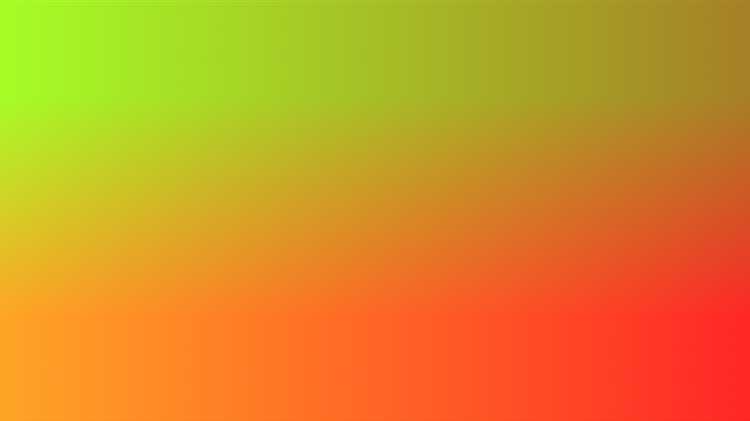
Градиентная рамка с помощью псевдо-элементов позволяет создать более сложные и динамичные визуальные эффекты, чем стандартные способы с использованием свойства `border`. Важно понимать, что псевдо-элементы `::before` и `::after` могут быть использованы для создания рамок вокруг элементов, при этом можно контролировать направление и тип градиента, а также стилизовать эти рамки независимо от контента.
Для реализации градиентной рамки с псевдо-элементами нужно создать два основных элемента: основной контейнер и псевдо-элемент, который будет имитировать границу. Важно настроить псевдо-элемент таким образом, чтобы он занимал все пространство, за исключением внутреннего контента элемента. Это достигается с помощью использования свойств `position`, `inset` или `top`, `left` с учетом нужных размеров.
Пример реализации:
| Код | Объяснение |
|---|---|
.container {
position: relative;
padding: 20px;
background-color: white;
}
.container::before {
content: '';
position: absolute;
top: 0;
left: 0;
right: 0;
bottom: 0;
border-radius: 10px;
background: linear-gradient(45deg, #ff7e5f, #feb47b);
z-index: -1;
}
|
В этом примере псевдо-элемент `::before` создает градиентную рамку вокруг элемента с классом `.container`. Свойства `top`, `left`, `right`, и `bottom` позволяют псевдо-элементу полностью покрыть контейнер. Свойство `background: linear-gradient()` задает цветовой переход, который выглядит как рамка. |
Этот подход имеет несколько ключевых преимуществ. Во-первых, вы можете использовать разные типы градиентов, включая радиальные или линейные, для создания уникальных рамок. Во-вторых, благодаря псевдо-элементам можно легко управлять з-index, что позволяет выстраивать визуальные слои с большей гибкостью, не затрагивая основной контент.
С помощью использования псевдо-элементов вы также можете контролировать форму рамки. Например, можно добавить скругление углов или создать несимметричные рамки. Это дает большую свободу в дизайне.
Не забывайте учитывать производительность при применении сложных градиентов, особенно если вы используете несколько слоев с различными эффектами. Это может увеличить нагрузку на браузер при рендеринге страницы, особенно если количество таких элементов велико.
Управление толщиной и стилем градиентной рамки

Для настройки толщины градиентной рамки можно использовать свойство border-width. Оно позволяет задать размеры границы с помощью пикселей, процентов или других единиц измерения. Например, чтобы сделать рамку толщиной 5 пикселей, необходимо прописать:
border-width: 5px;Свойство border-style отвечает за стиль рамки. Оно может быть использовано для установки сплошной, пунктирной, точечной или двойной рамки. Чтобы изменить стиль градиентной рамки, достаточно указать его наряду с border-image.
- solid – сплошная линия.
- dotted – точечная линия.
- dashed – пунктирная линия.
- double – двойная линия.
Для управления стилем градиентной рамки необходимо комбинировать эти свойства с border-image, задавая несколько параметров одновременно. Пример:
border: 5px solid transparent;
border-image: linear-gradient(to right, red, blue) 1;
В этом примере установлена толщина рамки 5 пикселей, с прозрачным фоном и градиентом от красного до синего. Для точной настройки, следует учитывать, как различаются толщины разных сторон рамки, а также влияние на визуальное восприятие зависимости от выбранного стиля линии.
Чтобы сделать рамку более заметной или создать интересные эффекты, комбинируйте различные стили и градиенты. Например, можно использовать двойные линии с различными оттенками градиента:
border: 8px double transparent;
border-image: linear-gradient(to top, red, blue) 1;
Градиентная рамка будет выглядеть с двумя линиями, между которыми будет плавно изменяться цвет. Это позволяет создавать уникальные визуальные решения для интерфейсов.
Оптимизация отображения градиентной рамки в разных браузерах
Для обеспечения стабильного отображения градиентных рамок в разных браузерах важно учитывать особенности поддержки CSS-свойств и их реализации. Каждый браузер имеет свои особенности рендеринга, и важно настроить стили таким образом, чтобы они корректно работали на большинстве платформ.
1. Использование вендорных префиксов: В некоторых браузерах, таких как старые версии Safari или Chrome, требуется использование вендорных префиксов для правильного отображения градиента. Например, для старых версий Webkit-браузеров можно добавить префикс -webkit-:
border: 10px solid;
border-image: linear-gradient(45deg, #ff0000, #0000ff) 1;
border-image-source: -webkit-linear-gradient(45deg, #ff0000, #0000ff);
2. Проверка поддержки border-image: Свойство border-image может работать не во всех браузерах одинаково. Важно использовать проверки на поддержку этого свойства. Для этого можно использовать условные стили или инструменты типа Modernizr для тестирования браузера и применения альтернативных решений, таких как использование box-shadow или outline в случае отсутствия поддержки градиентных рамок.
3. Альтернативы для старых версий: Если нужно поддерживать старые версии браузеров, для которых нет полноценной поддержки градиентных рамок, стоит использовать простые рамки с цветом, комбинированными с эффектами тени, которые можно динамически изменять. Например, box-shadow с плавным переходом может имитировать эффект градиента:
box-shadow: 0 0 0 10px rgba(255, 0, 0, 0.5), 0 0 0 15px rgba(0, 0, 255, 0.5);
4. Использование fallback-цветов: Чтобы избежать некорректного отображения на браузерах, не поддерживающих градиенты, следует добавить fallback-цвет для рамки. Это можно сделать с помощью обычного border, который будет отображаться, если градиент не поддерживается:
border: 10px solid #ff0000;
border-image: linear-gradient(45deg, #ff0000, #0000ff) 1;
5. Проверка градиентов в разных браузерах: Некоторые старые версии браузеров могут не поддерживать многоступенчатые градиенты. Для их совместимости используйте упрощенные градиенты с двумя цветами, которые легче обрабатываются большинством браузеров. Также стоит регулярно проверять визуализацию в браузерах с помощью инструментов разработки, таких как BrowserStack или CrossBrowserTesting.
6. Оптимизация производительности: Градиентные рамки могут повлиять на производительность, особенно если используются сложные анимации или большие элементы. Рекомендуется использовать градиенты с оптимизированными цветами, избегать слишком сложных переходов и делать их плавными с помощью CSS-анимаций, чтобы уменьшить нагрузку на рендеринг страницы.
Вопрос-ответ:
Что делать, если градиентная рамка не работает на некоторых браузерах?
Если градиентная рамка не отображается в некоторых браузерах, возможно, это связано с несовместимостью `border-image` или старой версией браузера. Чтобы исправить проблему, можно использовать префиксы для старых версий браузеров, такие как `-webkit-` и `-moz-`. Также стоит проверить поддержку CSS-свойств в используемых браузерах, так как не все поддерживают `border-image` в одинаковой степени.

 Загрузка...