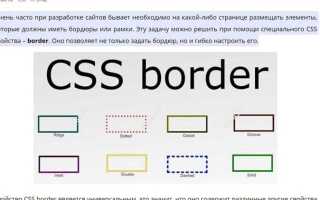
Рамки в CSS задаются через свойство border, которое объединяет толщину, стиль и цвет. Толщину можно указать в пикселях, em или rem, а стиль выбирать из solid, dashed, dotted, double, groove, ridge, inset, outset. Например, border: 3px dashed #e74c3c; создаёт красную пунктирную рамку толщиной 3 пикселя.
Для разных сторон элемента применяются свойства border-top, border-right, border-bottom и border-left. Это позволяет комбинировать стили и цвета для каждой грани, например, border-top: 2px solid #2ecc71; и border-bottom: 4px dotted #34495e;.
Скругление углов выполняется с помощью border-radius. Значение может задаваться в пикселях или процентах, где 50% формирует идеальный круг для квадратного блока. Асимметричные углы задаются через четыре значения, соответствующие top-left, top-right, bottom-right, bottom-left.
Для корректного расчёта размеров блока с рамкой используется box-sizing: border-box;. Это позволяет включать толщину рамки в ширину и высоту элемента, предотвращая смещение содержимого и облегчая точное позиционирование.
Цвета рамок можно задавать в формате HEX, RGB, RGBA или HSL, что позволяет реализовать прозрачные контуры с rgba(52, 152, 219, 0.5) или градиентные эффекты с использованием border-image. Для адаптивных макетов рекомендуется задавать толщину рамки в em или rem, чтобы сохранить пропорции на разных устройствах.
Выбор типа рамки: solid, dashed, dotted и другие
В CSS для оформления границ элементов доступно несколько типов рамок, каждый из которых имеет свои особенности и сценарии применения.
- solid – сплошная линия. Подходит для выделения блоков без визуального шума. Рекомендуется использовать для кнопок, форм и карт.
- dashed – пунктирная линия. Хорошо работает для временных или необязательных блоков, а также для визуального отделения элементов без чрезмерной строгости.
- dotted – линия из точек. Используется для тонкого акцента, например, вокруг подпунктов или сносок. Эффект лучше проявляется при малой толщине рамки (1–2px).
- double – двойная линия. Эффективна для выделения важной информации или заголовков блоков. Требует учета толщины: минимальная ширина для заметного эффекта – 4px.
- groove – рельефная рамка с эффектом углубления. Создает ощущение объема, полезно для интерфейсных панелей.
- ridge – противоположность groove, рамка с выступающим рельефом. Часто применяется для кнопок и интерактивных элементов.
- inset – рамка, визуально «вдавливающая» элемент внутрь. Используется для полей ввода или контейнеров с эффектом глубины.
- outset – противоположная inset, рамка выступает наружу. Применяется для панелей и карточек с эффектом «поднятия».
- none – полностью убирает рамку. Удобно для очищения стилей по умолчанию у элементов.
Рекомендации по выбору типа рамки:
- Для четких, минималистичных интерфейсов используйте solid или dashed.
- Для тонких визуальных акцентов применяйте dotted.
- Рельефные эффекты (groove, ridge, inset, outset) лучше ограничивать небольшими блоками, чтобы не перегружать интерфейс.
- Толщина рамки напрямую влияет на визуальное восприятие: double и рельефные рамки требуют большей толщины для выраженного эффекта.
- Сочетание цвета и типа рамки должно быть контрастным, чтобы граница была заметна, но не отвлекала от содержимого.
Практическое правило: сначала определите функцию рамки (выделение, отделение, акцент), затем подберите тип и толщину, проверяя результат на разных устройствах и разрешениях экрана.
Настройка толщины рамки с помощью border-width
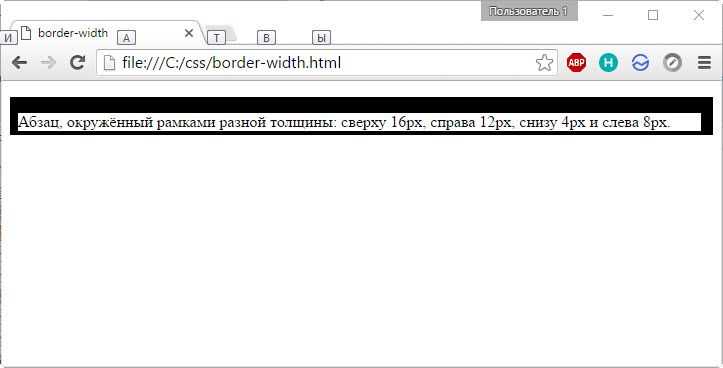
Свойство border-width позволяет управлять толщиной рамки элемента. Оно принимает значения в пикселях, em, rem или процентах, а также ключевые слова thin, medium, thick. Например, border-width: 2px; создаёт рамку толщиной 2 пикселя.
Для задания разных толщин каждой стороны используется сокращённая запись через 1–4 значения: border-width: верх справа низ слева;. Если указано одно значение, оно применяется ко всем сторонам. Два значения задают вертикальные и горизонтальные стороны: border-width: 4px 8px; – верх/низ 4px, прав/лево 8px. Три значения: верх, прав/лево, низ. Четыре значения задают все стороны по отдельности.
Свойство поддерживает индивидуальное указание для каждой стороны: border-top-width, border-right-width, border-bottom-width, border-left-width. Это удобно при создании нестандартных рамок, где, например, верхняя граница должна быть толще нижней.
Рекомендуется использовать целые числа для пиксельных значений, чтобы избежать размытости на экранах с низким разрешением. При работе с адаптивной версткой удобно задавать толщину в em или rem для масштабирования вместе с размером шрифта.
Сочетание border-width с border-style критично: если стиль none, толщина не отображается, даже если указана. Для видимой рамки нужно выбрать solid, dashed, dotted или другие поддерживаемые стили.
Оптимальная практика – начинать с базовой толщины 1–2px и увеличивать для визуального акцента. Слишком толстые рамки могут перегрузить дизайн, особенно на небольших блоках или кнопках.
Применение цвета рамки через border-color
Свойство border-color позволяет задавать цвет рамки элемента. Оно поддерживает значения в формате ключевых слов (например, red), шестнадцатеричных кодов (#ff0000), RGB (rgb(255,0,0)) и HSL (hsl(0,100%,50%)).
Для одновременного задания цвета всех сторон рамки используют одно значение: border-color: blue;. Чтобы задать разные цвета для каждой стороны, применяют до четырех значений в порядке: верх, право, низ, лево:
| Синтаксис | Описание |
|---|---|
border-color: red green blue yellow; |
верх – красный, право – зелёный, низ – синий, лево – жёлтый |
border-color: red green; |
верх и низ – красный, право и лево – зелёный |
border-color: red green blue; |
верх – красный, право и лево – зелёный, низ – синий |
Можно использовать индивидуальные свойства для каждой стороны: border-top-color, border-right-color, border-bottom-color, border-left-color. Это удобно при динамическом изменении цвета через CSS-переменные или JavaScript.
Важно учитывать, что цвет рамки будет виден только при установленной ширине и стиле рамки, например:
| Свойство | Пример |
|---|---|
| width | border-width: 2px; |
| style | border-style: solid; |
| color | border-color: #3498db; |
Использование прозрачности через rgba позволяет создавать наложение рамок на фон, например: border-color: rgba(52,152,219,0.5);. Это особенно полезно для интерфейсов с плавными визуальными эффектами.
Для упрощения поддержки тем и единообразного дизайна рекомендуют задавать цвета рамок через CSS-переменные:
--main-border-color: #3498db;
border-color: var(--main-border-color);
Установка разных рамок для каждой стороны элемента

CSS позволяет задавать уникальные стили рамок для каждой стороны элемента с помощью свойств border-top, border-right, border-bottom и border-left. Это обеспечивает точный контроль над толщиной, стилем и цветом каждой границы.
Пример задания разных рамок:
div {
border-top: 4px solid #FF5733;
border-right: 2px dashed #33C1FF;
border-bottom: 3px dotted #28A745;
border-left: 5px double #FFC300;
}
Рекомендации по использованию:
- Толщина рамок может отличаться, но учитывайте визуальную гармонию: контраст слишком толстых и тонких линий может выглядеть неаккуратно.
- Стили
solid,dashed,dottedиdoubleлегко комбинировать для выделения разных сторон. - Цвета должны сочетаться с фоном и соседними элементами, чтобы рамка не перегружала интерфейс.
Сокращенная запись через border-width, border-style и border-color позволяет задавать все стороны одной строкой:
div {
border-width: 4px 2px 3px 5px;      /* top right bottom left */
border-style: solid dashed dotted double;
border-color: #FF5733 #33C1FF #28A745 #FFC300;
}
Проверка кроссбраузерности:
- Все современные браузеры поддерживают индивидуальные рамки.
- Для старых версий IE требуется стандартная запись
border-*.
Использование разных рамок удобно для:
- Выделения определенной стороны элемента без применения теней.
- Создания нестандартных кнопок и карточек.
- Визуальной группировки контента по границам.
Создание скругленных углов с помощью border-radius
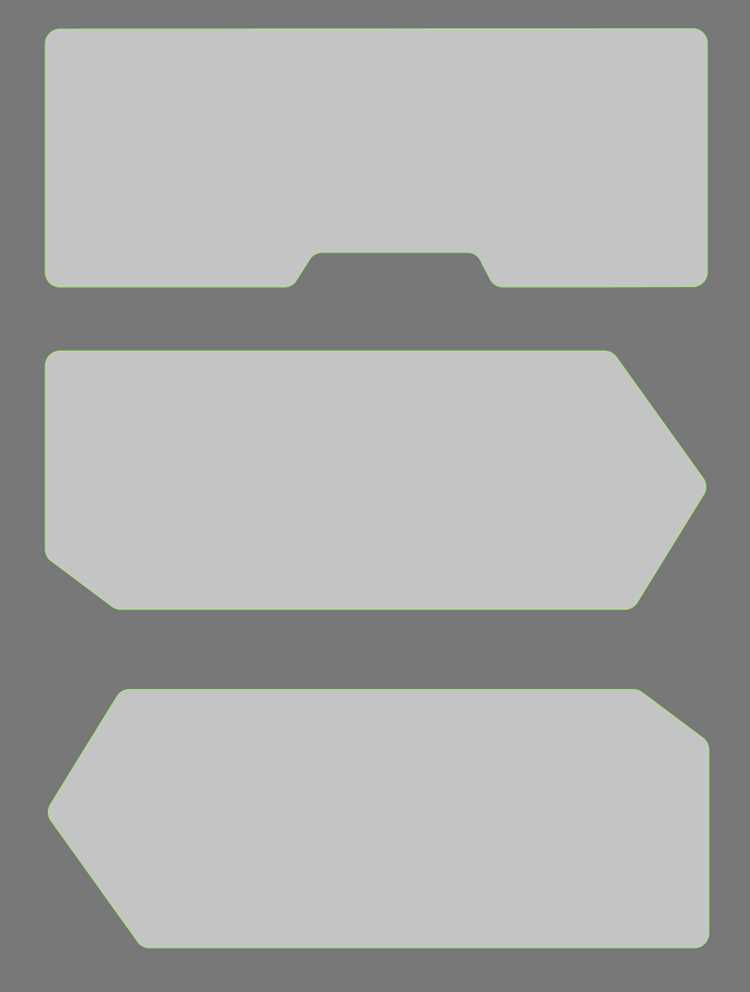
Свойство border-radius позволяет задавать радиус скругления углов элемента. Значение может быть задано в пикселях (px), процентах (%) или относительных единицах (em/rem).
Для равномерного скругления всех углов используется одно значение: border-radius: 10px;. Каждый угол будет иметь радиус 10 пикселей.
Для индивидуальной настройки углов можно указать четыре значения через пробел, соответствующие порядку: верхний левый, верхний правый, нижний правый, нижний левый. Пример: border-radius: 5px 10px 15px 20px;.
Свойство поддерживает синтаксис elliptical radius, когда задаются горизонтальный и вертикальный радиусы через слэш: border-radius: 50px 20px;. Это позволяет создавать овальные углы.
Процентные значения формируют пропорциональное скругление относительно размеров элемента. Например, border-radius: 50%; превратит квадратный блок в круг.
Для сложных форм можно комбинировать разные значения и единицы. Например: border-radius: 10px 50% 30px 5px / 20px 10px 40px 15px; создаст уникальные асимметричные скругления.
При использовании border-radius на элементах с рамкой (border) или фоном (background-color) скругление применяется одновременно к границе и внутреннему содержимому, сохраняя визуальную целостность.
Для анимаций можно использовать переходы: transition: border-radius 0.3s ease;, что создаёт плавное изменение формы при взаимодействии с пользователем.
Использование комбинированных свойств border для сокращения кода
Свойство border позволяет задавать ширину, стиль и цвет рамки одной строкой, заменяя отдельные свойства border-width, border-style и border-color. Например: border: 2px solid #3498db; создаёт синий сплошной контур толщиной 2 пикселя.
Для каждой стороны элемента существуют сокращённые свойства: border-top, border-right, border-bottom, border-left. Они поддерживают ту же комбинацию параметров. Пример: border-top: 4px dashed red; задаёт красную пунктирную верхнюю рамку толщиной 4 пикселя, без влияния на остальные стороны.
Сочетание border-width, border-style и border-color через слэш позволяет задать разные значения для сторон в одной записи. Например: border-width: 1px 2px 3px 4px; определяет верхнюю, правую, нижнюю и левую толщину рамки по часовой стрелке, что сокращает объём кода.
Комбинированные свойства экономят строки и упрощают поддержку стилей. Рекомендуется использовать border при одинаковом оформлении всех сторон и индивидуальные свойства для частичных изменений, чтобы избежать дублирования кода.
Для цветов можно применять CSS-переменные: border: 1px solid var(--primary-color);. Это обеспечивает гибкость и упрощает массовую смену палитры без изменения каждой рамки вручную.
Добавление рамки к элементам при наведении с :hover
Для динамического выделения элементов используют псевдокласс :hover. Он позволяет изменять свойства рамки только при наведении курсора, не влияя на исходное оформление.
Простейший пример: border: 2px solid #3498db; при наведении добавляет синюю рамку толщиной 2 пикселя. Рекомендуется заранее задавать прозрачную или тонкую рамку для исходного состояния, чтобы при появлении рамки не происходил сдвиг контента.
Пример кода:
.button { border: 2px solid transparent; transition: border 0.3s ease; }
.button:hover { border: 2px solid #3498db; }
Использование transition делает появление рамки плавным, улучшая визуальное восприятие. Для сложных эффектов можно комбинировать :hover с border-radius, создавая закругленные или анимированные рамки.
Для разных сторон рамки применяются свойства border-top, border-right, border-bottom, border-left. Это позволяет подчеркнуть элемент частично, например, только сверху и слева, без полной рамки.
Цвет и стиль рамки могут быть динамическими: solid, dashed, dotted, double. Для современного дизайна рекомендуются мягкие переходы цвета с помощью CSS-переменных, что облегчает поддержку темы сайта.
При использовании :hover для блоков с текстом важно контролировать внутренние отступы (padding), чтобы рамка не уменьшала пространство для контента и не нарушала макет.
Для кнопок и интерактивных элементов практикуется добавление теней через box-shadow вместе с рамкой, чтобы усилить визуальную обратную связь при наведении.
Вопрос-ответ:
Какие типы рамок доступны в CSS и как они отличаются?
В CSS можно использовать несколько видов рамок для элементов. Например, `solid` создаёт сплошную линию, `dashed` — пунктирную, `dotted` — точечную, а `double` рисует двойную линию. Разные типы рамок могут использоваться для визуального выделения блока или для создания декоративного эффекта. Выбор зависит от того, какой стиль требуется в дизайне страницы.
Как задать разный цвет и ширину рамки для каждой стороны элемента?
Для этого используют свойства `border-top`, `border-right`, `border-bottom` и `border-left`. Каждое из них позволяет указать толщину, стиль и цвет отдельной стороны. Например, `border-top: 2px solid red;` создаст красную верхнюю рамку толщиной 2 пикселя. Такой подход даёт гибкость в оформлении элементов и позволяет комбинировать различные эффекты.
Можно ли сделать рамку с закруглёнными углами и как это сделать?
Да, для закругления углов используется свойство `border-radius`. Оно принимает значения в пикселях, процентах или других единицах измерения. Например, `border-radius: 10px;` закругляет все углы элемента на 10 пикселей. Можно также задавать разные радиусы для каждого угла, например, `border-radius: 10px 20px 30px 40px;`, чтобы создать нестандартный вид рамки.
Что такое «внутренняя» рамка и как её реализовать в CSS?
Внутренняя рамка — это эффект, когда линия рамки располагается внутри элемента, а не снаружи. В CSS можно использовать `box-sizing: border-box;`, чтобы размер элемента учитывал толщину рамки. Для эффекта внутренней тени применяют `box-shadow` с отрицательными отступами, например, `box-shadow: inset 0 0 0 2px black;`. Такой приём полезен для кнопок и полей ввода.
Можно ли сделать рамку с изображением вместо обычной линии?
Да, это реализуется с помощью свойства `border-image`. Сначала задаётся изображение с помощью `border-image-source`, затем можно управлять его растягиванием или повторением с помощью `border-image-slice`, `border-image-repeat`. Например, `border-image: url(border.png) 30 round;` создаст рамку из изображения с равномерным повторением. Этот приём позволяет создавать уникальный визуальный стиль элементов страницы.

 Загрузка...