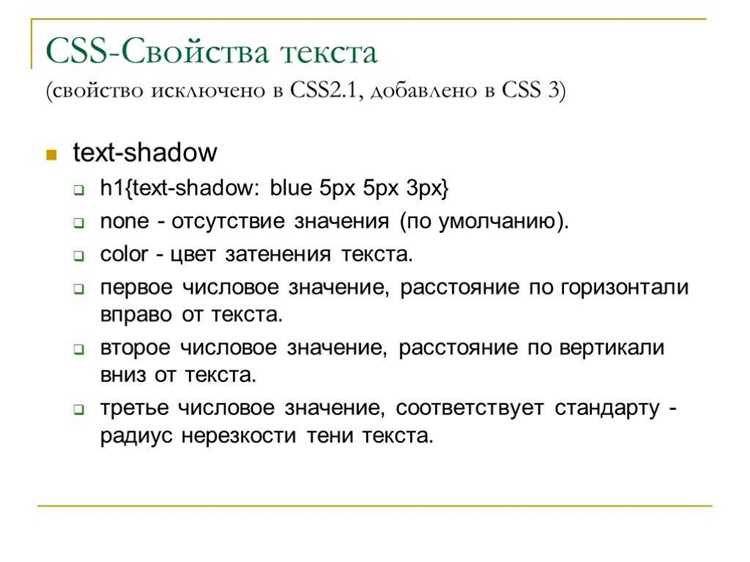
Точное управление размерами блоков в CSS требует понимания разницы между width, height, min/max-width и min/max-height. Установка фиксированной ширины в пикселях обеспечивает предсказуемое отображение, но ограничивает адаптивность. Использование процентов или viewport units позволяет блокам гибко подстраиваться под размер экрана без потери структуры.
Применение box-sizing: border-box упрощает расчёт полной ширины и высоты, включая отступы и границы. Без этой настройки часто возникают проблемы с переполнением блоков при добавлении padding и border. Для адаптивных сеток рекомендуется комбинировать относительные единицы с flexbox или grid, что позволяет блокам динамически изменять размеры, сохраняя пропорции и выравнивание.
Минимальные и максимальные размеры (min-width, max-width, min-height, max-height) критичны для предотвращения сжатия текста и изображений на маленьких экранах. Для медиа-запросов задавайте ограничения на основе breakpoints, ориентируясь на реальные устройства, чтобы контент оставался читаемым и блоки не ломали сетку.
Практический подход к настройке размеров блоков включает проверку в разных браузерах и симуляцию различных экранов. Инструменты разработчика позволяют экспериментировать с размерами в реальном времени, выявляя узкие места и корректируя padding, margin и border без изменения структуры HTML.
Настройка размеров блоков в CSS: практические советы

Для точного управления размерами блоков используйте сочетание свойств width, height, min-width, max-width, min-height и max-height. Значения можно задавать в пикселях, процентах, em, rem или vw/vh в зависимости от контекста. Для адаптивного дизайна лучше сочетать относительные и абсолютные единицы.
Использование свойства box-sizing: border-box; позволяет учитывать отступы и границы внутри указанных размеров блока, что предотвращает неожиданный рост элементов.
Свойства min-width и max-width помогают ограничивать изменение размеров блока при изменении размеров окна, обеспечивая гибкость макета без ломки контента.
Для вертикальных размеров аналогично применяются min-height и max-height. Например, блок с min-height: 200px; max-height: 600px; не уменьшится меньше 200px и не увеличится больше 600px, даже если контент превышает или не заполняет пространство.
Таблица ниже показывает оптимальные значения для распространенных блоков интерфейса:
| Тип блока | Рекомендуемая ширина | Рекомендуемая высота | Советы по адаптивности |
|---|---|---|---|
| Карточка продукта | 300–400px или 25–30% | 350–500px | Использовать max-width для предотвращения растягивания на больших экранах |
| Блок текста | 100% с max-width: 800px |
auto | Добавить padding и line-height для удобочитаемости |
| Сайдбар | 250–300px | 100% высоты контейнера | Использовать min-height для сохранения минимальной видимости |
| Кнопка | 120–200px | 40–60px | Использовать em для масштабирования с текстом |
При работе с сетками применяйте свойства flex и grid. Например, flex: 1 1 auto; позволяет блоку занимать доступное пространство без выхода за пределы контейнера, сохраняя адаптивность.
Для динамического контента используйте min-height с единицами vh, чтобы блоки занимали часть экрана независимо от контента, например: min-height: 50vh;.
При комбинировании фиксированных и относительных размеров блоков всегда тестируйте на разных разрешениях экрана, чтобы предотвратить горизонтальный скролл и обрезание контента.
Как задать точные ширину и высоту блока
Для точного контроля размеров блока используйте свойства width и height. Значения можно задавать в пикселях, процентах или единицах rem и em.
- Фиксированные размеры:
width: 300px; height: 200px;гарантируют одинаковый размер на всех экранах. - Процентные размеры:
width: 50%; height: 75%;зависят от родительского контейнера, полезно для адаптивного дизайна. - Относительные единицы:
width: 20rem; height: 10em;масштабируются в зависимости от размера шрифта, обеспечивая гибкость.
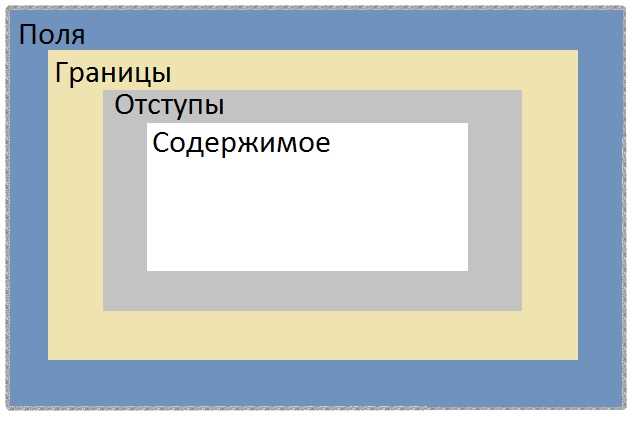
Не забывайте учитывать box-sizing. По умолчанию content-box добавляет padding и border к общему размеру, что может сломать точные значения. Используйте:
box-sizing: border-box;Для минимальных и максимальных размеров применяйте:
min-widthиmax-widthдля ограничения ширины.min-heightиmax-heightдля ограничения высоты.
Пример точной настройки:
.block {
width: 400px;
height: 250px;
padding: 20px;
border: 5px solid #000;
box-sizing: border-box;
}
Используйте комбинацию фиксированных размеров с max- и min- свойствами для адаптивного и предсказуемого поведения блока на разных устройствах.
Использование процентов и vw/vh для адаптивных размеров
Проценты в CSS позволяют задавать размеры относительно родительского элемента. Например, ширина блока width: 50% автоматически займет половину ширины контейнера, независимо от разрешения экрана. Высоту с процентами лучше использовать с осторожностью: родительский элемент должен иметь заданную высоту, иначе значение будет некорректным.
Единицы vw и vh привязаны к размерам окна просмотра: 1vw = 1% ширины окна, 1vh = 1% высоты. Для горизонтальной адаптивной сетки удобно применять width: 80vw, что гарантирует блоку 80% ширины экрана при любых разрешениях. Для вертикальных элементов, например полноэкранных секций, height: 100vh обеспечивает точное заполнение высоты окна без использования JavaScript.
Комбинирование процентов и vw/vh позволяет гибко управлять пропорциями. Например, контейнер с width: 90% и внутренний блок width: 50vw сохранят относительную и абсолютную адаптивность одновременно, что удобно для сложных макетов.
При использовании vw/vh учитывайте скроллбар и мобильные интерфейсы: на некоторых устройствах 100vh может превышать видимую область из-за адресной строки браузера. В таких случаях полезно применять медиазапросы и функции min() и max(), например height: min(100vh, 600px), чтобы ограничить максимальную высоту.
Для шрифтов и внутренних отступов тоже подходят vw/vh. Например, font-size: 2vw позволяет тексту масштабироваться вместе с шириной окна, но рекомендуется устанавливать минимальные размеры через min() для сохранения читаемости на малых экранах.
Практическая рекомендация: используйте проценты для блоков внутри фиксированных контейнеров и vw/vh для элементов, напрямую реагирующих на размеры окна. Это упрощает поддержку макета и снижает необходимость сложных медиазапросов.
Разница между max-width, min-width и width на практике

width задаёт фиксированную ширину блока. Если указано width: 300px, элемент будет ровно 300 пикселей независимо от размера экрана, что удобно для контролируемых макетов, но ограничивает адаптивность. Для процентов width: 50% блок займёт половину родителя, что гибко, но без ограничения может привести к слишком маленькому или слишком широкому блоку.
max-width ограничивает максимальную ширину блока. Например, width: 100%; max-width: 600px позволит блоку растягиваться до 100% родителя, но не больше 600px. Это полезно для текста и изображений, чтобы они не размывались на больших экранах, сохраняя читаемость и пропорции.
min-width задаёт минимальную ширину. width: 50%; min-width: 200px гарантирует, что блок не станет уже 200px даже на маленьких экранах. Это предотвращает ломку контента и кнопок, особенно в адаптивных сетках.
На практике сочетание этих свойств повышает гибкость: width определяет базовый размер, max-width защищает от чрезмерного растяжения, min-width предотвращает сжатие. Для изображений используйте max-width: 100% и min-width по необходимости, для колонок – комбинируйте проценты с min-width, чтобы блоки оставались читаемыми на мобильных.
Рекомендация: при проектировании интерфейсов сначала определите базовую ширину блока через width или проценты, затем добавьте min-width для защиты на маленьких экранах и max-width для ограничения на больших дисплеях. Это минимизирует горизонтальный скролл и улучшает UX без медиазапросов.
Управление размерами блоков с помощью padding и border
Padding задаёт внутренние отступы между содержимым блока и его границей. Для точного контроля используйте индивидуальные свойства: padding-top, padding-right, padding-bottom, padding-left. Например, padding: 10px 20px 15px 5px; задаёт разные значения для каждой стороны.
Border добавляет толщину к визуальным границам блока. Она учитывается в общей ширине и высоте блока при стандартной модели коробки (box-sizing: content-box). Для точного расчёта размеров блоков можно использовать box-sizing: border-box, тогда ширина и высота будут включать padding и border, что упрощает верстку.
Чтобы избежать непредсказуемого увеличения размеров блока при добавлении padding или border, всегда проверяйте суммарные значения. Например, блок с width: 200px;, padding: 10px; и border: 5px solid; в content-box займёт 230px по ширине. В border-box он останется 200px.
Для одинакового внутреннего отступа с всех сторон удобнее использовать сокращённую запись padding: 15px;. Для границ применяйте единицы в пикселях или rem для гибкости и предсказуемости визуальной ширины.
Комбинируя padding и border, можно управлять пространством внутри и вокруг блока без необходимости менять размеры содержимого. Это особенно важно при адаптивной верстке, когда размеры блоков должны сохраняться в разных разрешениях экрана.
Применение box-sizing для контроля итогового размера
Свойство box-sizing позволяет определить, как рассчитываются ширина и высота элемента: включая или исключая padding и border. По умолчанию используется content-box, где заданные width и height относятся только к контенту, а padding и border увеличивают итоговый размер блока.
Для точного контроля размера блока применяют box-sizing: border-box;. В этом режиме итоговая ширина и высота включают контент, padding и border, что упрощает верстку сеток и предотвращает смещение элементов при добавлении отступов.
Рекомендация: применяйте универсальный сброс * { box-sizing: border-box; } в начале CSS. Это гарантирует предсказуемое поведение всех блоков независимо от вложенности и позволяет использовать фиксированные размеры без сложных вычислений.
При работе с flex или grid layout border-box особенно полезен: при изменении padding блоки сохраняют размеры, указанные в width или height, предотвращая перенос элементов и переполнение контейнеров.
При расчете адаптивных блоков используйте комбинацию max-width, min-width и box-sizing: border-box. Это позволяет сохранить дизайн на разных разрешениях, не изменяя внутренние отступы.
Практический совет: для форм, кнопок и карточек используйте border-box, чтобы добавление рамок и внутреннего отступа не ломало макет. Для таблиц и сложных сеток контроль итогового размера через box-sizing сокращает необходимость ручных вычислений ширины колонок.
Настройка размеров блоков при flex и grid раскладках

При вертикальной раскладке (flex-direction: column) min-height и max-height предотвращают чрезмерное растяжение блоков. Для горизонтальных рядов полезно комбинировать flex-basis в процентах с max-width, чтобы блоки не сжимались меньше комфортной ширины.
Grid-контейнеры позволяют управлять размерами блоков через grid-template-columns и grid-template-rows. Использование fr единиц распределяет свободное пространство пропорционально: 2fr 1fr создаст колонку в два раза шире другой. Для адаптивных сеток удобно сочетать minmax() с auto-fit или auto-fill: grid-template-columns: repeat(auto-fit, minmax(200px, 1fr)) автоматически подстраивает количество колонок под ширину контейнера.
Для контроля переполнения контента в grid-блоках применяйте min-content и max-content, чтобы блоки не становились слишком узкими или широкими. Свойства align-items и justify-items задают размер блока по оси контейнера без изменения внутреннего контента, а align-self и justify-self позволяют корректировать отдельные элементы.
Практический совет: комбинируйте flex и grid для гибкой раскладки. Например, grid создаёт основную структуру колонок, а flex внутри каждой колонки управляет внутренними элементами. Это обеспечивает точный контроль размеров блоков без жестких фиксированных значений и сохраняет адаптивность.
Советы по масштабированию блоков для разных экранов

Для корректного отображения блоков на разных устройствах важно использовать относительные единицы измерения. Вместо фиксированных пикселей применяйте проценты (%), em, rem или vw/vh. Это позволит элементам адаптироваться к ширине экрана без потери пропорций.
- Используйте
max-widthиmin-widthдля ограничения размеров блоков. Например,max-width: 1200px; min-width: 320px;обеспечивает читаемость на десктопах и мобильных устройствах. - Для текста применяйте
clamp(), чтобы шрифт масштабировался пропорционально экрану:font-size: clamp(14px, 2vw, 18px);. - Применяйте Flexbox или Grid с автоматическим перераспределением пространства:
flex: 1 1 auto;иgrid-template-columns: repeat(auto-fit, minmax(250px, 1fr));.
Медиа-запросы позволяют задавать точечные настройки для конкретных диапазонов экранов:
@media (max-width: 768px)– настройка блоков для планшетов и смартфонов.@media (min-width: 769px) and (max-width: 1200px)– корректировка для средних экранов.@media (min-width: 1201px)– оптимизация для больших мониторов.
Для изображений и фоновых блоков используйте object-fit: cover; и background-size: cover;, чтобы сохранить пропорции без искажения при изменении размеров контейнера.
Регулярно проверяйте макеты на разных устройствах и симуляторах. Используйте инструмент DevTools для тестирования ширины блоков, отступов и видимости контента при изменении размеров экрана.
Вопрос-ответ:
Какая разница между использованием width и max-width при настройке блока?
Свойство width задаёт точный размер блока, тогда как max-width ограничивает его максимальную ширину, позволяя элементу уменьшаться при необходимости. Это полезно при адаптивной верстке: блок может сжиматься на маленьких экранах, но не превышать заданного размера на больших.
Как правильно использовать единицы измерения em и rem для размеров блоков?
Единица em зависит от размера шрифта родительского элемента, поэтому блоки, заданные в em, масштабируются вместе с текстом. Rem основан на размере шрифта корневого элемента (html) и обеспечивает более предсказуемое масштабирование по всей странице. Использование этих единиц помогает создавать гибкие интерфейсы.
Можно ли смешивать проценты и пиксели при настройке ширины блока?
Да, можно. Например, ширину самого блока можно задать в процентах, чтобы она зависела от родителя, а внутренние отступы и границы — в пикселях для точного контроля. Такой подход сочетает гибкость и точность, но важно учитывать суммарную ширину блока с учётом padding и border, особенно при box-sizing: content-box.
Что лучше использовать для высоты блока: height или min-height?
Height задаёт фиксированную высоту, что иногда приводит к проблемам с контентом, если он больше заданного размера. Min-height устанавливает минимальную высоту, позволяя блоку расширяться при необходимости. Это удобнее для адаптивных макетов, где количество текста или изображений может меняться.
Как влияет свойство box-sizing на расчет размеров блока?
Box-sizing определяет, учитываются ли padding и border в общей ширине и высоте блока. При content-box размеры задаются только для содержимого, а padding и border добавляются сверху. При border-box ширина и высота включают padding и border, что упрощает верстку, особенно при точной настройке размеров и выравнивании элементов.
Какие единицы измерения лучше использовать для задания ширины блоков в CSS?
В CSS можно задавать размеры блоков с помощью различных единиц измерения. Пиксели (px) подходят для точного контроля над размером, но не адаптируются к изменению размеров окна. Проценты (%) позволяют элементам подстраиваться под родительский контейнер, что полезно при создании адаптивного дизайна. Единицы vw и vh зависят от размеров окна браузера, что удобно для полноэкранных блоков. Также существуют em и rem, которые ориентированы на размер шрифта и помогают сохранить пропорции между текстом и блоками. При выборе единицы важно учитывать, как блок будет вести себя на разных экранах.
Почему блоки с одинаковыми размерами могут выглядеть по-разному на странице?
Даже если размеры блоков заданы одинаково, визуально они могут отличаться из-за нескольких факторов. Во-первых, на восприятие влияет внутренний отступ (padding) и границы (border), которые увеличивают общий размер блока. Во-вторых, наличие внешних отступов (margin) между элементами меняет расположение блоков относительно друг друга. Также стоит учитывать свойства box-sizing: значение border-box включает padding и border в размер, а content-box — нет. Цвета, тени и шрифты могут создавать оптическую иллюзию разных размеров. При разработке важно проверять размеры не только в коде, но и визуально на странице.

 Загрузка...