В CSS размеры элементов задаются с помощью свойств width, height, max-width, min-width, max-height и min-height. Значения могут быть абсолютными, например px или cm, и относительными, такими как %, em, rem и vw/vh. Абсолютные единицы фиксируют размеры, а относительные позволяют адаптировать блоки под разные разрешения экрана.
Свойство box-sizing определяет, учитываются ли отступы и границы при расчете ширины и высоты. Значение border-box включает padding и border в общие размеры элемента, что предотвращает неожиданные переполнения блоков при изменении внутренних отступов.
При использовании процентов важно учитывать размеры родительского контейнера. Например, width: 50% задаст половину ширины родителя. Для текстовых элементов предпочтительнее em и rem, поскольку они масштабируются с размером шрифта и обеспечивают удобочитаемость на разных устройствах.
Минимальные и максимальные размеры полезны для адаптивного дизайна. min-width и min-height предотвращают сжатие блока ниже определенной границы, а max-width и max-height ограничивают рост элемента. Например, карточка товара может иметь width: 100% и max-width: 300px, чтобы занимать всю ширину экрана на мобильных, но не превышать 300 пикселей на больших мониторах.
Для гибких макетов также используются относительные единицы vw и vh, где 1vw равен 1% ширины окна просмотра. Это удобно для полноэкранных блоков и фоновых изображений, обеспечивая точное масштабирование независимо от устройства пользователя.
Размеры элементов в CSS: правила и примеры
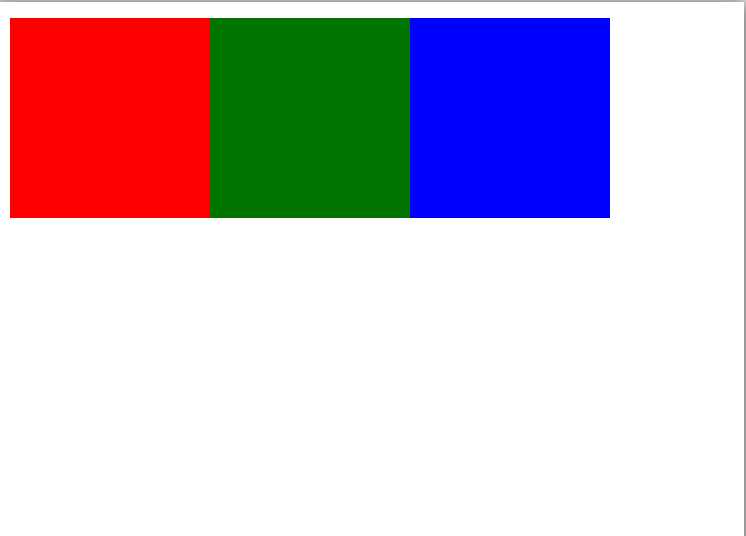
Размеры элементов в CSS определяются с помощью свойств width, height, min-width, max-width, min-height и max-height. Значения могут быть абсолютными (px, cm, in) и относительными (%, em, rem, vw, vh).
Свойство width задаёт ширину элемента. Пример: div { width: 300px; } устанавливает фиксированную ширину 300 пикселей. Для адаптивного дизайна используют проценты: div { width: 50%; } – элемент занимает половину ширины родителя.
Свойство height определяет высоту элемента. Пример фиксированной высоты: section { height: 400px; }. Для динамической высоты применяют единицы vh: section { height: 50vh; } – 50% высоты окна браузера.
min-width и min-height предотвращают уменьшение элемента ниже заданного размера. Пример: div { min-width: 200px; }. max-width и max-height ограничивают увеличение: div { max-width: 800px; }.
Относительные единицы em и rem полезны для масштабирования элементов вместе с текстом. Пример: div { width: 20em; } – ширина зависит от размера шрифта родителя, а div { width: 20rem; } – от корневого размера шрифта документа.
Для гибкой верстки часто применяют vw и vh. Пример: header { height: 10vh; } – высота 10% от высоты окна браузера, section { width: 80vw; } – ширина 80% от ширины окна.
Комбинирование свойств позволяет создавать адаптивные элементы: div { width: 50%; max-width: 600px; min-width: 300px; } – элемент изменяет ширину в пределах 300–600px, сохраняя пропорции родителя.
Для блочных элементов по умолчанию ширина 100% родителя. Для инлайновых элементов width и height работают только при изменении display на inline-block или block.
Избегайте использования абсолютных размеров для адаптивных интерфейсов. Комбинируйте проценты, em/rem и ограничения через min/max для предсказуемого поведения элементов на разных экранах.
Как задавать ширину и высоту блоков

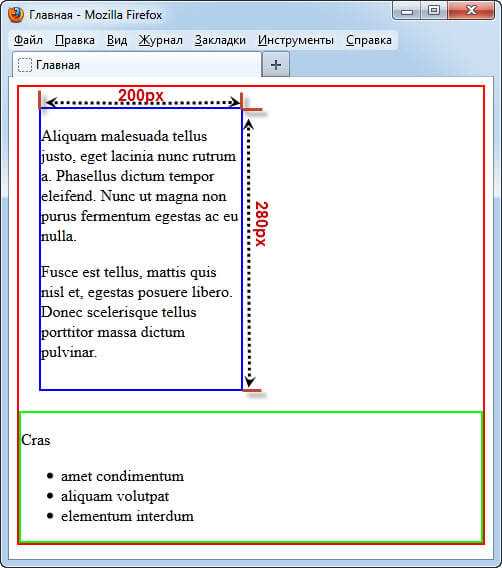
Ширина и высота блоков в CSS задаются с помощью свойств width и height. Значения могут быть указаны в пикселях (px), процентах (%), единицах em или rem. Например, width: 300px; height: 150px; создаёт фиксированный размер блока, а width: 50%; height: auto; позволяет ширине адаптироваться к размеру родителя, сохраняя пропорции.
Для адаптивной верстки часто используют относительные единицы. width: 80% устанавливает ширину блока как 80% от ширины родителя, а height: 50vh; задаёт высоту, равную 50% от высоты окна браузера.
Свойство max-width ограничивает максимальную ширину блока, а min-width задаёт минимальную. Аналогично работают max-height и min-height. Пример: width: 100%; max-width: 600px; – блок растягивается до 100% родителя, но не превышает 600px.
Для блоков с динамическим содержимым полезно использовать auto. height: auto; позволяет высоте подстраиваться под содержимое, предотвращая обрезку текста или изображений.
При работе с padding и border учитывайте box-sizing. Значение box-sizing: border-box; включает padding и border в общие размеры блока, что облегчает точное позиционирование и предотвращает превышение заданных width и height.
Для блоков с текстом, изображениями или формами комбинируйте фиксированные и относительные размеры. Пример: width: 50%; max-width: 400px; height: auto; – блок будет занимать половину ширины контейнера, но не более 400px, а высота подстроится под содержимое.
Использование padding и margin для отступов
Свойства padding и margin управляют внутренними и внешними отступами элементов соответственно. Padding задаёт расстояние между содержимым блока и его границей, а margin – между границей блока и соседними элементами.
Padding и margin могут задаваться четырьмя способами: индивидуально для каждой стороны (top, right, bottom, left), двумя значениями (вертикаль и горизонталь), тремя значениями (top, горизонталь, bottom) или одним значением для всех сторон.
| Синтаксис | Пример | Описание |
|---|---|---|
| padding: 10px; | padding: 10px; | Одинаковый внутренний отступ со всех сторон. |
| padding: 10px 20px; | padding: 10px 20px; | 10px сверху и снизу, 20px слева и справа. |
| padding: 5px 10px 15px; | padding: 5px 10px 15px; | 5px сверху, 10px горизонтальные, 15px снизу. |
| padding: 5px 10px 15px 20px; | padding: 5px 10px 15px 20px; | 5px сверху, 10px справа, 15px снизу, 20px слева. |
| margin: 10px; | margin: 10px; | Одинаковый внешний отступ со всех сторон. |
| margin: 5px 15px; | margin: 5px 15px; | 5px сверху и снизу, 15px слева и справа. |
| margin: auto; | margin: 0 auto; | Центрирование блока по горизонтали при фиксированной ширине. |
Для точного контроля отступов рекомендуется использовать отдельные свойства: padding-top, padding-right, padding-bottom, padding-left и аналогично для margin. Это предотвращает непреднамеренное смещение соседних элементов при изменении размеров блока.
Единицы измерения могут быть абсолютными (px, cm) и относительными (em, rem, %). Для гибкой адаптивной верстки предпочтительны относительные единицы: процент (%) для margin позволяет поддерживать пропорции на разных экранах, rem – согласованные внутренние отступы в масштабах шрифта документа.
Важно помнить, что margin соседних блоков может сливаться (collapsing margins). Например, если у двух вертикально идущих блоков margin-bottom и margin-top равны 20px и 30px, результирующий отступ будет 30px, а не сумма 50px.
Контроль размеров текста с помощью font-size
Свойство font-size задает размер текста в CSS и поддерживает разные единицы измерения: пиксели (px), относительные единицы (em, rem), проценты (%) и абсолютные (pt, cm). Например, font-size: 16px; задает текст шириной в 16 пикселей, а font-size: 1.5em; увеличивает размер на 50% относительно родительского элемента.
Пиксели удобны для точного контроля отображения, особенно для заголовков и кнопок. Относительные единицы em и rem обеспечивают адаптивность: 1rem соответствует размеру шрифта корневого элемента (<html>), а em – размеру шрифта родителя. Например, font-size: 1.25rem; подойдет для текста основного контента, сохраняя пропорции при изменении базового размера.
Проценты работают аналогично em: font-size: 120% увеличит шрифт на 20% относительно родительского элемента. Абсолютные единицы, например 12pt, чаще используют в печатной верстке, но они менее гибкие для веб-страниц.
Для заголовков рекомендуется использовать четкую иерархию размеров: h1 – 2rem, h2 – 1.5rem, h3 – 1.17rem. Основной текст удобно задавать font-size: 16px или 1rem, а вспомогательные подписи – 0.875rem (≈14px). Это обеспечивает читаемость и визуальный баланс.
Также важно учитывать медиа-запросы для адаптивного дизайна. Например: @media (max-width: 768px) { body { font-size: 14px; } } уменьшает текст на мобильных устройствах без нарушения общей структуры страницы.
Применение единиц измерения: px, em, rem, %

В CSS размеры элементов задаются с использованием различных единиц измерения. Выбор конкретной единицы влияет на масштабирование, адаптивность и удобство поддержки кода.
- px – абсолютная единица, фиксирует размер в пикселях. Используется для точного контроля над размерами элементов, например, границ, иконок и изображений. Пример:
div { width: 200px; height: 100px; } - em – относительная единица, зависящая от размера шрифта родителя. Полезна для масштабируемых блоков и элементов формы. Пример:
p { font-size: 1.2em; }- Если родитель имеет font-size: 16px, то 1.2em = 19.2px.
- rem – относительная единица, основанная на размере шрифта корневого элемента
<html>. Упрощает единообразное масштабирование текста и блоков. Пример:h1 { font-size: 2rem; }- При font-size: 16px у
<html>2rem = 32px.
- При font-size: 16px у
- % – относительная единица, привязанная к размеру родителя (ширина, высота, padding). Применяется для адаптивных сеток и гибких контейнеров. Пример:
div { width: 50%; }
Рекомендации по использованию:
- Для точной верстки интерфейса используйте px для элементов с фиксированными размерами.
- Для текста и отступов лучше применять em или rem для сохранения пропорций при масштабировании.
- % эффективен для гибких блоков и адаптивных сеток, но требует контроля родительских размеров.
- Смешанное использование rem и % помогает создавать универсальные интерфейсы с предсказуемым поведением при изменении шрифта и ширины контейнера.
Ограничения размеров: min-width, max-width, min-height, max-height
Свойства min-width и max-width задают минимальную и максимальную ширину элемента. Например, min-width: 200px; гарантирует, что блок не станет уже 200 пикселей, а max-width: 800px; предотвращает растягивание ширины больше 800 пикселей. Эти свойства особенно полезны для адаптивных макетов: при изменении ширины окна браузера элемент остается в пределах заданного диапазона.
Свойства min-height и max-height ограничивают высоту элемента. min-height: 100px; обеспечивает минимальную видимую область, а max-height: 400px; ограничивает растяжение контента. В сочетании с overflow можно управлять появлением полос прокрутки, предотвращая неконтролируемое расширение блока.
Рекомендуется использовать относительные единицы (%, em, rem) для min- и max- при гибкой верстке. Например, max-width: 90%; позволяет элементу подстраиваться под ширину родителя, не выходя за границы макета.
Важно помнить, что min- свойства имеют приоритет над max- при конфликте значений. Если min-width: 500px; и max-width: 400px;, браузер применит min-width, игнорируя max-width.
Для комплексных макетов полезно комбинировать ограничения по ширине и высоте. Например, блок с min-width: 300px;, max-width: 600px;, min-height: 150px; и max-height: 400px; гарантирует стабильные пропорции независимо от контента и размера экрана.
В медиа-запросах min- и max- позволяют динамически подстраивать элементы. Например, @media (max-width: 768px) { .card { max-width: 100%; } } делает блоки карточек адаптивными на мобильных устройствах, сохраняя ограничения на больших экранах.
Влияние border на итоговые размеры элементов
Свойство border напрямую увеличивает общую ширину и высоту элемента, если используется стандартная модель content-box. Например, блок с width: 200px; height: 100px; border: 10px solid black; будет занимать 220px по ширине и 120px по высоте.
Чтобы точно учитывать размеры элемента при добавлении границы, рекомендуется использовать box-sizing: border-box;. В этом случае указанные width и height включают толщину border и padding. Блок с теми же параметрами станет ровно 200px на 100px, а содержимое уменьшится на 20px по ширине и 20px по высоте для учета границ.
Толщина границы влияет на визуальное пространство и поведение элементов при позиционировании. При сложных макетах с фиксированной шириной или сетками рекомендуется заранее планировать толщину border или использовать внутренние отступы padding для компенсации.
При применении разных стилей границы для каждой стороны (border-top, border-right и т.д.) итоговые размеры рассчитываются как сумма толщин всех сторон. Например, border-top: 5px; border-bottom: 15px; добавит 20px к общей высоте блока.
Для динамически изменяемых элементов стоит учитывать, что изменение толщины границы может нарушить расположение соседних блоков, если box-sizing установлен как content-box. Использование border-box позволяет сохранить стабильные размеры без пересчета отступов и ширины.
Вопрос-ответ:
Какие единицы измерения размеров элементов в CSS существуют и чем они отличаются?
В CSS есть несколько типов единиц измерения: абсолютные и относительные. Абсолютные единицы, такие как px, cm, mm, in, pt, pc, задают фиксированный размер, который не зависит от других факторов. Относительные единицы, например %, em, rem, vh, vw, зависят от размеров родительского элемента, шрифта или окна браузера. Например, 2em будет равняться удвоенному размеру шрифта родителя, а 50% — половине ширины родительского блока. Выбор единицы зависит от того, нужна ли гибкость элементов на разных устройствах или фиксированный размер.
Как правильно использовать процентные значения для ширины и высоты блоков?
Процентные значения устанавливают размер относительно родительского элемента. Если задать ширину блока 50%, он займет половину ширины родителя. Высота в процентах работает аналогично, но требует, чтобы у родителя была явно заданная высота. Без этого процентная высота может быть проигнорирована браузером. Процентные размеры полезны при создании адаптивных макетов, где элементы должны менять размер вместе с окном браузера или контейнером.
В чем разница между единицами em и rem для задания размеров шрифта?
Единица em зависит от размера шрифта родительского элемента. Например, если у родителя 16px, то 1.5em будет равняться 24px. Rem всегда основывается на размере шрифта корневого элемента (обычно html), независимо от вложенности. Использование rem позволяет поддерживать единый масштаб для всего сайта, а em — удобно для локальных изменений и сохранения пропорций внутри блока.
Можно ли задавать размеры элементов через CSS без указания единицы измерения?
Некоторые свойства CSS допускают отсутствие единицы, например line-height, который может быть задан числом без px, em и %. В этом случае значение воспринимается как множитель текущего размера шрифта. Для большинства свойств, таких как width, height, margin, padding, указание единицы обязательно. Без нее браузер не сможет корректно отобразить размер.
Как работает свойство max-width и зачем оно нужно?
Свойство max-width задает максимальную ширину элемента. Даже если ширина элемента указана в процентах или em, она не превысит значение, установленное через max-width. Это удобно при создании адаптивного дизайна: например, изображение может растягиваться на мобильных устройствах, но не будет превышать 1200px на больших экранах. Аналогично есть min-width, который ограничивает минимальный размер элемента.
Как задать ширину и высоту элементов в CSS и чем отличаются единицы измерения?
В CSS размеры элементов можно задавать с помощью свойств width и height. Для указания размеров используются разные единицы: абсолютные, например px (пиксели), и относительные, такие как % (проценты), em и rem. Пиксели дают точный фиксированный размер, а проценты и em/rem позволяют элементу изменять размер относительно родителя или базового шрифта. Например: width: 200px; создаст блок фиксированной ширины, а width: 50% — блок, занимающий половину ширины родителя.
Можно ли задать размеры блока автоматически под содержимое и как это сделать?
Да, для этого можно использовать значения auto у свойств width и height. Когда ширина или высота элемента установлена в auto, браузер подбирает размер так, чтобы весь контент поместился внутри блока. Также можно использовать свойство min-width или max-width, чтобы ограничить минимальный или максимальный размер блока при автоматическом масштабировании. Например: width: auto; max-width: 400px; — ширина блока будет подстраиваться под содержимое, но не превысит 400 пикселей.

 Загрузка...