

Фиксированное позиционирование позволяет элементу оставаться видимым при прокрутке страницы, что особенно полезно для навигационных панелей, кнопок обратной связи и уведомлений. В CSS это достигается с помощью свойства position: fixed;, которое привязывает элемент к определённым координатам окна браузера, а не документа.
Для точного позиционирования используются свойства top, right, bottom и left. Например, чтобы закрепить кнопку в нижнем правом углу, достаточно указать position: fixed; bottom: 20px; right: 20px;. Элемент останется на месте даже при активной прокрутке страницы, не влияя на поток остальных блоков.
Важно учитывать, что фиксированные элементы создают новый контекст наложения, поэтому при необходимости следует управлять их порядком отображения с помощью свойства z-index. Также стоит проверять адаптивность – на мобильных устройствах фиксированные блоки могут перекрывать контент, если не заданы корректные отступы или размеры.
Использование фиксированного позиционирования эффективно для элементов интерфейса, требующих постоянной доступности. Грамотное сочетание position: fixed с гибкой вёрсткой и медиа-запросами позволяет добиться стабильного и предсказуемого поведения элементов на любой ширине экрана.
Разница между position: fixed и position: sticky

Свойства position: fixed и position: sticky применяются для закрепления элементов, но их поведение в потоке документа существенно различается.
| Свойство | Особенности поведения | Практическое применение |
|---|---|---|
position: fixed |
Элемент полностью удаляется из потока и фиксируется относительно окна браузера. Не зависит от прокрутки родителя. Остаётся видимым при любом скролле страницы. | Используется для постоянных панелей навигации, кнопок «вверх», всплывающих уведомлений и фиксированных шапок сайтов. |
position: sticky |
Элемент остаётся в потоке до момента, когда его позиция достигает заданного значения top, left, right или bottom. После этого фиксируется внутри области прокрутки родителя. |
Подходит для закрепления заголовков таблиц, боковых меню или элементов интерфейса, которые должны оставаться на виду в пределах определённого контейнера. |
Для корректной работы position: sticky у родительского контейнера не должно быть overflow: hidden или overflow: auto, иначе фиксация не сработает. В отличие от этого, fixed игнорирует такие ограничения.
При адаптивной вёрстке sticky создаёт более естественное поведение интерфейса, а fixed требует дополнительной настройки, чтобы не перекрывать контент на малых экранах.
Фиксация шапки сайта при прокрутке страницы

Чтобы закрепить шапку в верхней части окна браузера при прокрутке, достаточно применить свойство position: fixed; и задать координату top: 0;. Такой элемент остаётся видимым вне зависимости от длины страницы.
Пример минимальной структуры:
<header class="site-header">
<h1>Название сайта</h1>
</header>

Контент страницы...
CSS для фиксации:
.site-header {
position: fixed;
top: 0;
left: 0;
width: 100%;
z-index: 1000;
background-color: #fff;
}
Чтобы содержимое страницы не скрывалось под фиксированной шапкой, добавляют отступ сверху к основному блоку, равный высоте шапки, например: main { padding-top: 80px; }.
Если требуется, чтобы шапка фиксировалась только после прокрутки определённого расстояния, применяют JavaScript для добавления класса с позиционированием fixed при достижении нужного скролла.
Использование position: sticky; – альтернатива, не требующая JavaScript. Она позволяет шапке «прилипать» при достижении верхней границы окна: position: sticky; top: 0;. Этот способ удобен для адаптивной верстки и не конфликтует с другими фиксированными элементами.
Создание плавающей кнопки в правом нижнем углу
Для фиксации кнопки в правом нижнем углу используется свойство position: fixed. Оно позволяет элементу сохранять положение при прокрутке страницы, что делает кнопку всегда доступной пользователю.
Пример минимальной разметки:
<button class="float-btn">↑</button>
Основные стили:
.float-btn {

  position: fixed;

  right: 20px;

  bottom: 20px;

  padding: 12px 18px;

  border: none;

  border-radius: 50%;

  background-color: #007bff;

  color: #fff;

  cursor: pointer;

  box-shadow: 0 2px 8px rgba(0,0,0,0.3);

  transition: background-color 0.2s ease;

}
.float-btn:hover {
background-color: #0056b3;
}
Свойства right и bottom задают точное смещение кнопки от краёв окна. Рекомендуется использовать отступы не менее 16px, чтобы избежать наложения на системные элементы мобильных браузеров.
Для круглой формы достаточно задать border-radius: 50%. При использовании SVG-иконок внутри кнопки применяйте display: flex и align-items: center для точного выравнивания.
Чтобы улучшить отзывчивость, можно добавить адаптивное правило:
@media (max-width: 480px) {

  .float-btn {

    right: 10px;

    bottom: 10px;

    padding: 10px 14px;

  }

}
Такой подход обеспечивает корректное отображение плавающей кнопки на всех устройствах и экранах, сохраняя функциональность при любом масштабе страницы.
Закрепление бокового меню внутри контейнера
Чтобы боковое меню оставалось видимым при прокрутке, но не выходило за пределы основного контейнера, применяется свойство position: sticky. Оно сочетает поведение relative и fixed, фиксируя элемент внутри родителя при достижении заданной позиции.
Пример структуры:
<div class="container">

  <aside class="sidebar">...</aside>

  <main>...</main>

</div>
Для меню используется правило:
.sidebar { position: sticky; top: 20px; height: fit-content; }.
Значение top задаёт расстояние от верхнего края окна, при котором меню «прилипает». Параметр height: fit-content предотвращает растяжение блока на всю высоту контейнера.
Родительский контейнер должен иметь overflow: visible и не быть ограничен высотой. Иначе эффект «прилипания» не сработает. Если контейнер использует overflow: auto или hidden, необходимо разместить меню в элементе более высокого уровня без ограничений прокрутки.
Чтобы сохранить адаптивность, фиксированное меню можно комбинировать с media queries: при узком экране сбрасывать position до static и скрывать блок за кнопкой-бургером.
Такое решение позволяет удерживать боковое меню в пределах контента, улучшая навигацию без потери визуальной целостности макета.
Использование z-index для правильного перекрытия элементов
Свойство z-index определяет порядок наложения элементов при перекрытии. Оно работает только для элементов с заданным position: relative, absolute, fixed или sticky. Без указания позиции значение z-index игнорируется.
Чем выше числовое значение z-index, тем ближе элемент находится к пользователю. Например, если у блока header задан z-index: 1000, а у модального окна z-index: 2000, окно перекроет шапку независимо от порядка следования в HTML.
Важно учитывать создание новых стековых контекстов. Они возникают не только при использовании z-index, но и при применении свойств вроде opacity < 1, transform, filter или will-change. Элемент внутри нового контекста не может перекрыть элементы из другого контекста, даже если его z-index выше.
Для корректного управления слоями рекомендуется использовать диапазоны значений: например, базовые элементы (фон, контент) – z-index от 0 до 100, интерфейсные панели – от 100 до 1000, модальные окна и всплывающие подсказки – выше 1000. Это упрощает поддержку и предотвращает конфликты.
При отладке используйте инструменты разработчика браузера: в разделе Computed можно увидеть активный z-index и проверить, к какому стековому контексту принадлежит элемент. Это помогает точно определить, почему один блок не перекрывает другой.
Фиксация элемента только после достижения определённой позиции
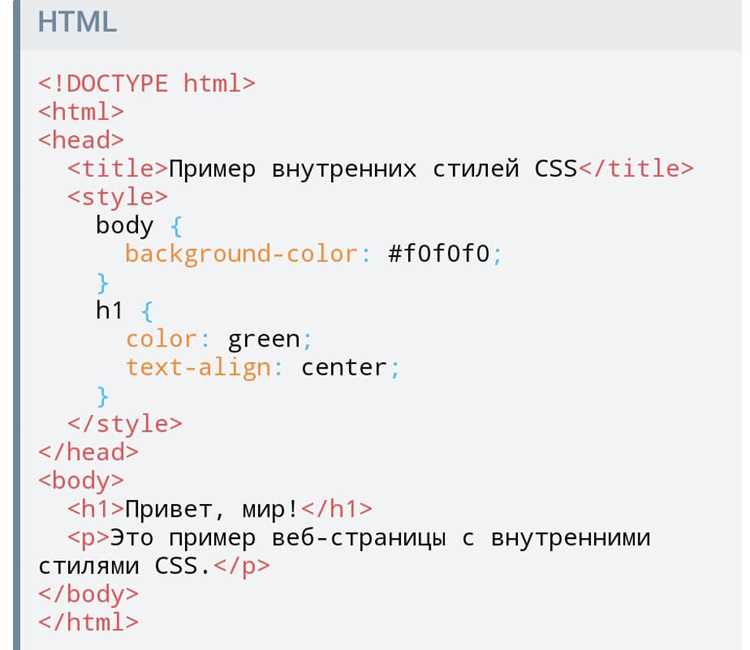
Чтобы элемент оставался в потоке документа, пока пользователь не прокрутит страницу до заданной точки, используется сочетание свойств position: sticky и top. Такой подход не требует JavaScript и работает во всех современных браузерах.
Пример базовой реализации:
header {
position: sticky;
top: 0;
background: #fff;
z-index: 1000;
}
Элемент с таким стилем будет двигаться вместе со страницей, пока его верхний край не достигнет верхней границы области просмотра. После этого он «прилипнет» и останется зафиксированным.
- Родительский контейнер должен иметь высоту больше, чем фиксируемый элемент, иначе прилипание не сработает.
- Если один из предков имеет
overflow: hidden,scrollилиauto, поведениеstickyбудет ограничено границами этого контейнера. - Для горизонтальной фиксации используйте
leftилиrightвместоtop.
Если нужно, чтобы элемент «прилипал» не сразу, а после определённой точки, можно задать дополнительный отступ:
aside {
position: sticky;
top: 120px;
}
В этом случае элемент начнёт фиксироваться только после того, как верх страницы пройдёт 120 пикселей. Это удобно для создания «умных» панелей навигации или блоков с дополнительной информацией, которые появляются в нужный момент без резких скачков.
Адаптивная фиксация элементов для мобильных устройств

На мобильных устройствах фиксированные элементы требуют особого подхода из-за ограниченной области просмотра и различий в поведении браузеров. При использовании position: fixed; стоит учитывать, что в iOS Safari и некоторых Android-браузерах фиксированные блоки могут смещаться при прокрутке или появлении экранной клавиатуры.
Чтобы избежать сдвигов, рекомендуется применять position: sticky; для элементов, которые должны оставаться видимыми при прокрутке внутри контейнера. Например, фиксированная навигация внутри карточки или таблицы останется на месте, не мешая адаптивной разметке.
Для корректного отображения на разных экранах следует комбинировать фиксированные позиции с медиазапросами. Пример:
@media (max-width: 768px) {
header {
position: sticky;
top: 0;
z-index: 1000;
}
}
При использовании фиксированных панелей на мобильных устройствах избегайте перекрытия интерактивных зон. Оптимизируйте размеры и интервалы: минимальная высота навигационной панели – 48 px, отступ от края экрана – не менее 8 px для предотвращения конфликта с системными жестами.
Не рекомендуется фиксировать более одного крупного элемента. Например, если закреплён нижний блок с кнопками, верхнюю панель лучше сделать прокручиваемой, чтобы не занимать пространство контента.
Для плавного поведения фиксированных элементов при смене ориентации используйте свойство viewport-fit=cover в метатеге <meta name="viewport"> и корректируйте отступы через env(safe-area-inset-*). Это обеспечит корректное позиционирование на устройствах с вырезами и скруглёнными углами экрана.
Распространённые ошибки при использовании фиксированного позиционирования
Фиксированное позиционирование часто приводит к визуальным и функциональным проблемам, если не учитывать особенности контекста, контейнера и поведения элементов при прокрутке. Ниже перечислены типичные ошибки и способы их избежать.
-
Отсутствие контекста наложения (z-index)
Фиксированные элементы могут перекрываться другими блоками из-за неверного порядка наложения. Если элемент «теряется» за другими слоями, явно укажите
z-indexи убедитесь, что его родитель не имеет свойстваtransformилиoverflow, создающих новый контекст наложения. -
Неправильное использование единиц измерения
Указание позиции в процентах (
top: 10%) может дать неожиданный результат, так как проценты считаются от окна браузера, а не от родителя. Для стабильного результата используйте пиксели или единицыvh/vw. -
Конфликт с адаптивной версткой
Фиксированные элементы нередко перекрывают контент на малых экранах. Проверяйте поведение с помощью медиазапросов: при необходимости заменяйте
position: fixedнаposition: stickyили полностью скрывайте элемент. -
Игнорирование полосы прокрутки
При появлении вертикальной полосы прокрутки фиксированные блоки могут «съезжать» относительно центра страницы. Избегайте жёстко заданных
rightиleft; используйтеcalc()илиtransform: translateX()для выравнивания. -
Фиксация внутри прокручиваемых контейнеров
Элементы с
position: fixedпривязываются к окну браузера, а не к контейнеру. Если нужно закрепление внутри блока, используйтеposition: sticky, иначе элемент останется на месте при прокрутке внутреннего содержимого. -
Пренебрежение производительностью
Фиксированные блоки, особенно с тенями, размытием или анимацией, нагружают графический рендеринг. Минимизируйте использование сложных эффектов и избегайте больших фиксированных фонов.
Точная настройка позиционирования и внимательная проверка поведения на разных устройствах позволяют избежать этих ошибок и сохранить стабильный интерфейс.

 Загрузка...



