Свойство border-radius в CSS позволяет управлять скруглением углов элементов без использования дополнительных изображений или сложных структур. Оно принимает значения в пикселях, процентах или других единицах измерения, обеспечивая точный контроль формы рамки. Например, border-radius: 10px; создаёт равномерное закругление всех углов, а border-radius: 50%; превращает квадрат в идеально круглую фигуру.
Для более гибкого дизайна можно задавать скругления отдельно для каждого угла: border-top-left-radius, border-top-right-radius, border-bottom-left-radius, border-bottom-right-radius. Это позволяет создавать нестандартные формы кнопок, карточек и блоков контента без изменения HTML-разметки.
Практический приём – использование комбинированных значений через косую черту. Например, border-radius: 10px 20px 30px 40px / 5px 15px 25px 35px; задаёт разные радиусы по горизонтали и вертикали, что открывает возможности для сложных визуальных эффектов. Такой подход полезен для адаптивного дизайна, когда элементы должны сохранять пропорции при изменении размеров экрана.
Кроме одиночных элементов, свойство border-radius эффективно работает с вложенными блоками и flex-контейнерами. Скругление не ломает расположение контента и поддерживает взаимодействие с тенью (box-shadow), градиентами (linear-gradient) и фоновыми изображениями, что позволяет создавать современные интерфейсы без лишнего кода.
Использование свойства border-radius для простых углов
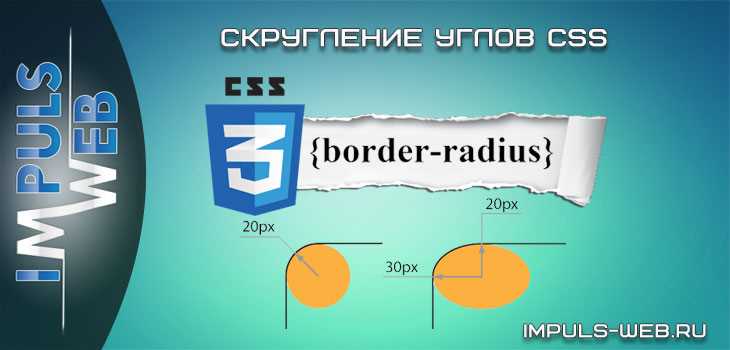
Свойство border-radius позволяет задавать радиус скругления углов элементов. Для одинакового закругления всех углов достаточно указать одно значение, например: border-radius: 10px;. Это создаст равномерное скругление 10 пикселей по всем четырем углам.
Если требуется различное закругление углов, можно задавать до четырех значений в порядке: верхний левый, верхний правый, нижний правый, нижний левый. Пример: border-radius: 5px 10px 15px 20px; – углы будут скруглены соответственно 5, 10, 15 и 20 пикселей.
Процентное значение позволяет адаптировать скругление к размеру элемента. Например, border-radius: 50% на квадратном элементе создаст идеально круглый блок.
Для быстрого изменения одного угла можно использовать индивидуальные свойства: border-top-left-radius, border-top-right-radius, border-bottom-right-radius, border-bottom-left-radius. Это удобно, если остальные углы остаются прямыми.
Важно учитывать, что border-radius влияет только на визуальные границы элемента. Внутренний контент и тени будут подстраиваться под закругленные углы автоматически.
Практическая рекомендация: для кнопок и карточек используйте радиус 4–12 пикселей, чтобы сохранить четкость дизайна и совместимость с большинством экранов.
Закругление только отдельных углов блока
В CSS для точечного закругления углов используется свойство border-radius с уточнением конкретного угла. Например, border-top-left-radius задает радиус только верхнему левому углу, а border-bottom-right-radius – нижнему правому.
Синтаксис принимает значения в пикселях, процентах или em. Пример: border-top-left-radius: 15px; создаст плавный скругленный угол размером 15 пикселей.
Для одновременного задания нескольких углов можно перечислять их через пробел или использовать индивидуальные свойства. Например:
border-top-left-radius: 10px; border-top-right-radius: 5px; – верхний левый угол 10px, верхний правый 5px, остальные остаются квадратными.
Проценты полезны для адаптивной верстки: border-bottom-left-radius: 50% превратит угол в ровную четверть круга вне зависимости от размера блока.
Для сложных форм допустимо комбинировать горизонтальный и вертикальный радиус через косую черту: border-top-left-radius: 20px 10px;, где первый параметр – горизонтальный радиус, второй – вертикальный. Это позволяет создавать эллиптические скругления.
Практика показывает, что оптимальные значения для эстетики интерфейса варьируются от 4 до 16 пикселей для небольших блоков и до 50% для круглых элементов. Использование единиц rem облегчает масштабирование вместе с шрифтом.
Совместимость: все современные браузеры полностью поддерживают отдельные свойства углов, включая старые версии Chrome, Firefox, Edge и Safari. Префиксы -webkit- и -moz- актуальны только для исторических версий.
Важно помнить: если комбинируются закругления разных углов, визуально проверяйте блок на перекосы и деформации, особенно при использовании процентов на несимметричных блоках.
Создание овальных и круглых элементов через border-radius

Свойство border-radius позволяет преобразовать стандартные прямоугольные блоки в овальные и круглые элементы без использования дополнительных графических инструментов. Основные подходы зависят от пропорций ширины и высоты блока.
- Круги: Для идеального круга ширина и высота элемента должны быть одинаковыми. Устанавливая
border-radius: 50%;, блок полностью преобразуется в круг. Пример:width: 100px; height: 100px; border-radius: 50%;. - Овалы: Для овальной формы задаются разные значения ширины и высоты блока. Применение
border-radius: 50%;создаст вытянутый по горизонтали или вертикали овал. Пример:width: 200px; height: 100px; border-radius: 50%;. - Асимметричные овалы: Можно задавать разные значения для каждой угловой точки:
border-radius: 50% 25% 50% 25%;. Это создаёт нестандартные формы с различной кривизной углов. - Использование единиц em и px: Вместо процентов можно применять фиксированные значения, чтобы контролировать радиус независимо от размеров блока. Пример:
border-radius: 30px;для небольших закруглений,border-radius: 75px;для сильного сглаживания.
Комбинация border-radius с overflow: hidden; позволяет создавать элементы с внутренним контентом, полностью вписанным в круг или овал, что удобно для аватаров, кнопок и карточек.
- Определите размеры блока в пикселях или процентах.
- Примените
border-radius: 50%;для кругов или овалов. - При необходимости измените отдельные углы для создания нестандартной формы.
- Добавьте
overflow: hidden;для обрезки внутреннего содержимого.
Для адаптивных дизайнов рекомендуется использовать проценты, чтобы овалы и круги сохраняли форму при изменении ширины и высоты контейнера.
Комбинирование разных радиусов для нестандартных форм
CSS позволяет задавать уникальные формы элементов, комбинируя разные значения радиусов для каждой угловой точки. Это особенно полезно для кнопок, карточек и контейнеров с нестандартным дизайном.
Синтаксис свойства border-radius допускает указание до четырех значений для каждой стороны:
border-radius: 10px;– одинаковый радиус для всех углов.border-radius: 10px 20px;– первый радиус для верхних углов, второй для нижних.border-radius: 10px 20px 30px 40px;– верхний левый, верхний правый, нижний правый, нижний левый.
Можно отдельно задавать горизонтальные и вертикальные радиусы с помощью слэша:
border-radius: 50px 25px 50px 25px / 25px 50px 25px 50px;Такой синтаксис создаёт эллиптические углы, расширяя возможности для нестандартных форм без использования SVG.
Рекомендации по комбинированию радиусов:
- Для асимметричных кнопок задавайте разные радиусы по диагонали: верхний левый и нижний правый – один, верхний правый и нижний левый – другой.
- Для карточек с закруглёнными и острыми углами используйте значение
0для углов, которые должны быть прямыми, и положительные пиксели для остальных. - Для плавных переходов между углами выбирайте радиусы, пропорциональные ширине и высоте элемента. Например, для прямоугольника 200×100 пикселей:
border-radius: 30px / 15px;. - Используйте проценты для динамических форм:
border-radius: 50% 25% 50% 25% / 25% 50% 25% 50%;создаёт адаптивные фигуры при изменении размеров блока.
Комбинирование разных радиусов позволяет создавать уникальные визуальные эффекты без сложных графических решений и повышает гибкость дизайна, сохраняя элемент полностью в CSS.
Применение процента для адаптивных закруглений

Использование процентов в свойстве border-radius позволяет создавать пропорциональные закругления, которые автоматически подстраиваются под размеры элемента. Например, значение 50% на квадратном блоке превращает его в идеальный круг, а на прямоугольном элементе – в овал.
Процент вычисляется относительно соответствующей стороны элемента: горизонтальные радиусы берут ширину, вертикальные – высоту. Запись border-radius: 25% 50%; задает горизонтальное закругление в 25% ширины и вертикальное в 50% высоты, что обеспечивает динамическое изменение формы при масштабировании блока.
Для сложных форм можно задавать четыре радиуса: border-radius: 10% 20% 30% 40%;, где значения следуют по часовой стрелке, начиная с верхнего левого угла. Это позволяет создавать асимметричные, но адаптивные закругления без использования медиа-запросов.
При применении процентов важно учитывать соотношение сторон. Если элемент сильно вытянут по одной оси, большие проценты могут привести к слишком плоским или чрезмерно растянутым углам. Оптимальные значения для адаптивного дизайна находятся в диапазоне 10–50%, что сохраняет форму при изменении ширины и высоты.
Процентные закругления особенно полезны для кнопок, аватаров и карточек, где размер контейнера может меняться на разных устройствах. Использование комбинации горизонтальных и вертикальных процентов обеспечивает сохранение пропорций и гармоничный вид элементов при адаптивной верстке.
Закругление рамок у кнопок и интерактивных элементов

Для более точного контроля можно задавать радиус для каждого угла отдельно с помощью синтаксиса: border-radius: верхний_левый верхний_правый нижний_правый нижний_левый;. Например, border-radius: 8px 16px 8px 16px; создаст асимметричное закругление, что особенно удобно для стилизованных кнопок и карточек с hover-эффектами.
При использовании интерактивных элементов важно учитывать взаимодействие с пользователем. Резкое закругление (более 20–25px) лучше применять на больших кнопках, чтобы сохранить визуальную гармонию. Для маленьких элементов оптимально ограничиваться 4–8px.
Закругление можно комбинировать с тенями и градиентами. Например, box-shadow: 0 2px 6px rgba(0,0,0,0.2); border-radius: 12px; создаёт эффект приподнятой кнопки. Для hover-состояний радиус можно слегка увеличивать для анимационного эффекта, используя transition: border-radius 0.2s;.
В мобильных интерфейсах закруглённые элементы повышают удобство нажатия: рекомендуемый радиус для кнопок на touch-устройствах составляет 12–16px, а минимальный размер кнопки – 44x44px. Это улучшает восприятие и предотвращает случайные клики.
Для элементов с иконками и круглыми кнопками используют равные значения радиуса и размеров, например: width: 40px; height: 40px; border-radius: 50%;. Это создаёт визуально завершённую и легко узнаваемую интерактивную точку.
В современных интерфейсах закругление помогает визуально разграничивать кликабельные элементы от статического контента. Сочетание корректного радиуса, теней и анимации делает интерфейс более интуитивным и эстетически приятным.
Использование закруглений с изображениями и фонами
Для применения закругленных углов к элементам с фоновыми изображениями или цветами используется свойство border-radius. Оно поддерживает пиксели, проценты и комбинированные значения для каждого угла отдельно, что позволяет создавать нестандартные формы.
Процентное значение особенно полезно для получения круглых элементов. Например, border-radius: 50% превратит квадратный блок в идеально круглую форму, сохраняя пропорции фонового изображения.
При работе с фоновыми изображениями важно учитывать свойство background-size. Для корректного отображения при закругленных углах рекомендуется использовать background-size: cover или contain, чтобы изображение не обрезалось неконтролируемо.
| Свойство | Описание | Пример |
|---|---|---|
| border-radius | Определяет радиус закругления углов элемента | border-radius: 15px; или border-radius: 50%; |
| background-size | Контролирует масштаб изображения | background-size: cover; |
| overflow | Обеспечивает видимость только внутри закругленной области | overflow: hidden; |
Для точного контроля визуала рекомендуется комбинировать border-radius с overflow: hidden. Это гарантирует, что углы не будут визуально «выходить» за рамки блока, особенно при использовании сложных фоновых изображений.
Также можно задавать различные радиусы для каждого угла, используя синтаксис border-radius: верхний_левый верхний_правый нижний_правый нижний_левый. Это позволяет создавать овальные и асимметричные формы без дополнительных графических редакторов.
Совместимость закруглений с различными браузерами

Свойство border-radius поддерживается всеми современными браузерами без необходимости использования префиксов. В последних версиях Chrome, Firefox, Safari, Edge и Opera закругления работают корректно как для квадратных, так и для овальных форм.
Для старых версий браузеров, таких как Internet Explorer 8 и ниже, свойство border-radius полностью игнорируется. В таких случаях рекомендуется использовать fallback с квадратными углами или применять специальные решения через CSS3 PIE.
В мобильных браузерах Android (до версии 4.3) и iOS (до версии 5) поддержка частично ограничена: могут некорректно отображаться закругления на сложных блоках с градиентами и тенями. Для обеспечения стабильного отображения можно добавлять свойства -webkit-border-radius для старых версий WebKit.
Для смешанных версий браузеров с различной поддержкой рекомендуется проверять визуализацию через инструменты разработчика и использовать минимальные значения закруглений, чтобы избежать деформации элементов при несовместимости.
Закругления на таблицах и inline-block элементах работают одинаково в современных браузерах, но в старых IE и некоторых мобильных браузерах могут требовать установки display: block или обертки с фиксированными размерами.
Вопрос-ответ:
Как с помощью CSS сделать закругленные углы у блока?
Для закругления углов используется свойство border-radius. Оно позволяет задать радиус скругления для всех углов сразу или отдельно для каждого. Например, border-radius: 10px; создаст плавное закругление по 10 пикселей на каждом углу. Если нужно задать разные радиусы для верхнего левого, верхнего правого, нижнего правого и нижнего левого угла, можно написать так: border-radius: 10px 20px 30px 40px;.
Можно ли сделать овальные или круглые рамки с помощью CSS?
Да, CSS позволяет создавать не только закругленные углы, но и полноценные овалы и круги. Если задать элементу одинаковую ширину и высоту и использовать border-radius: 50%;, получится круг. Для овала можно сделать ширину и высоту разными, а радиус оставить равным 50%: элемент сохранит форму овала. Это часто используют для кнопок, аватарок и декоративных элементов.
Можно ли закруглять углы только с одной стороны блока?
Да, CSS поддерживает скругление отдельных углов через свойства border-top-left-radius, border-top-right-radius, border-bottom-right-radius и border-bottom-left-radius. Например, если нужно скруглить только верхние углы блока, можно написать: border-top-left-radius: 15px; border-top-right-radius: 15px;. Остальные углы останутся прямыми.
Как сделать плавный переход скругления при наведении на элемент?
Для создания анимации изменения углов используют CSS-переходы. Например, если есть блок с border-radius: 0; и нужно, чтобы при наведении он плавно скруглялся до 20px, можно написать так: transition: border-radius 0.3s; для блока, а при наведении задать border-radius: 20px;. Браузер автоматически создаст плавный визуальный эффект.

 Загрузка...