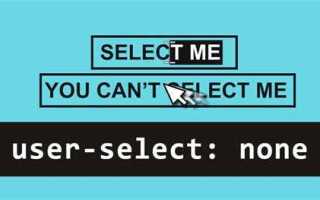
Веб-разработчики часто сталкиваются с необходимостью ограничить выделение текста на странице. Основной инструмент для этого – CSS-свойство user-select. Значение none полностью запрещает выделение текста, предотвращая его копирование через мышь или клавиатуру. Этот подход активно применяется для защиты контента, особенно на страницах с лицензированными материалами или интерактивными интерфейсами.
Применение свойства выглядит следующим образом: element { user-select: none; }. Поддержка современных браузеров охватывает Chrome, Firefox, Edge и Safari, однако Internet Explorer требует использования префиксной версии -ms-user-select: none;. Для более точного контроля над элементами можно комбинировать правила: запрет выделения на основном тексте и разрешение на кнопках или ссылках.
При внедрении user-select: none важно учитывать UX: полностью запретить выделение текста на контентных страницах не рекомендуется, так как это ограничивает удобство копирования цитат или использования функций браузера. Практическая рекомендация – ограничивать выделение только на служебных элементах, интерактивных блоках и графических компонентах, где текст служит декоративной функцией.
Использование свойства user-select для блокировки выделения
Свойство user-select управляет возможностью выделения текста пользователем. Для блокировки выделения применяется значение none. Пример: p { user-select: none; } запрещает выделение текста внутри всех тегов <p>.
Для обеспечения совместимости с разными браузерами рекомендуется использовать префиксы: -webkit-user-select для Chrome, Safari и Edge, -moz-user-select для Firefox, -ms-user-select для старых версий Internet Explorer. Полная запись выглядит так: p { -webkit-user-select: none; -moz-user-select: none; -ms-user-select: none; user-select: none; }.
Свойство поддерживает также значения auto, text, contain и all. Значение text позволяет обычное выделение текста, contain ограничивает выделение текущим элементом, all выделяет весь текст элемента целиком при первом клике.
Важно учитывать, что user-select: none не предотвращает копирование текста через DevTools или скрипты, поэтому используется для UX-задач, например, защита от случайного выделения при перетаскивании элементов интерфейса.
Для динамической блокировки выделения можно менять значение свойства через JavaScript: element.style.userSelect = 'none'; или восстанавливать element.style.userSelect = 'text';. Это полезно для интерактивных элементов, где выделение разрешено только в определённых состояниях.
Ограничения свойства user-select в разных браузерах

Свойство user-select имеет разные уровни поддержки и синтаксические особенности в браузерах. В Chrome, Edge и Safari используется префикс -webkit-user-select для полной совместимости с версией до 54, после чего поддерживается стандартная запись user-select. Firefox требует префикс -moz-user-select для версий до 69, начиная с версии 70 можно использовать стандартное свойство.
Internet Explorer 10–11 поддерживает только -ms-user-select и не реализует значения text и all корректно для всех элементов. Значение none работает стабильно, однако полное снятие выделения с вложенных элементов требует дополнительного применения user-select: none к каждому вложенному узлу.
Мобильные браузеры накладывают собственные ограничения. В iOS Safari до версии 13 игнорируется user-select: all, а Android Chrome до версии 84 не всегда блокирует выделение при двойном тапе. Рекомендуется проверять поведение на реальных устройствах, так как эмуляция часто отличается.
Для обеспечения кросс-браузерной совместимости следует использовать цепочку префиксов: -webkit-user-select, -moz-user-select, -ms-user-select, user-select. Для сложных интерфейсов с вложенными элементами добавлять свойство на каждый уровень DOM и тестировать сценарии выделения через клавиатуру, мышь и сенсор.
Некоторые браузеры игнорируют user-select на элементах с контекстными меню или на ссылках с атрибутом contenteditable. В таких случаях ограничение выделения достигается сочетанием user-select: none и обработчиков событий onselectstart, что гарантирует блокировку в IE и частично в старых WebKit.
Запрет выделения текста для отдельных элементов страницы
Для ограничения возможности выделения текста в конкретных элементах используется свойство CSS user-select. Значение none полностью запрещает выделение. Например, чтобы отключить выделение для блока с классом .no-select, применяют правило: .no-select { user-select: none; }
Свойство user-select поддерживается большинством современных браузеров, но для обеспечения кроссбраузерности рекомендуется использовать префиксы: -webkit-user-select для Chrome, Safari и Opera, -moz-user-select для Firefox, -ms-user-select для старых версий Edge и IE.
Применение к отдельным элементам позволяет сохранять доступность текста в остальных частях страницы. Например, можно отключить выделение в кнопках, меню или элементах с интерактивной графикой, сохранив возможность копирования для основного контента.
Важно учитывать, что user-select: none не предотвращает копирование через исходный код страницы или инструменты разработчика. Для защиты данных от копирования требуется сочетание CSS и серверных механизмов.
Запрет выделения можно комбинировать с другими стилями, такими как pointer-events: none для предотвращения кликов на элемент, либо с JavaScript для динамического включения и отключения запрета в зависимости от состояния интерфейса.
На практике рекомендуется ограничивать использование запрета выделения только к элементам, где это действительно необходимо, чтобы не ухудшать пользовательский опыт. Например, текстовые блоки с инструкциями или контент, который нужно скопировать, оставляют доступным для выделения, а декоративные подписи и кнопки – защищают.
Совмещение запрета выделения с интерактивными элементами

Запрет выделения текста с помощью CSS, например, через user-select: none;, может конфликтовать с интерактивными элементами, такими как кнопки, ссылки и поля ввода. Важно ограничивать запрет только на контейнеры с информационным текстом, исключая элементы, требующие пользовательского взаимодействия.
Для кнопок и ссылок рекомендуется использовать отдельные классы или селекторы, чтобы отменять запрет выделения: button, a { user-select: auto; }. Это сохраняет привычное поведение браузера, позволяя пользователю копировать текст внутри кнопок или выделять ссылки для перетаскивания.
Если интерактивный элемент встроен в контейнер с user-select: none;, стоит применять CSS-псевдоклассы, такие как :not(), для выборочного исключения. Пример: .no-select *:not(input):not(button):not(a) { user-select: none; }.
Особое внимание нужно уделять текстовым полям и редакторам. Для них запрет выделения полностью блокирует выделение и редактирование текста. Оптимально ограничивать правило только декоративными блоками или использовать JavaScript для динамического снятия запрета при фокусе.
При разработке мобильных интерфейсов следует учитывать, что touch-action влияет на жесты, и запрет выделения не заменяет корректную обработку тапов и свайпов. Совмещение user-select: none; с правильным управлением событий touchstart и touchend предотвращает нежелательные конфликты.
Таким образом, эффективное совмещение запрета выделения с интерактивными элементами требует точечного применения CSS, исключения элементов ввода и ссылок, а также тестирования на десктопе и мобильных устройствах для сохранения стандартного пользовательского опыта.
Методы обхода запрета пользователями и их последствия
Пользователи применяют несколько конкретных способов обхода запрета выделения текста через CSS. Наиболее распространённый метод – использование инструментов разработчика в браузере. Через вкладку Elements или Inspector можно удалить или изменить свойство user-select: none, что позволяет выделять текст и копировать его без ограничений.
Другой метод – вставка страницы в текстовые редакторы или расширения браузера, которые извлекают текст напрямую из DOM, игнорируя CSS-ограничения. Распространены скрипты и расширения, автоматически удаляющие запрещающие правила при загрузке страницы.
Использование JavaScript-консоли для обхода также эффективно: команда document.body.style.userSelect = «text» снимает запрет мгновенно, не изменяя исходный код сайта.
Последствия таких обходов для пользователей минимальны, однако владельцы сайтов сталкиваются с потерей контроля над контентом. Запрет выделения не защищает авторские права: текст может быть скопирован, проанализирован или автоматически агрегирован. Для ограничения копирования более надёжны методы серверного контроля, водяные знаки или DRM, так как CSS-методы легко игнорируются.
Рекомендации для веб-разработчиков: использовать запрет выделения только для UX-задач (например, предотвращение случайного выделения кнопок), не полагаясь на него для защиты контента. Для аналитики поведения пользователей лучше применять JavaScript-события selectionchange без блокировки выделения, чтобы сохранять пользовательский опыт и учитывать реальные сценарии обхода.
Альтернативы CSS для защиты контента от копирования
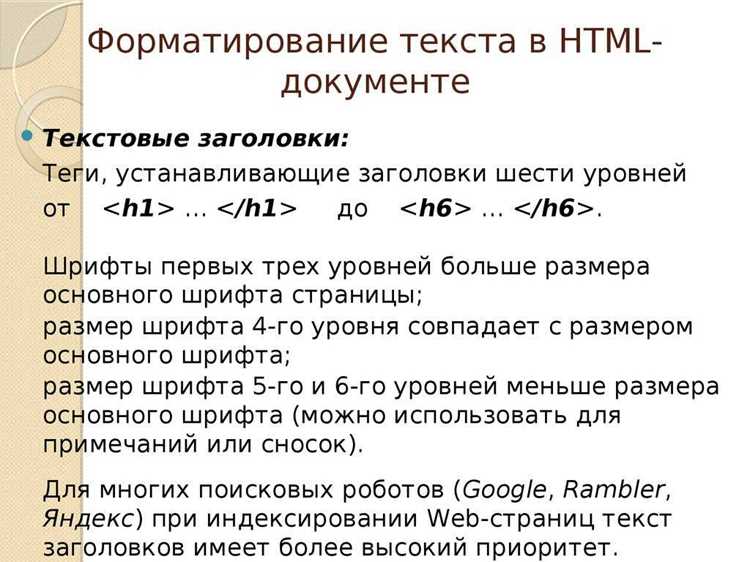
Ограничение выделения текста с помощью CSS не обеспечивает надежной защиты контента. Для повышения безопасности можно использовать более технически эффективные подходы:
- Серверные методы:
- Реализация ограничения на уровне HTTP-запросов. Например, проверка реферера для защиты контента от прямых ссылок и скачивания.
- Динамическая генерация контента. Текст подгружается через AJAX-запросы, что усложняет копирование напрямую из HTML.
- Использование DRM-сервисов для медиа-контента, включая защищенные PDF или потоковое видео.
- JavaScript-ограничения:
- Блокировка контекстного меню и комбинаций клавиш (Ctrl+C, Ctrl+S) с обработкой событий
keydownиcontextmenu. - Разделение текста на элементы с индивидуальными идентификаторами, что усложняет автоматическое копирование.
- Использование обфускации текста или шифрования при загрузке, расшифровка выполняется только в браузере.
- Блокировка контекстного меню и комбинаций клавиш (Ctrl+C, Ctrl+S) с обработкой событий
- Графическое представление текста:
- Конвертация текста в изображения или SVG с сохранением семантики через
aria-label, что делает копирование невозможным стандартными средствами. - Использование веб-шрифтов, где каждый символ представлен уникальным графическим глифом.
- Конвертация текста в изображения или SVG с сохранением семантики через
- Встроенные средства платформ:
- Для CMS: ограничения на экспорт или копирование через плагины и модули.
- Для PDF: установка прав на копирование, печать и редактирование через свойства документа.
Важно комбинировать методы: серверные ограничения, динамическая генерация и JavaScript-блокировки дают заметный эффект, а графические решения предотвращают массовое копирование текста автоматическими инструментами.
Вопрос-ответ:
Что значит запрет выделения текста с помощью CSS и зачем его используют?
Запрет выделения текста с помощью CSS означает настройку стиля элементов так, чтобы пользователь не мог выделить текст на странице стандартными средствами, например мышью или клавишами. Это применяется для защиты контента от простого копирования или для улучшения визуального взаимодействия в интерфейсах, где выделение текста может мешать работе, например на кнопках или интерактивных панелях.
Какие свойства CSS отвечают за запрет выделения текста?
Основное свойство — user-select. Чтобы запретить выделение текста, его устанавливают в значение none. Пример: p { user-select: none; }. Также могут использоваться префиксные версии для старых браузеров, например -webkit-user-select для Chrome и Safari или -moz-user-select для Firefox.
Можно ли полностью защитить текст от копирования с помощью CSS?
Нет, CSS не обеспечивает полноценной защиты текста. Даже если запретить выделение через user-select: none, содержимое все равно доступно в исходном коде страницы или через инструменты разработчика. CSS может только усложнить простое выделение и копирование, но не сделать его невозможным.
Какие ограничения есть при использовании запрета выделения текста?
Запрет выделения может ухудшить удобство работы для пользователей, которые хотят скопировать часть текста для заметок или справки. Также это может вызвать проблемы с доступностью, особенно для людей, использующих экранные считыватели или другие вспомогательные технологии. Поэтому применять такое ограничение стоит только там, где выделение действительно мешает функционалу.
Как правильно использовать запрет выделения текста в интерфейсах?
Рекомендуется применять запрет выборки только для элементов интерфейса, где выделение не имеет смысла: кнопки, меню, вкладки. Для основного контента, статей или документации текст оставляют доступным для выделения. Это позволяет сохранить удобство использования и не мешает пользователям работать с текстом привычным способом.
Как с помощью CSS запретить выделение текста на странице?
Для запрета выделения текста в CSS используется свойство user-select. Оно позволяет управлять возможностью выделения содержимого пользователем. Значение none полностью запрещает выделение текста, например: p { user-select: none; }. Также можно использовать префиксы для поддержки старых браузеров: -webkit-user-select: none; для Chrome и Safari, -moz-user-select: none; для Firefox и -ms-user-select: none; для Internet Explorer. Следует учитывать, что это ограничение касается только взаимодействия через мышь или клавиатуру — текст по-прежнему доступен для скриптов и может быть скопирован из исходного кода страницы.

 Загрузка...