Создание собственного сервера Counter-Strike: Source начинается с выбора подходящей операционной системы. Для стабильной работы рекомендуется использовать Windows Server 2019 или Ubuntu 22.04 LTS. На Windows важно заранее установить Visual C++ Redistributable 2019, на Linux – пакеты lib32gcc1 и lib32stdc++6.
Следующий шаг – загрузка SteamCMD, официального инструмента для установки игровых серверов. После установки необходимо создать отдельную папку для сервера, чтобы избежать конфликтов с другими приложениями. Рекомендуется выделить не менее 10 ГБ дискового пространства и настроить резервное копирование.
С помощью SteamCMD выполняется загрузка файлов сервера CSS. Команда login anonymous позволяет получить доступ без учетной записи, force_install_dir указывает путь установки, а app_update 232330 validate обеспечивает актуальность файлов и их целостность. После завершения загрузки сервер готов к первичной настройке.
Для запуска необходимо отредактировать файл server.cfg, где задаются параметры карты, слотов игроков и режимов игры. Включение RCON и установка пароля обеспечивают удаленное управление и безопасность. На этом этапе рекомендуется протестировать сервер локально перед открытием для внешних игроков.
Запуск сервера CSS: пошаговое руководство
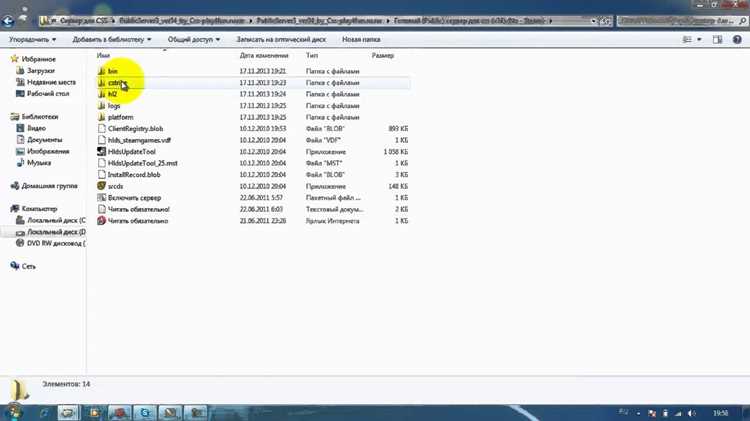
Первый шаг – подготовка окружения. Установите SteamCMD для Windows или Linux с официального сайта Valve. Создайте отдельную папку для файлов сервера, например C:\CS_Server или /home/user/cs_server.
Второй шаг – загрузка файлов игры. Откройте командную строку или терминал, перейдите в папку SteamCMD и выполните:
login anonymous
force_install_dir C:\CS_Server
app_update 232330 validate
Это загрузит актуальные файлы Counter-Strike: Source. Проверка validate гарантирует целостность данных.
Третий шаг – настройка конфигурации. В папке cstrike/cfg создайте файл server.cfg. Пример ключевых параметров:
hostname «My CSS Server»
rcon_password «ваш_пароль»
sv_password «»
mp_maxrounds 20
mp_timelimit 30
Эти настройки задают имя сервера, пароль администратора RCON, максимальное количество раундов и лимит времени на карту.
Четвертый шаг – запуск сервера. Используйте файл srcds.exe на Windows или srcds_run на Linux с параметрами:
-game cstrike -console -autoupdate -steam_dir «путь_к_SteamCMD» -steamcmd_script «update.txt»
Дополнительно можно указать порт -port 27015 и количество слотов -maxplayers 16.
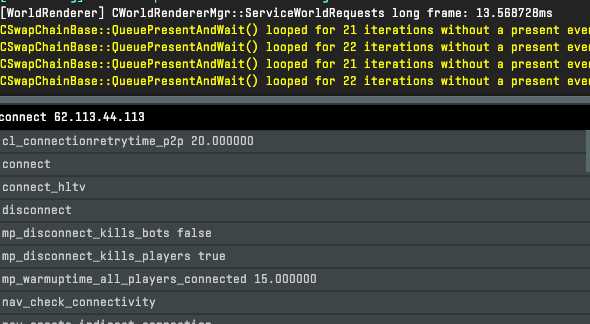
Пятый шаг – проверка работы. Подключитесь к серверу через игру с помощью консоли: connect IP:PORT. Убедитесь, что RCON доступен командой rcon_password ваш_пароль и можно использовать админские команды.
Шестой шаг – автоматизация обновлений. Создайте скрипт для периодического запуска SteamCMD с командой app_update 232330 validate, чтобы сервер всегда оставался актуальным и корректно работал с клиентами.
Выбор хостинга и требований для CSS сервера
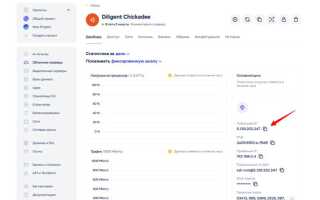
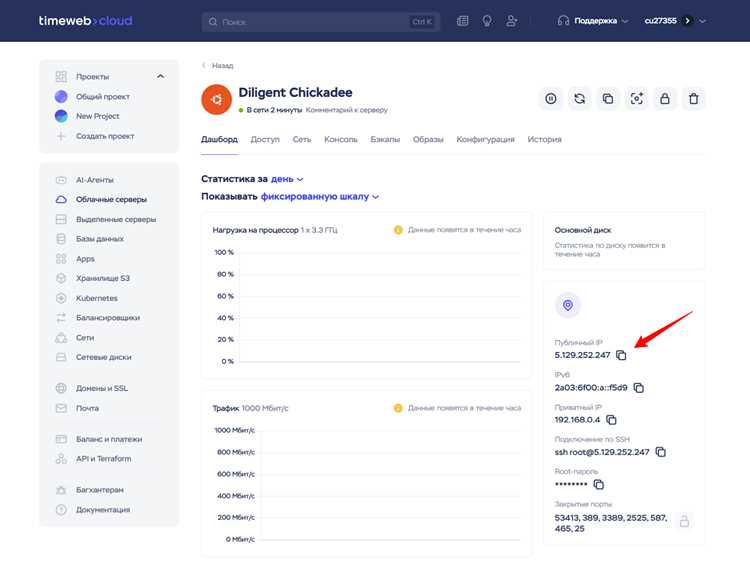
Для стабильного запуска сервера Counter-Strike: Source критически важен выбор подходящего хостинга. Оптимальные варианты – VPS или выделенный сервер с низкой задержкой, минимальный пинг до вашей аудитории не должен превышать 50–70 мс.
Минимальные системные требования для CSS сервера: процессор с тактовой частотой от 2,4 ГГц, 2 ГБ оперативной памяти, 10 ГБ свободного дискового пространства и стабильное соединение с пропускной способностью не менее 100 Мбит/с. Для больших серверов с более чем 16 игроками рекомендуется процессор 4 ядра, 4 ГБ RAM и SSD-хранилище.
Сетевые требования включают статический IP-адрес и открытые порты UDP 27015–27050. Провайдер должен поддерживать быструю маршрутизацию пакетов и отсутствие ограничений на исходящий трафик, так как задержки и потеря пакетов напрямую влияют на игровой процесс.
При выборе операционной системы предпочтение стоит отдавать Linux (например, Ubuntu 22.04) из-за меньших накладных расходов и стабильной работы серверного ПО, хотя Windows Server 2019 также поддерживается для серверов CSS.
Рекомендуется выбирать хостинг с возможностью быстрого резервного копирования и мониторинга нагрузки, чтобы своевременно реагировать на перегрузки и предотвращать падение сервера.
Скачивание и установка SteamCMD для управления сервером
- Скачивание SteamCMD:
- Перейдите на официальный сайт Valve: SteamCMD.
- Выберите версию для вашей операционной системы: Windows, Linux или macOS.
- Скачайте архив или установочный файл в удобное место на диске.
- Установка на Windows:
- Распакуйте скачанный архив в отдельную папку, например
C:\SteamCMD. - Откройте командную строку и перейдите в папку SteamCMD через команду
cd C:\SteamCMD. - Запустите
steamcmd.exeдля автоматической загрузки последних файлов утилиты.
- Распакуйте скачанный архив в отдельную папку, например
- Установка на Linux:
- Скачайте tar.gz архив и распакуйте его:
tar -xvzf steamcmd_linux.tar.gz. - Перейдите в папку с распакованными файлами и запустите SteamCMD командой
./steamcmd.sh. - Убедитесь, что у пользователя есть права на выполнение файлов:
chmod +x steamcmd.sh.
- Скачайте tar.gz архив и распакуйте его:
- Проверка установки:
- После первого запуска SteamCMD автоматически загрузит все необходимые файлы.
- В командной строке появится приглашение
Steam>, что подтверждает корректную установку. - Теперь можно использовать команды SteamCMD для установки и обновления серверов CSS, например
login anonymousиapp_update 232330 validate.
Рекомендуется хранить SteamCMD отдельно от папки сервера CSS, чтобы обновления утилиты не затрагивали рабочие файлы сервера.
Создание и настройка конфигурационных файлов сервера
Основной конфигурационный файл CSS-сервера – server.cfg. Он находится в корневой папке сервера. Для запуска сервера требуется указать порт, количество слотов и путь к картам. Пример базовых параметров:
hostname "Мой CSS Сервер" – имя сервера в списке игр.
rcon_password "ваш_пароль" – пароль администратора для удалённого управления сервером.
sv_password "" – пароль для игроков; оставить пустым для публичного доступа.
mp_autoteambalance 1 – автоматическое балансирование команд.
Для оптимизации производительности указывают максимальное количество игроков и размер сети:
sv_maxplayers 16 – лимит слотов.
sv_lan 0 – режим работы в интернете (1 – LAN).
Дополнительно создаются файлы maps.cfg и motd.txt. В maps.cfg перечисляются карты для циклической загрузки:
de_dust2
cs_office
Файл motd.txt содержит приветствие для игроков при подключении. Текст оформляется в несколько строк, допустимы теги \n для переноса.
После изменения конфигурации сервер нужно перезапустить. Для применения некоторых параметров можно использовать консольные команды без перезагрузки, например:
exec server.cfg – загрузка настроек из конфигурационного файла.
Рекомендуется вести резервные копии всех файлов и хранить их отдельно, чтобы быстро восстановить сервер при ошибках или сбоях.
Настройка портов и сетевого доступа для игроков

Для корректной работы сервера CSS необходимо открыть порт по умолчанию 27015 TCP/UDP на роутере и в локальной системе. Если используется нестандартный порт, убедитесь, что все игроки подключаются с указанием номера порта через консоль.
В локальной сети доступ обеспечивается через статический IP сервера. Настройте его в диапазоне вашей подсети, например 192.168.1.100. Для внешнего доступа требуется проброс (port forwarding) на роутере:
| Тип подключения | Порт | Протокол | Комментарий |
|---|---|---|---|
| Игровой сервер | 27015 | TCP/UDP | Основной порт для подключения игроков |
| Rcon | 27020 | TCP | Удалённое управление сервером |
| Steam Query | 27015 | UDP | Отправка информации о сервере в Steam |
Для Windows откройте порт в брандмауэре через “Дополнительные параметры брандмауэра”: создайте входящее правило для TCP/UDP портов 27015–27020. На Linux используйте iptables или ufw:
sudo ufw allow 27015:27020/tcp
sudo ufw allow 27015:27020/udp
Проверку доступности порта можно выполнить с помощью команды:
telnet [IP_сервера] 27015 или nc -zv [IP_сервера] 27015
Рекомендуется назначить отдельный порт для Rcon, чтобы минимизировать риск несанкционированного доступа. Для игроков используйте основной порт, не превышающий диапазон 27015–27020, чтобы избежать конфликтов с другими приложениями.
Установка карт и модификаций на сервер
Для добавления карт на сервер Counter-Strike: Source необходимо разместить файлы карт в папке cstrike/maps вашего сервера. Поддерживаются форматы .bsp. После копирования файлов обновите файл mapcycle.txt, добавив имена новых карт без расширений, чтобы сервер мог их использовать в цикле смены карт.
Модификации сервера, такие как плагины или скрипты, устанавливаются через SourceMod. Скачайте необходимый плагин в формате .smx и поместите его в addons/sourcemod/plugins. Для работы некоторых плагинов требуется установка зависимостей, которые обычно указаны в инструкции разработчика.
После добавления карт или плагинов рекомендуется перезапустить сервер через консоль командой restart или через панель управления хостинга. Проверка корректности установки выполняется запуском карты и наблюдением логов в logs/sourcemod на предмет ошибок загрузки.
Для автоматического распространения новых карт клиентам используйте FastDL. Скопируйте файлы карт на внешний веб-сервер и добавьте URL в server.cfg через команду sv_downloadurl "http://адрес_сервера". Это ускоряет загрузку и предотвращает проблемы с отсутствующими файлами у игроков.
Важно контролировать версии модификаций и карт, чтобы они соответствовали версии сервера и SourceMod/MetaMod. Несоответствие может привести к падениям сервера или ошибкам при подключении игроков.
Настройка прав администраторов и командных скриптов
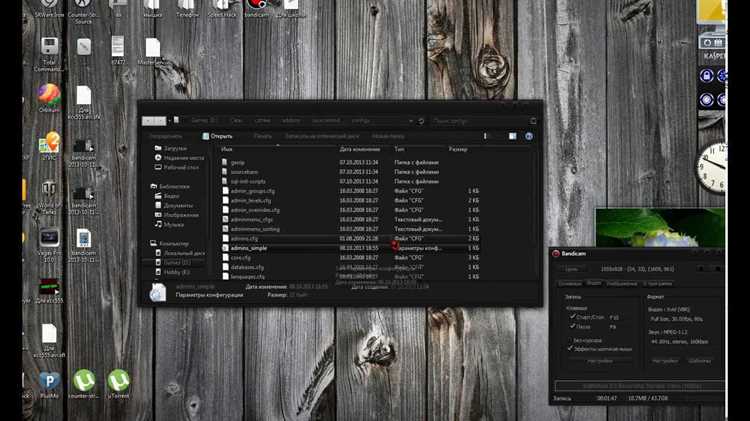
Для управления сервером CSS требуется корректное распределение прав администраторов. В файле admins.cfg каждая запись должна содержать SteamID пользователя и уровень доступа: root, full, basic. Пример строки: "STEAM_0:1:12345678" "root".
После редактирования admins.cfg необходимо перезапустить сервер или выполнить команду rcon exec admins.cfg для применения изменений без остановки игрового процесса.
Командные скрипты хранятся в папке cstrike/cfg. Скрипт запуска матчей, к примеру match.cfg, должен начинаться с установки основных параметров: mp_roundtime 5, mp_maxrounds 20, mp_friendlyfire 1. После этого прописываются команды для администраторов, например sm_kick или sm_ban.
Для автоматизации можно создать файл autoexec.cfg, который выполняется при каждом старте сервера. В нем прописываются ключевые команды RCON, например: rcon_password "ваш_пароль" и sm_cvar sv_cheats 0, чтобы ограничить возможности игроков без прав.
Проверка прав осуществляется через команду sm_listadmins. Убедитесь, что каждая учетная запись отображается корректно и имеет назначенный уровень доступа. Ошибки в SteamID или синтаксисе приведут к невозможности выполнять административные команды.
Для сложных сценариев используйте отдельные скрипты для конкретных задач: kick_script.cfg, map_cycle.cfg, чтобы минимизировать риск случайного изменения настроек при редактировании одного файла. После изменения скриптов используйте exec filename.cfg для применения команд без перезапуска сервера.
Запуск сервера и проверка подключения игроков
После установки и настройки файлов сервера CSS, откройте консоль или терминал и перейдите в директорию с серверными файлами. Для запуска используйте команду srcds.exe -game cstrike -console -port 27015 +map de_dust2, где -port задаёт порт сервера, а +map стартовую карту. Убедитесь, что выбран порт открыт в роутере и файрволле.
После запуска в консоли появятся строки с информацией о загруженных плагинах, карте и состоянии сети. Статус VAC secure должен быть enabled, чтобы игроки могли подключаться без ограничений.
Если игрок не подключается, проверьте открытые порты TCP/UDP, соответствие версии клиента серверу и наличие обновлений игры. Логи подключения находятся в папке cstrike/logs и содержат подробные сведения о попытках соединения и ошибках.
Для автоматического уведомления о подключении можно настроить консольные команды log on и con_logfile server_console.log, чтобы фиксировать все подключения в отдельном файле. Это позволяет отслеживать активность игроков и оперативно устранять неполадки.
Резервное копирование и обновление сервера CSS
Перед любыми изменениями в конфигурации или обновлениях сервера CSS необходимо создавать резервные копии. Это снижает риск потери данных и упрощает восстановление работы при сбоях.
Резервное копирование:
- Скопируйте папку
cstrike(илиcstrike_addons, если используется SourceMod/MetaMod) в отдельный каталог вне игрового сервера. - Сохраните конфигурационные файлы:
server.cfg,motd.txt,mapcycle.txt,admins_simple.ini. - Если сервер работает под Linux, используйте команду:
tar -czvf backup_css_$(date +%F).tar.gz ~/cssserver
- Для Windows подойдёт архивирование через PowerShell:
Compress-Archive -Path "C:\cssserver" -DestinationPath "C:\backups\css_backup_$(Get-Date -Format yyyy-MM-dd).zip"
- Рекомендуется хранить не менее трёх последних копий на внешнем диске или облаке (например, Google Drive, Dropbox).
Обновление сервера:
- Остановите сервер:
screen -S css -X quit
или закройте консольный процесс, если он запущен вручную.
- Обновите сервер через SteamCMD:
steamcmd +login anonymous +force_install_dir ~/cssserver +app_update 232330 validate +quit
- После обновления проверьте сохранность конфигураций. Если файлы заменились, восстановите их из резервной копии.
- Перезапустите сервер и убедитесь, что версия обновилась, выполнив команду в консоли:
version
- Если используются плагины, убедитесь в совместимости их версий с текущей сборкой CSS. При необходимости обновите SourceMod и MetaMod вручную.
Планируйте обновления заранее, особенно если сервер используется для турниров или публичных игр. Оптимальная частота резервного копирования – перед каждым обновлением и не реже одного раза в неделю при активной эксплуатации.
Вопрос-ответ:
Можно ли запустить сервер CSS без опыта работы с хостингом и терминалом?
Да, можно. Современные инструменты позволяют обойтись без глубоких знаний администрирования. Достаточно установить локальный сервер, например XAMPP или Live Server в Visual Studio Code. После установки нужно просто открыть проектную папку и запустить сервер одной кнопкой. Это создаст среду, где изменения в CSS будут сразу отображаться в браузере.
Что делать, если сервер не видит мои файлы стилей?
Сначала проверь путь к CSS-файлу в HTML-документе — он должен быть указан относительно корня проекта. Например, если файл находится в папке `css`, ссылка должна выглядеть так: ``. Также убедитесь, что сервер действительно запущен и открывает нужную директорию. Иногда проблема решается простым перезапуском сервера или обновлением страницы без кеша (Ctrl + F5).
Как запустить сервер CSS на Linux?
На Linux всё просто: можно воспользоваться встроенным Python-сервером. В терминале перейдите в каталог с проектом и выполните команду `python3 -m http.server 8000`. После этого откройте в браузере адрес `http://localhost:8000` — страница загрузится вместе со всеми стилями. Этот способ не требует установки дополнительных программ.
Можно ли подключить CSS-сервер к удалённому репозиторию на GitHub?
Да, это удобно для совместной работы. После запуска локального сервера вы можете связать проект с репозиторием через Git. При каждом изменении стилей можно делать коммиты и отправлять их на GitHub. Таким образом, другие разработчики смогут скачать проект, запустить сервер у себя и видеть те же результаты.
Как ускорить загрузку CSS при работе через локальный сервер?
Для ускорения можно объединить и минимизировать стили. Это делается с помощью инструментов вроде PostCSS или Gulp. Они удаляют лишние пробелы и комментарии, уменьшая размер файлов. Ещё стоит использовать кеш браузера: при разработке можно временно отключить его, но при публикации проекта лучше включить обратно, чтобы страницы открывались быстрее.

 Загрузка...