Официальная поддержка Windows 7 завершилась в январе 2020 года, поэтому современные версии Node.js часто несовместимы с этой системой. Однако работа с JavaScript-средой на старых машинах остаётся возможной при выборе подходящей версии.
Для Windows 7 оптимальной считается Node.js 13.x или ниже, так как начиная с Node.js 14 платформа требует библиотек и системных компонентов, отсутствующих в Windows 7. Наиболее стабильной и распространённой остаётся Node.js 12.22.12 (LTS) – последняя версия с полноценной поддержкой Windows 7, npm и большинства популярных пакетов.
Перед установкой рекомендуется обновить Windows Management Framework и .NET Framework до последних доступных для Windows 7 версий, иначе установка и выполнение некоторых модулей Node.js могут завершаться ошибками. Также стоит использовать 64-битную сборку, если система поддерживает её, поскольку она лучше работает с современными пакетами и библиотеками.
Использование совместимой версии Node.js позволяет запускать локальные серверы, собирать фронтенд-проекты и выполнять автоматизацию без перехода на новую операционную систему, сохраняя стабильность и совместимость окружения.
Проверка совместимости Node JS с Windows 7
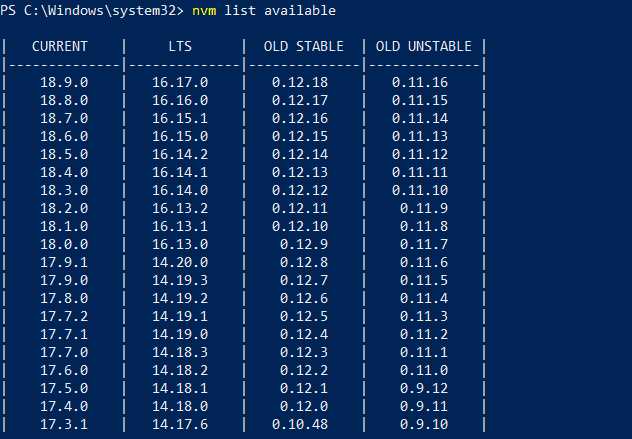
Совместимость Node.js с Windows 7 ограничена, так как официальная поддержка этой версии системы завершилась. Однако можно использовать стабильные выпуски до 13-й ветки включительно. Более новые версии Node.js требуют современных системных библиотек и модулей Windows, отсутствующих в Windows 7.
Для проверки совместимости следует определить архитектуру системы (32-битная или 64-битная) и версию установленного пакета обновлений. Node.js корректно работает только при наличии Service Pack 1 и установленных обновлений платформы Windows Management Framework 4.0 или выше.
| Компонент | Минимальное требование | Рекомендация |
|---|---|---|
| Версия Windows | Windows 7 SP1 | Обязательно наличие всех обновлений безопасности |
| Архитектура | x64 | Предпочтительна для стабильной работы |
| Node.js | v10.24.1 | Максимально стабильная версия для Windows 7 |
| NPM | v6.14.12 | Совместим с Node.js 10.x |
| Обновления Windows | WMF 4.0+ | Повышает совместимость установщика |
Для проверки совместимости можно запустить команду node -v в терминале. Если Node.js установлен корректно, отобразится версия без ошибок. При появлении сообщений о невозможности запуска, необходимо установить недостающие компоненты .NET Framework и Visual C++ Redistributable 2015–2019.
Рекомендуется использовать офлайн-установщик Node.js 10.24.1 LTS, так как он не требует современных библиотек и корректно работает в Windows 7 при наличии всех обновлений системы.
Скачивание старых версий Node JS для Windows 7
Официальный сайт Node.js хранит архив всех предыдущих сборок, доступных по адресу https://nodejs.org/dist/. Для Windows 7 следует выбирать версии не выше Node.js 13.x, так как начиная с 14-й ветки поддержка этой операционной системы прекращена.
Оптимальной считается версия 12.22.12 – последняя стабильная сборка с полной совместимостью с Windows 7 и поддержкой актуальных модулей npm. Она обеспечивает корректную работу большинства проектов, включая современные инструменты сборки и фреймворки.
После перехода по ссылке архива выберите нужную версию, затем скачайте файл node-v12.22.12-x64.msi или node-v12.22.12-x86.msi в зависимости от разрядности системы. Установка выполняется стандартным способом – через пошаговый установщик.
При необходимости можно загрузить и более ранние выпуски, например 10.24.1 или 8.17.0, если требуется совместимость со старыми зависимостями. Однако их использование оправдано только в закрытых проектах без доступа к современным библиотекам npm.
Для контроля целостности файлов рекомендуется сверить хэш-суммы из каталога SHASUMS256.txt. Это исключает риск установки поврежденного или измененного пакета.
Установка Node JS на Windows 7 пошагово
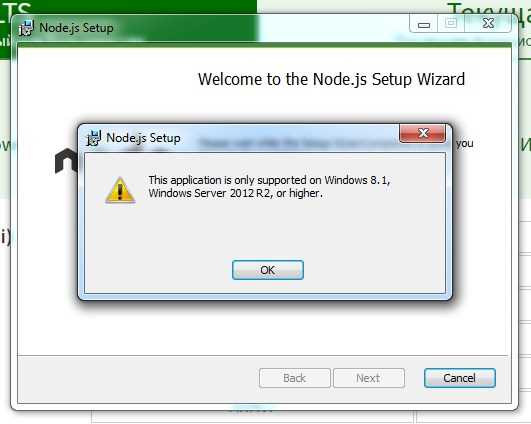
Перед началом установки рекомендуется удалить устаревшие версии Node JS, чтобы избежать конфликтов. Для этого откройте «Панель управления» → «Программы и компоненты» и удалите старые пакеты Node.js, если они присутствуют.
Шаг 1. Перейдите на официальный сайт Node.js в раздел Downloads и откройте ссылку Previous Releases. Найдите версию Node.js 13.14.0 или 12.22.12 – обе совместимы с Windows 7. Скачайте установщик с расширением .msi для архитектуры вашей системы (x86 или x64).
Шаг 2. Запустите скачанный файл и следуйте мастеру установки. На этапе выбора компонентов оставьте флажки по умолчанию, включая установку npm – менеджера пакетов. Путь установки можно оставить стандартным: C:\Program Files\nodejs\.
Шаг 3. После завершения установки откройте командную строку и выполните команды node -v и npm -v, чтобы убедиться, что обе утилиты работают корректно. Отображение версий, например v12.22.12 и 6.14.16, подтверждает успешную установку.
Шаг 4. Для корректной работы модулей рекомендуется обновить npm командой npm install -g npm@latest. Если обновление вызывает ошибку, используйте совместимую версию npm install -g npm@6.
Шаг 5. Добавьте переменные среды, если они не настроены автоматически. Откройте свойства системы → «Дополнительно» → «Переменные среды» и убедитесь, что путь C:\Program Files\nodejs\ присутствует в параметре Path.
Шаг 6. Проверьте работу Node.js, создав тестовый файл app.js со строкой console.log("Node работает на Windows 7");. Запустите файл через команду node app.js. Появление текста в консоли подтверждает успешную настройку среды.
После выполнения всех шагов система готова к установке и использованию пакетов npm и разработке серверных приложений на Node.js.
Настройка переменных окружения для Node JS

После установки Node JS на Windows 7 необходимо добавить пути к исполняемым файлам в переменные окружения, чтобы система могла запускать Node и npm из любой директории. Это делается через свойства системы.
Откройте меню «Пуск», кликните правой кнопкой по пункту «Компьютер» и выберите «Свойства». Далее перейдите в раздел «Дополнительные параметры системы» и нажмите кнопку «Переменные среды».
В списке системных переменных найдите строку Path и выберите «Изменить». В конец значения добавьте путь к каталогу установки Node JS, например:
;C:\Program Files\nodejs\. Если Node JS установлен в другую папку, укажите её путь.
После сохранения изменений перезапустите командную строку и проверьте корректность настройки командой:
node -v и npm -v. Если версии отображаются, переменные окружения настроены правильно.
При необходимости можно добавить пользовательскую переменную NODE_PATH, указав путь к глобальным модулям npm. Пример:
C:\Users\Имя_пользователя\AppData\Roaming\npm\node_modules. Это позволит корректно подключать пакеты при разработке.
Изменения вступают в силу после перезапуска системы или выхода из учётной записи.
Проверка корректной работы Node JS после установки
После завершения установки необходимо убедиться, что Node JS и npm функционируют корректно. Это исключит ошибки при последующей работе с пакетами и проектами.
Для проверки версии Node JS выполните команду:
node -vВ ответ должно появиться значение версии, например v14.21.3. Если вместо этого система сообщает об ошибке или команда не распознана, проверьте переменные окружения.
Затем проверьте работу npm:
npm -vДля окончательной проверки создайте тестовый JavaScript-файл, например test.js, со следующим содержимым:
console.log("Node JS работает корректно");Запустите его командой:
node test.js- Убедитесь, что путь к Node JS добавлен в переменную
PATH. - Запускайте команды из нового окна консоли после изменения переменных окружения.
- При использовании Windows 7 рекомендуется запускать командную строку от имени администратора.
После успешной проверки можно переходить к установке необходимых библиотек и настройке среды разработки.
Обновление Node JS на Windows 7 без сбоев
Перед обновлением необходимо удалить старую версию Node JS, чтобы избежать конфликтов. Для этого откройте «Панель управления» → «Программы и компоненты» и удалите текущую установку Node JS.
Затем скачайте подходящую версию установщика с официального архива Node JS – рекомендуется использовать ветку v13.14.0 или ниже, поскольку более новые сборки несовместимы с Windows 7. Убедитесь, что установщик соответствует разрядности системы (x86 или x64).
После загрузки выполните установку с параметрами по умолчанию. Если в процессе появится сообщение об ошибке, запустите установщик от имени администратора. После завершения установки перезагрузите компьютер, чтобы обновлённые пути окружения применились корректно.
Для минимизации рисков при последующих обновлениях целесообразно использовать утилиту nvm-windows, которая позволяет управлять версиями Node JS без удаления предыдущих установок и конфликтов окружения.
Решение типичных проблем при работе Node JS на Windows 7
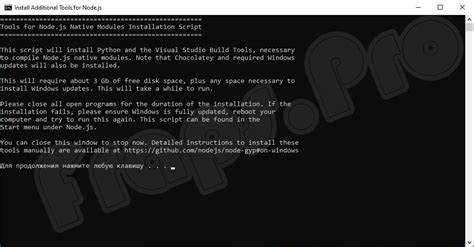
На Windows 7 часто возникает ошибка «The procedure entry point GetTickCount64 could not be located». Она связана с использованием слишком новой версии Node JS. Для устранения необходимо установить сборку не выше v13.14.0, которая совместима с системными библиотеками Windows 7.
Если при запуске npm появляется сообщение «npm is not recognized as an internal or external command», проверьте наличие пути к Node JS в переменной окружения PATH. Он должен содержать директории C:\Program Files\nodejs\ и %AppData%\npm. После изменения значений потребуется перезагрузка.
Проблема с установкой пакетов через npm часто связана с устаревшей версией Python 2.7 или отсутствием Visual Studio Build Tools. Для успешной сборки зависимостей установите Python 2.7 и Microsoft Build Tools 2015, затем выполните команду npm install —global —production windows-build-tools.
Ошибки SSL при обращении к репозиторию npm решаются обновлением переменных среды NODE_TLS_REJECT_UNAUTHORIZED=0 или использованием зеркала npm, например https://registry.npmmirror.com/.
Если при работе Node JS происходит сбой из-за нехватки памяти, стоит запустить приложение с параметром —max-old-space-size=2048, что увеличивает выделяемую память до 2 ГБ и предотвращает аварийное завершение процесса.
Вопрос-ответ:
Какая версия Node JS считается наиболее стабильной для Windows 7?
Наиболее надёжной для Windows 7 считается версия v13.14.0. Это последняя сборка, корректно работающая с системными библиотеками Windows 7 без конфликтов и ошибок. Более новые версии требуют Windows 8.1 или выше из-за обновлённых зависимостей и компонентов безопасности.
Можно ли использовать Node JS v14 и выше на Windows 7?
Официально — нет. Версии, начиная с v14.x, не поддерживают Windows 7. Попытка запуска приведёт к ошибкам загрузки библиотек и несовместимости с модулями OpenSSL. Для работы современного кода можно использовать v13.14.0 совместно с nvm-windows для гибкого управления версиями.
Как проверить, правильно ли установился Node JS?
Откройте командную строку и введите node -v и npm -v. Если обе команды выводят номера версий без ошибок, установка прошла корректно. Также можно создать файл test.js с кодом console.log(«Node работает»); и выполнить его через node test.js.
Почему некоторые пакеты npm не устанавливаются на Windows 7?
Причина в том, что многие пакеты используют новые версии Node API или библиотек, несовместимые со старыми системами. Для установки стоит выбирать версии модулей, выпущенные до 2020 года, либо использовать npm install имя@версия с указанием совместимого релиза. В отдельных случаях помогает установка Python 2.7 и Build Tools 2015.
Можно ли обновить Node JS на Windows 7 без удаления старой версии?
Да, если использовать менеджер версий nvm-windows. Он позволяет установить несколько версий Node JS и переключаться между ними без конфликтов. Это безопасный способ обновления, при котором сохраняются глобальные пакеты и настройки npm.
Почему Node JS перестал запускаться после обновления на Windows 7?
На Windows 7 новые версии Node JS используют функции системных библиотек, отсутствующие в этой операционной системе. Если после обновления появляется ошибка при запуске, следует удалить текущую сборку и установить версию v13.14.0, которая является последней совместимой. Для предотвращения подобных проблем можно применять nvm-windows, чтобы контролировать версии без переустановки вручную.
Как запустить современные проекты на старой версии Node JS?
Если проект требует более свежей версии Node JS, можно изменить его зависимости. В файле package.json стоит указать более ранние версии библиотек, совместимые с v13.14.0. При необходимости можно использовать транспилятор Babel для приведения кода к стандартам, поддерживаемым старыми сборками Node. Это позволит запускать современные проекты без обновления системы.

 Загрузка...