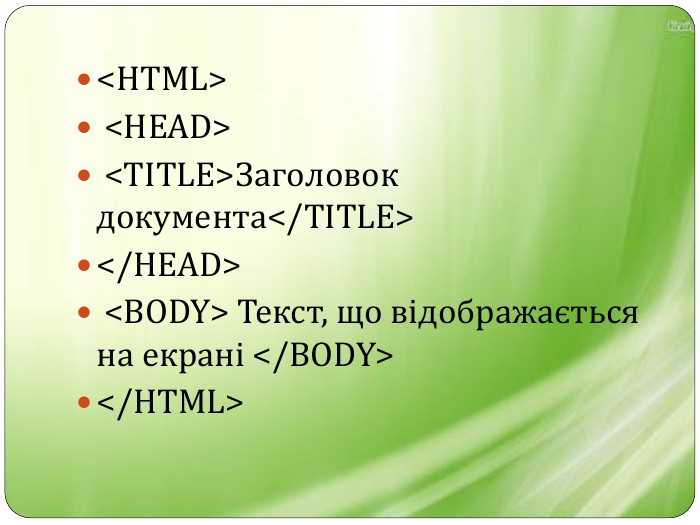
В стандартном HTML-теге <title> невозможно напрямую разместить изображение. Для отображения логотипа рядом с названием страницы используется favicon – небольшая иконка, которую браузеры показывают в вкладке и закладках. Размер файла обычно 16×16 или 32×32 пикселя в формате .ico, .png или .svg.
Чтобы подключить favicon, добавьте в <head> страницы тег <link rel=»icon» href=»путь_к_файлу» type=»image/png»> . Формат type должен соответствовать расширению файла, иначе браузер может игнорировать иконку. Для кроссбраузерной совместимости рекомендуется указывать несколько форматов одновременно.
Кроме стандартного подключения, можно использовать разные размеры иконок для устройств с высокой плотностью пикселей, добавив несколько тегов <link rel=»icon»> с атрибутом sizes . Например: 16×16 для вкладок, 32×32 для закладок, 180×180 для Apple Touch. Это гарантирует четкое отображение логотипа на любых устройствах.
Проверка работы favicon проводится через перезагрузку страницы и очистку кеша браузера. Для мгновенной проверки можно использовать режим инкогнито. Если иконка не отображается, нужно проверить путь к файлу, расширение и правильность MIME-типа.
Проверка поддержки favicon в браузерах
Favicon поддерживается всеми современными браузерами, включая Chrome, Firefox, Edge, Safari и Opera. Основные форматы – .ico , .png , .svg . Формат .ico обеспечивает максимальную совместимость с устаревшими версиями Internet Explorer. Формат .png предпочтителен для прозрачных иконок, поддерживается всеми актуальными версиями браузеров.
Для проверки отображения favicon откройте страницу и убедитесь, что иконка отображается в вкладке и в закладках. Если используется SVG , важно убедиться, что браузер корректно рендерит масштабируемый вектор, особенно при высоких разрешениях экранов (Retina, 4K). Safari на macOS иногда требует полного перезапуска вкладки для обновления favicon.
Для мобильных устройств и PWA рекомендуется создавать отдельные иконки с размерами 192×192 и 512×512 пикселей и указывать их через <link rel="icon" sizes="..." href="...">. Проверка осуществляется открытием страницы на реальном устройстве и в эмуляторах Chrome DevTools с симуляцией различных размеров экранов.
Дополнительно можно использовать сторонние сервисы для анализа: они проверяют наличие favicon в разных форматах, корректность путей и кэширования. Для отладки рекомендуется очищать кеш браузера и использовать приватное окно, чтобы исключить влияние старых иконок.
Подготовка изображения для title
Фавикон должен быть квадратным, оптимальный размер 32×32 пикселя. Поддерживаются форматы .ico, .png и .svg. Для совместимости с большинством браузеров рекомендуется .ico с несколькими разрешениями: 16×16, 32×32, 48×48.
Цветовая палитра ограничивается 256 цветами при использовании .ico. Для .png допускается 24-битный цвет с прозрачностью. Прозрачные области будут отображаться как фон браузера.
Изображение должно быть минималистичным: избегайте мелких деталей и текста. На маленьком размере элементы должны оставаться различимыми. Контраст между фоном и элементами не менее 70% для четкости на разных дисплеях.
При создании логотипа используйте векторные источники, чтобы при изменении размера не терялась четкость. Экспортируйте файл с квадратным соотношением сторон и центрированным элементом.
Проверяйте читаемость и визуальную узнаваемость на экранах с высокой плотностью пикселей (Retina) и при масштабировании 50%, 100%, 200%. Это предотвратит размытие и потерю деталей.
Название файла должно быть коротким и без пробелов, например favicon.ico или logo32.png, чтобы избежать проблем с загрузкой и кешированием в разных браузерах.
Создание favicon.ico из PNG или SVG
Выбор исходного изображения:
Размер PNG: 512×512 или 256×256 пикселей для масштабируемости.
SVG предпочтителен для векторной графики, позволяющей сохранять четкость при любых размерах.
Фон прозрачный, чтобы иконка корректно отображалась на разных темах браузера.
Конвертация PNG или SVG в ICO:
Используйте онлайн-конвертеры типа https://favicon.io или https://realfavicongenerator.net.
При локальной конвертации для PNG можно использовать ImageMagick:
magick input.png -define icon:auto-resize=64,48,32,16 favicon.ico Для SVG сначала преобразуйте в PNG нужного размера, затем конвертируйте в ICO.
Проверка файла:
Файл favicon.ico должен содержать несколько размеров: 16×16, 32×32, 48×48.
Откройте ICO в любом просмотрщике, чтобы убедиться в корректном отображении иконки.
Размещение на сайте:
Поместите favicon.ico в корневую директорию сайта.
Добавьте в <head> HTML:
<link rel="icon" href="/favicon.ico" type="image/x-icon"> Для современных браузеров можно указать PNG:
<link rel="icon" href="/favicon-32x32.png" sizes="32x32" type="image/png">
Следуя этим шагам, получится корректный favicon.ico, совместимый с большинством браузеров и устройств.
Добавление favicon через тег link
Простейший пример подключения:
<link rel="icon" href="/favicon.ico" type="image/x-icon">Атрибуты тега:
Атрибут
Назначение
rel
Указывает тип ссылки. Для favicon используют icon или shortcut icon для старых браузеров.
href
Путь к файлу иконки. Поддерживаются форматы .ico, .png, .svg. Рекомендуется указывать абсолютный путь или путь от корня сайта.
type
Тип медиа. Для .ico – image/x-icon, для .png – image/png, для .svg – image/svg+xml.
sizes
Размеры иконки. Например, 16x16, 32x32. Если не указан, браузер использует исходный размер файла.
Для адаптации под разные устройства можно подключить несколько иконок:
<link rel="icon" type="image/png" sizes="16x16" href="/favicon-16x16.png">
<link rel="icon" type="image/png" sizes="32x32" href="/favicon-32x32.png">
<link rel="icon" type="image/png" sizes="48x48" href="/favicon-48x48.png">
Совет: использовать прозрачный фон для PNG и SVG, чтобы иконка выглядела корректно на разных цветах вкладок. Формат ICO поддерживает несколько размеров в одном файле, что удобно для совместимости с устаревшими браузерами.
Для проверки корректного подключения достаточно открыть сайт и убедиться, что иконка отображается на вкладке браузера, а также в закладках при сохранении страницы.
Использование формата PNG для современных браузеров
Файл PNG поддерживает прозрачность и высокое качество при сохранении деталей логотипа. Для favicon рекомендуется использовать размер 32×32 пикселя, что обеспечивает четкость на экранах с высокой плотностью пикселей (Retina, 2x, 3x). Формат PNG поддерживается всеми актуальными версиями Chrome, Firefox, Edge и Safari без ограничений.
При экспорте логотипа следует выбирать глубину цвета 24 бита для RGB и 8 бит для альфа-канала. Это сохраняет плавные градиенты и прозрачные участки без увеличения веса файла более чем до 15–20 КБ.
Для подключения PNG-иконки в заголовке HTML используется тег
PNG обеспечивает корректное отображение на темных и светлых темах благодаря прозрачному фону. Рекомендуется избегать использования интерлейсинга при генерации PNG для favicon, так как это может замедлять загрузку на некоторых устройствах.
Для оптимизации скорости загрузки необходимо сжимать PNG без потери качества с помощью инструментов типа zopflipng или ImageOptim, сохраняя баланс между размером файла и визуальной четкостью.
Проверка отображения логотипа на разных устройствах
После добавления логотипа в тег <title> через favicon важно убедиться, что он корректно отображается на всех устройствах и браузерах.
Для проверки используйте следующие подходы:
Тестирование на десктопных браузерах: Chrome, Firefox, Edge, Safari. Убедитесь, что favicon отображается в вкладке, панели закладок и истории.
Проверка на мобильных устройствах: iOS и Android. На iOS логотип должен корректно отображаться в Safari и при добавлении на главный экран. На Android проверьте Chrome, Firefox и стандартный браузер.
Разные разрешения экранов: от 320×480 до 2560×1440. Важно, чтобы иконка оставалась четкой и не размывалась.
Форматы файлов: .ico для широкой поддержки, .png для Retina-дисплеев. Проверяйте отображение каждого формата.
Использование инструментов эмуляции: Chrome DevTools, BrowserStack, Responsively. Они позволяют быстро просмотреть отображение на разных устройствах и разрешениях.
Рекомендации для точной проверки:
Создайте несколько размеров иконки: 16×16, 32×32, 48×48, 180×180 для iOS, 192×192 для Android.
Очистите кэш браузеров перед тестированием, чтобы исключить старые версии favicon.
Проверяйте прозрачность фона для PNG: фон должен гармонировать с вкладкой и рабочим столом.
Используйте валидаторы: https://realfavicongenerator.net/favicon_checker проверяет поддержку на разных платформах.
Регулярное тестирование после обновлений сайта предотвращает ошибки отображения логотипа и обеспечивает корректный внешний вид на всех устройствах.
Очистка кеша браузера для обновления favicon
После замены favicon браузеры часто продолжают отображать старую иконку из кеша. Для обновления используйте жесткую перезагрузку страницы: в Chrome и Edge нажмите Ctrl + F5, в Firefox – Shift + F5. Это заставляет браузер загрузить файлы заново.
Если перезагрузка не помогает, очистите кеш вручную. В Chrome и Edge откройте Настройки → Конфиденциальность и безопасность → Очистить данные просмотров. Выберите «Изображения и другие файлы, сохранённые в кеше» и подтвердите удаление. В Firefox: Настройки → Приватность и безопасность → Кэш веб-контента → Очистить сейчас.
Для ускорения обновления favicon на сервере рекомендуется изменить имя файла или добавить параметр версии в ссылке: <link rel=»icon» href=»favicon.ico?v=2″>. Это обходит кеш, так как браузер воспринимает URL как новый ресурс.
На мобильных устройствах Safari очищение кеша производится через Настройки → Safari → Очистить историю и данные сайтов. В Android-браузерах часто достаточно удаления данных приложения через системные настройки.
Проверка обновления выполняется через открытие страницы в режиме инкогнито или в другом браузере. Если новая иконка отображается корректно, кеш основной сессии можно считать устаревшим.
Вопрос-ответ:
Можно ли добавить логотип прямо в заголовок страницы HTML?
Непосредственно в тег
вставить изображение нельзя, так как этот тег принимает только текст. Вместо этого используют favicon — маленькую иконку, которая отображается рядом с названием вкладки браузера.</p>
<h4>Как правильно подключить favicon на сайте?</h4>
<p>Для добавления favicon используют тег <link rel="icon" href="путь_к_иконке" type="image/png"> внутри секции <head>. Можно использовать форматы .ico, .png или .svg. После этого браузер покажет выбранное изображение рядом с названием страницы.</p>
<h4>Почему после добавления favicon иконка не отображается?</h4>
<p>Чаще всего причина — кэш браузера. Браузер может показывать старую версию сайта. Нужно очистить кэш или открыть страницу в режиме инкогнито. Также важно убедиться, что путь к файлу указан правильно и файл доступен на сервере.</p>
<h4>Можно ли использовать анимированные изображения в favicon?</h4>
<p>Да, поддерживаются анимированные форматы, например GIF или анимированный SVG. Однако не все браузеры корректно отображают анимацию, и иногда анимация может снижать скорость загрузки страницы, поэтому стоит проверить совместимость и размер файла.</p>
<h4>Какие размеры и форматы favicon рекомендуются для разных устройств?</h4>
<p>Для обычных браузеров подходит 16×16 или 32×32 пикселя в формате .ico или .png. Для мобильных устройств или ретина-экранов рекомендуется использовать 48×48, 64×64 и 192×192 пикселя. Можно подключать несколько иконок с разными размерами через несколько тегов <link rel="icon" ...>, чтобы устройство выбрало подходящий вариант.</p>
<h4>Можно ли добавить логотип прямо в тег <title> на странице HTML?</h4>
<p>Нет, тег <title> предназначен только для текста, который отображается во вкладке браузера. Чтобы показать логотип рядом с названием страницы, используют так называемый favicon — небольшую иконку, подключаемую через тег <link rel=»icon»> в секции <head>.</p>
<h4>Как правильно подключить favicon для сайта, чтобы он отображался в разных браузерах и на мобильных устройствах?</h4>
<p>Для большинства браузеров достаточно использовать тег вида <link rel=»icon» href=»favicon.ico» type=»image/x-icon»>. Для современных устройств часто применяют форматы PNG с разными размерами, например: <link rel=»icon» type=»image/png» sizes=»32×32″ href=»favicon-32.png»>. Можно добавить несколько тегов с разными размерами и форматами, чтобы иконка выглядела корректно на десктопах, планшетах и телефонах. Некоторые платформы, например iOS, используют отдельный тег <link rel=»apple-touch-icon»> для своих значков.</p>
<!-- CONTENT END 1 -->
</div>
</article>
<div class="post-meta"> <div class="post-rating">
<div class="post-rating__title">Оценка статьи:</div>
<div id="post-ratings-26909" class="post-ratings" data-nonce="0d55797bb2"><img id="rating_26909_1" src="https://repka-sp.ru/wp-content/plugins/wp-postratings/images/stars/rating_off.gif" alt="1 звезда" title="1 звезда" onmouseover="current_rating(26909, 1, '1 звезда');" onmouseout="ratings_off(0, 0, 0);" onclick="rate_post();" onkeypress="rate_post();" style="cursor: pointer; border: 0px;" /><img id="rating_26909_2" src="https://repka-sp.ru/wp-content/plugins/wp-postratings/images/stars/rating_off.gif" alt="2 звезды" title="2 звезды" onmouseover="current_rating(26909, 2, '2 звезды');" onmouseout="ratings_off(0, 0, 0);" onclick="rate_post();" onkeypress="rate_post();" style="cursor: pointer; border: 0px;" /><img id="rating_26909_3" src="https://repka-sp.ru/wp-content/plugins/wp-postratings/images/stars/rating_off.gif" alt="3 звезды" title="3 звезды" onmouseover="current_rating(26909, 3, '3 звезды');" onmouseout="ratings_off(0, 0, 0);" onclick="rate_post();" onkeypress="rate_post();" style="cursor: pointer; border: 0px;" /><img id="rating_26909_4" src="https://repka-sp.ru/wp-content/plugins/wp-postratings/images/stars/rating_off.gif" alt="4 звезды" title="4 звезды" onmouseover="current_rating(26909, 4, '4 звезды');" onmouseout="ratings_off(0, 0, 0);" onclick="rate_post();" onkeypress="rate_post();" style="cursor: pointer; border: 0px;" /><img id="rating_26909_5" src="https://repka-sp.ru/wp-content/plugins/wp-postratings/images/stars/rating_off.gif" alt="5 звезд" title="5 звезд" onmouseover="current_rating(26909, 5, '5 звезд');" onmouseout="ratings_off(0, 0, 0);" onclick="rate_post();" onkeypress="rate_post();" style="cursor: pointer; border: 0px;" /> (пока оценок нет)<br /><span class="post-ratings-text" id="ratings_26909_text"></span></div><div id="post-ratings-26909-loading" class="post-ratings-loading"><img src="https://repka-sp.ru/wp-content/plugins/wp-postratings/images/loading.gif" width="16" height="16" class="post-ratings-image" /> Загрузка...</div> </div> <div class="post-share">
<div class="post-share__title">Поделиться с друзьями:</div>
<div class="likely">
<div class="twitter">Твитнуть</div>
<div class="facebook">Поделиться</div>
<div class="vkontakte">Поделиться</div>
<div class="telegram">Отправить</div>
<div class="odnoklassniki">Класснуть</div>
</div>
</div>
</div>
<meta itemprop="headline" content="Как добавить логотип в title HTML страницы">
<meta itemprop="author" content="admin">
<meta itemprop="datePublished" content="2025-10-02">
<meta itemprop="dateModified" content="2025-10-02">
<a itemprop="url" href="https://repka-sp.ru/front/js/kak-postavit-logo-v-title-html" style="display:none">Как поставить лого в title html</a>
<a itemprop="mainEntityOfPage" href="https://repka-sp.ru/front/js/kak-postavit-logo-v-title-html" style="display:none">Ссылка на основную публикацию</a>
<div style="display: none;" itemprop="image" itemscope itemtype="https://schema.org/ImageObject">
<img itemprop="url" src="https://repka-sp.ru/wp-content/cache/thumb/7f/7daff86225c967f_320x200.jpg" alt="Как поставить лого в title html">
<meta itemprop="width" content="320">
<meta itemprop="height" content="200">
</div>
<div style="display: none;" itemprop="publisher" itemscope itemtype="https://schema.org/Organization">
<meta itemprop="name" content="Справочник по компьютерам">
<div itemprop="logo" itemscope itemtype="https://schema.org/ImageObject">
<img itemprop="url" src="https://repka-sp.ru/wp-content/uploads/2025/08/algoritm-1.jpg" alt="Справочник по компьютерам">
</div>
</div>
</div><!-- .article-wrap -->
<div class='yarpp yarpp-related yarpp-related-website yarpp-template-yarpp-template-related'>
<div class="title">Похожие публикации</div>
<ul class="related">
<li class="related__item">
<div class="related__item-img">
<img src="https://repka-sp.ru/wp-content/cache/thumb/17/7e048fa30cb3117_150x95.jpg" width="150" height="95" alt="Как сделать игру шарики javascript" /> </div>
<a href="https://repka-sp.ru/front/js/kak-sdelat-igru-shariki-javascript">Как сделать игру шарики javascript</a>
</li>
<li class="related__item">
<div class="related__item-img">
<img src="https://repka-sp.ru/wp-content/cache/thumb/32/367b95bc5e57a32_150x95.jpg" width="150" height="95" alt="Как сделать парсер на php" /> </div>
<a href="https://repka-sp.ru/front/js/kak-sdelat-parser-na-php">Как сделать парсер на php</a>
</li>
<li class="related__item">
<div class="related__item-img">
<img src="https://repka-sp.ru/wp-content/cache/thumb/a1/d579f36fd3c6ca1_150x95.jpg" width="150" height="95" alt="Как проверить javascript число четное" /> </div>
<a href="https://repka-sp.ru/front/js/kak-proverit-javascript-chislo-chetnoe">Как проверить javascript число четное</a>
</li>
<li class="related__item">
<div class="related__item-img">
<img src="https://repka-sp.ru/wp-content/cache/thumb/41/ad1e44566445041_150x95.jpg" width="150" height="95" alt="Как сделать всю ячейку ссылкой html" /> </div>
<a href="https://repka-sp.ru/front/js/kak-sdelat-vsyu-yachejku-ssilkoj-html">Как сделать всю ячейку ссылкой html</a>
</li>
</ul>
</div>
<aside class="comments-block">
<div id="respond" class="respond">
<div class="respond__title">Добавить комментарий</div>
<div id="cancel-comment-reply"><a rel="nofollow" id="cancel-comment-reply-link" href="/front/js/kak-postavit-logo-v-title-html#respond" style="display:none;">Нажмите, чтобы отменить ответ.</a></div>
<!--noindex-->
<form action="https://repka-sp.ru/wp-comments-post.php" method="post" class="respond-form">
<input type="text" name="author" id="author" placeholder="Ваше имя:" class="respond-form__field respond-form__name" value="" aria-required='true' />
<input type="text" name="email" id="email" placeholder="Ваш e-mail:" class="respond-form__field respond-form__email" value="" aria-required='true' />
<input type="text" name="url" id="url" placeholder="Ваш сайт:" class="respond-form__field respond-form__site" value="" />
<textarea name="comment" id="comment_textarea" rows="7" placeholder="Ваш комментарий:" class="respond-form__text respond-form__textarea"></textarea>
<input name="submit" type="submit" class="respond-form__button" value="Отправить" />
<input type='hidden' name='comment_post_ID' value='26909' id='comment_post_ID' />
<input type='hidden' name='comment_parent' id='comment_parent' value='0' />
</form>
<!--/noindex-->
</div><!-- #respond -->
</aside>
</main>
<aside class="sidebar sidebar_midle">
<div class="section-posts-box section">
<div class="title">Популярные статьи</div>
<div class="section-posts">
<div class="section-posts__item">
<img src="https://repka-sp.ru/wp-content/cache/thumb/01/7887d31017e5901_300x180.jpg" width="300" height="180" class="section-posts__item-img" alt="Как скачать discord на компьютер" /> <div class="section-posts__item-title">
<a href="https://repka-sp.ru/front/js/kak-skachat-discord-na-kompyuter">Как скачать discord на компьютер</a>
</div>
<div class="section-posts__item-text">
Подробная инструкция по скачиванию Discord на компьютер с официального сайта,... </div>
<div class="post-info section-posts__item-info">
<div class="post-info__comment">0</div>
<time class="post-info__time post-info__time_popular" datetime="2025-08-30">30.08.2025</time>
</div>
</div>
<div class="section-posts__item">
<img src="https://repka-sp.ru/wp-content/cache/thumb/5e/beeda03c626705e_300x180.jpg" width="300" height="180" class="section-posts__item-img" alt="Как сменить регион в discord" /> <div class="section-posts__item-title">
<a href="https://repka-sp.ru/front/js/kak-smenit-region-v-discord">Как сменить регион в discord</a>
</div>
<div class="section-posts__item-text">
Узнайте, как сменить регион в Discord: пошаговые инструкции для настройки... </div>
<div class="post-info section-posts__item-info">
<div class="post-info__comment">0</div>
<time class="post-info__time post-info__time_popular" datetime="2025-08-30">30.08.2025</time>
</div>
</div>
<div class="section-posts__item">
<img src="https://repka-sp.ru/wp-content/cache/thumb/04/94a32b9a6cf4a04_300x180.jpg" width="300" height="180" class="section-posts__item-img" alt="Как разделить экран на 2 части html" /> <div class="section-posts__item-title">
<a href="https://repka-sp.ru/front/js/kak-razdelit-ekran-na-2-chasti-html">Как разделить экран на 2 части html</a>
</div>
<div class="section-posts__item-text">
Инструкция по разделению экрана на две части в HTML с... </div>
<div class="post-info section-posts__item-info">
<div class="post-info__comment">0</div>
<time class="post-info__time post-info__time_popular" datetime="2025-10-02">02.10.2025</time>
</div>
</div>
</div>
</div>
</aside></div><!-- /.content-wrapper -->
</div><!-- /.main-box -->
<footer class="footer" id="footer">
<div class="footer-bottom">
<div class="copy">© 2026 Все права защищены.</div>
</div>
</footer>
</div><!-- /.wrapper -->
<script type="speculationrules">
{"prefetch":[{"source":"document","where":{"and":[{"href_matches":"\/*"},{"not":{"href_matches":["\/wp-*.php","\/wp-admin\/*","\/wp-content\/uploads\/*","\/wp-content\/*","\/wp-content\/plugins\/*","\/wp-content\/themes\/marafon\/*","\/*\\?(.+)"]}},{"not":{"selector_matches":"a[rel~=\"nofollow\"]"}},{"not":{"selector_matches":".no-prefetch, .no-prefetch a"}}]},"eagerness":"conservative"}]}
</script>
<script type="text/javascript" src="https://repka-sp.ru/wp-includes/js/comment-reply.min.js?ver=6.8.5" id="comment-reply-js" async="async" data-wp-strategy="async"></script>
<script type="text/javascript" id="wp-postratings-js-extra">
/* <![CDATA[ */
var ratingsL10n = {"plugin_url":"https:\/\/repka-sp.ru\/wp-content\/plugins\/wp-postratings","ajax_url":"https:\/\/repka-sp.ru\/wp-admin\/admin-ajax.php","text_wait":"\u041f\u043e\u0436\u0430\u043b\u0443\u0439\u0441\u0442\u0430, \u043d\u0435 \u0433\u043e\u043b\u043e\u0441\u0443\u0439\u0442\u0435 \u0437\u0430 \u043d\u0435\u0441\u043a\u043e\u043b\u044c\u043a\u043e \u0437\u0430\u043f\u0438\u0441\u0435\u0439 \u043e\u0434\u043d\u043e\u0432\u0440\u0435\u043c\u0435\u043d\u043d\u043e.","image":"stars","image_ext":"gif","max":"5","show_loading":"1","show_fading":"1","custom":"0"};
var ratings_mouseover_image=new Image();ratings_mouseover_image.src="https://repka-sp.ru/wp-content/plugins/wp-postratings/images/stars/rating_over.gif";;
/* ]]> */
</script>
<script type="text/javascript" src="https://repka-sp.ru/wp-content/plugins/wp-postratings/js/postratings-js.js?ver=1.91.2" id="wp-postratings-js"></script>
<script type="text/javascript" src="https://repka-sp.ru/wp-content/plugins/easy-fancybox/vendor/purify.min.js?ver=6.8.5" id="fancybox-purify-js"></script>
<script type="text/javascript" id="jquery-fancybox-js-extra">
/* <![CDATA[ */
var efb_i18n = {"close":"\u0417\u0430\u043a\u0440\u044b\u0442\u044c","next":"\u0421\u043b\u0435\u0434\u0443\u044e\u0449\u0438\u0439","prev":"\u041f\u0440\u0435\u0434\u044b\u0434\u0443\u0449\u0438\u0439","startSlideshow":"\u0417\u0430\u043f\u0443\u0441\u0442\u0438\u0442\u044c \u0441\u043b\u0430\u0439\u0434-\u0448\u043e\u0443","toggleSize":"\u0420\u0430\u0437\u043c\u0435\u0440 \u0442\u0443\u043c\u0431\u043b\u0435\u0440\u0430"};
/* ]]> */
</script>
<script type="text/javascript" src="https://repka-sp.ru/wp-content/plugins/easy-fancybox/fancybox/1.5.4/jquery.fancybox.min.js?ver=6.8.5" id="jquery-fancybox-js"></script>
<script type="text/javascript" id="jquery-fancybox-js-after">
/* <![CDATA[ */
var fb_timeout, fb_opts={'autoScale':true,'showCloseButton':true,'width':560,'height':340,'margin':20,'pixelRatio':'false','padding':10,'centerOnScroll':false,'enableEscapeButton':true,'speedIn':300,'speedOut':300,'overlayShow':true,'hideOnOverlayClick':true,'overlayColor':'#000','overlayOpacity':0.6,'minViewportWidth':320,'minVpHeight':320,'disableCoreLightbox':'true','enableBlockControls':'true','fancybox_openBlockControls':'true' };
if(typeof easy_fancybox_handler==='undefined'){
var easy_fancybox_handler=function(){
jQuery([".nolightbox","a.wp-block-file__button","a.pin-it-button","a[href*='pinterest.com\/pin\/create']","a[href*='facebook.com\/share']","a[href*='twitter.com\/share']"].join(',')).addClass('nofancybox');
jQuery('a.fancybox-close').on('click',function(e){e.preventDefault();jQuery.fancybox.close()});
/* IMG */
var unlinkedImageBlocks=jQuery(".wp-block-image > img:not(.nofancybox,figure.nofancybox>img)");
unlinkedImageBlocks.wrap(function() {
var href = jQuery( this ).attr( "src" );
return "<a href='" + href + "'></a>";
});
var fb_IMG_select=jQuery('a[href*=".jpg" i]:not(.nofancybox,li.nofancybox>a,figure.nofancybox>a),area[href*=".jpg" i]:not(.nofancybox),a[href*=".png" i]:not(.nofancybox,li.nofancybox>a,figure.nofancybox>a),area[href*=".png" i]:not(.nofancybox),a[href*=".webp" i]:not(.nofancybox,li.nofancybox>a,figure.nofancybox>a),area[href*=".webp" i]:not(.nofancybox),a[href*=".jpeg" i]:not(.nofancybox,li.nofancybox>a,figure.nofancybox>a),area[href*=".jpeg" i]:not(.nofancybox)');
fb_IMG_select.addClass('fancybox image');
var fb_IMG_sections=jQuery('.gallery,.wp-block-gallery,.tiled-gallery,.wp-block-jetpack-tiled-gallery,.ngg-galleryoverview,.ngg-imagebrowser,.nextgen_pro_blog_gallery,.nextgen_pro_film,.nextgen_pro_horizontal_filmstrip,.ngg-pro-masonry-wrapper,.ngg-pro-mosaic-container,.nextgen_pro_sidescroll,.nextgen_pro_slideshow,.nextgen_pro_thumbnail_grid,.tiled-gallery');
fb_IMG_sections.each(function(){jQuery(this).find(fb_IMG_select).attr('rel','gallery-'+fb_IMG_sections.index(this));});
jQuery('a.fancybox,area.fancybox,.fancybox>a').each(function(){jQuery(this).fancybox(jQuery.extend(true,{},fb_opts,{'transition':'elastic','transitionIn':'elastic','transitionOut':'elastic','opacity':false,'hideOnContentClick':false,'titleShow':true,'titlePosition':'over','titleFromAlt':true,'showNavArrows':true,'enableKeyboardNav':true,'cyclic':false,'mouseWheel':'true','changeSpeed':250,'changeFade':300}))});
};};
jQuery(easy_fancybox_handler);jQuery(document).on('post-load',easy_fancybox_handler);
/* ]]> */
</script>
<script type="text/javascript" src="https://repka-sp.ru/wp-content/plugins/easy-fancybox/vendor/jquery.easing.min.js?ver=1.4.1" id="jquery-easing-js"></script>
<script type="text/javascript" src="https://repka-sp.ru/wp-content/plugins/easy-fancybox/vendor/jquery.mousewheel.min.js?ver=3.1.13" id="jquery-mousewheel-js"></script>
<script>
function b2a(a){var b,c=0,l=0,f="",g=[];if(!a)return a;do{var e=a.charCodeAt(c++);var h=a.charCodeAt(c++);var k=a.charCodeAt(c++);var d=e<<16|h<<8|k;e=63&d>>18;h=63&d>>12;k=63&d>>6;d&=63;g[l++]="ABCDEFGHIJKLMNOPQRSTUVWXYZabcdefghijklmnopqrstuvwxyz0123456789+/=".charAt(e)+"ABCDEFGHIJKLMNOPQRSTUVWXYZabcdefghijklmnopqrstuvwxyz0123456789+/=".charAt(h)+"ABCDEFGHIJKLMNOPQRSTUVWXYZabcdefghijklmnopqrstuvwxyz0123456789+/=".charAt(k)+"ABCDEFGHIJKLMNOPQRSTUVWXYZabcdefghijklmnopqrstuvwxyz0123456789+/=".charAt(d)}while(c<
a.length);return f=g.join(""),b=a.length%3,(b?f.slice(0,b-3):f)+"===".slice(b||3)}function a2b(a){var b,c,l,f={},g=0,e=0,h="",k=String.fromCharCode,d=a.length;for(b=0;64>b;b++)f["ABCDEFGHIJKLMNOPQRSTUVWXYZabcdefghijklmnopqrstuvwxyz0123456789+/".charAt(b)]=b;for(c=0;d>c;c++)for(b=f[a.charAt(c)],g=(g<<6)+b,e+=6;8<=e;)((l=255&g>>>(e-=8))||d-2>c)&&(h+=k(l));return h}b64e=function(a){return btoa(encodeURIComponent(a).replace(/%([0-9A-F]{2})/g,function(b,a){return String.fromCharCode("0x"+a)}))};
b64d=function(a){return decodeURIComponent(atob(a).split("").map(function(a){return"%"+("00"+a.charCodeAt(0).toString(16)).slice(-2)}).join(""))};
/* <![CDATA[ */
ai_front = {"insertion_before":"\u041f\u0415\u0420\u0415\u0414","insertion_after":"\u041f\u041e\u0421\u041b\u0415","insertion_prepend":"PREPEND CONTENT","insertion_append":"\u0414\u041e\u0411\u0410\u0412\u042c\u0422\u0415 \u0421\u041e\u0414\u0415\u0420\u0416\u0418\u041c\u041e\u0415","insertion_replace_content":"\u0417\u0410\u041c\u0415\u041d\u0418\u0422\u0415 \u041a\u041e\u041d\u0422\u0415\u041d\u0422","insertion_replace_element":"\u0417\u0410\u041c\u0415\u041d\u0418\u0422\u0415 \u042d\u041b\u0415\u041c\u0415\u041d\u0422","visible":"\u0412\u0418\u0414\u0418\u041c\u042b\u0419","hidden":"\u0421\u041a\u0420\u042b\u0422","fallback":"FALLBACK","automatically_placed":"\u0410\u0432\u0442\u043e\u043c\u0430\u0442\u0438\u0447\u0435\u0441\u043a\u0438 \u043f\u043e\u043c\u0435\u0449\u0430\u0435\u0442\u0441\u044f \u0441 \u043f\u043e\u043c\u043e\u0449\u044c\u044e \u043a\u043e\u0434\u0430 AdSense Auto","cancel":"\u041e\u0442\u043c\u0435\u043d\u0430","use":"\u0418\u0441\u043f\u043e\u043b\u044c\u0437\u043e\u0432\u0430\u0442\u044c","add":"\u0414\u043e\u0431\u0430\u0432\u0438\u0442\u044c","parent":"\u0420\u043e\u0434\u0438\u0442\u0435\u043b\u044c","cancel_element_selection":"\u041e\u0442\u043c\u0435\u043d\u0438\u0442\u044c \u0432\u044b\u0431\u043e\u0440 \u044d\u043b\u0435\u043c\u0435\u043d\u0442\u0430","select_parent_element":"\u0412\u044b\u0431\u0435\u0440\u0438\u0442\u0435 \u0440\u043e\u0434\u0438\u0442\u0435\u043b\u044c\u0441\u043a\u0438\u0439 \u044d\u043b\u0435\u043c\u0435\u043d\u0442","css_selector":"CSS \u0441\u0435\u043b\u0435\u043a\u0442\u043e\u0440","use_current_selector":"\u0418\u0441\u043f\u043e\u043b\u044c\u0437\u043e\u0432\u0430\u0442\u044c \u0442\u0435\u043a\u0443\u0449\u0438\u0439 \u0441\u0435\u043b\u0435\u043a\u0442\u043e\u0440","element":"\u042d\u041b\u0415\u041c\u0415\u041d\u0422","path":"\u041f\u0423\u0422\u042c","selector":"\u0421\u0415\u041b\u0415\u041a\u0422\u041e\u0420"};
/* ]]> */
var ai_cookie_js=!0,ai_block_class_def="code-block";
/*
js-cookie v3.0.5 | MIT JavaScript Cookie v2.2.0
https://github.com/js-cookie/js-cookie
Copyright 2006, 2015 Klaus Hartl & Fagner Brack
Released under the MIT license
*/
if("undefined"!==typeof ai_cookie_js){(function(a,f){"object"===typeof exports&&"undefined"!==typeof module?module.exports=f():"function"===typeof define&&define.amd?define(f):(a="undefined"!==typeof globalThis?globalThis:a||self,function(){var b=a.Cookies,c=a.Cookies=f();c.noConflict=function(){a.Cookies=b;return c}}())})(this,function(){function a(b){for(var c=1;c<arguments.length;c++){var g=arguments[c],e;for(e in g)b[e]=g[e]}return b}function f(b,c){function g(e,d,h){if("undefined"!==typeof document){h=
a({},c,h);"number"===typeof h.expires&&(h.expires=new Date(Date.now()+864E5*h.expires));h.expires&&(h.expires=h.expires.toUTCString());e=encodeURIComponent(e).replace(/%(2[346B]|5E|60|7C)/g,decodeURIComponent).replace(/[()]/g,escape);var l="",k;for(k in h)h[k]&&(l+="; "+k,!0!==h[k]&&(l+="="+h[k].split(";")[0]));return document.cookie=e+"="+b.write(d,e)+l}}return Object.create({set:g,get:function(e){if("undefined"!==typeof document&&(!arguments.length||e)){for(var d=document.cookie?document.cookie.split("; "):
[],h={},l=0;l<d.length;l++){var k=d[l].split("="),p=k.slice(1).join("=");try{var n=decodeURIComponent(k[0]);h[n]=b.read(p,n);if(e===n)break}catch(q){}}return e?h[e]:h}},remove:function(e,d){g(e,"",a({},d,{expires:-1}))},withAttributes:function(e){return f(this.converter,a({},this.attributes,e))},withConverter:function(e){return f(a({},this.converter,e),this.attributes)}},{attributes:{value:Object.freeze(c)},converter:{value:Object.freeze(b)}})}return f({read:function(b){'"'===b[0]&&(b=b.slice(1,-1));
return b.replace(/(%[\dA-F]{2})+/gi,decodeURIComponent)},write:function(b){return encodeURIComponent(b).replace(/%(2[346BF]|3[AC-F]|40|5[BDE]|60|7[BCD])/g,decodeURIComponent)}},{path:"/"})});AiCookies=Cookies.noConflict();function m(a){if(null==a)return a;'"'===a.charAt(0)&&(a=a.slice(1,-1));try{a=JSON.parse(a)}catch(f){}return a}ai_check_block=function(a){var f="undefined"!==typeof ai_debugging;if(null==a)return!0;var b=m(AiCookies.get("aiBLOCKS"));ai_debug_cookie_status="";null==b&&(b={});"undefined"!==
typeof ai_delay_showing_pageviews&&(b.hasOwnProperty(a)||(b[a]={}),b[a].hasOwnProperty("d")||(b[a].d=ai_delay_showing_pageviews,f&&console.log("AI CHECK block",a,"NO COOKIE DATA d, delayed for",ai_delay_showing_pageviews,"pageviews")));if(b.hasOwnProperty(a)){for(var c in b[a]){if("x"==c){var g="",e=document.querySelectorAll('span[data-ai-block="'+a+'"]')[0];"aiHash"in e.dataset&&(g=e.dataset.aiHash);e="";b[a].hasOwnProperty("h")&&(e=b[a].h);f&&console.log("AI CHECK block",a,"x cookie hash",e,"code hash",
g);var d=new Date;d=b[a][c]-Math.round(d.getTime()/1E3);if(0<d&&e==g)return ai_debug_cookie_status=b="closed for "+d+" s = "+Math.round(1E4*d/3600/24)/1E4+" days",f&&console.log("AI CHECK block",a,b),f&&console.log(""),!1;f&&console.log("AI CHECK block",a,"removing x");ai_set_cookie(a,"x","");b[a].hasOwnProperty("i")||b[a].hasOwnProperty("c")||ai_set_cookie(a,"h","")}else if("d"==c){if(0!=b[a][c])return ai_debug_cookie_status=b="delayed for "+b[a][c]+" pageviews",f&&console.log("AI CHECK block",a,
b),f&&console.log(""),!1}else if("i"==c){g="";e=document.querySelectorAll('span[data-ai-block="'+a+'"]')[0];"aiHash"in e.dataset&&(g=e.dataset.aiHash);e="";b[a].hasOwnProperty("h")&&(e=b[a].h);f&&console.log("AI CHECK block",a,"i cookie hash",e,"code hash",g);if(0==b[a][c]&&e==g)return ai_debug_cookie_status=b="max impressions reached",f&&console.log("AI CHECK block",a,b),f&&console.log(""),!1;if(0>b[a][c]&&e==g){d=new Date;d=-b[a][c]-Math.round(d.getTime()/1E3);if(0<d)return ai_debug_cookie_status=
b="max imp. reached ("+Math.round(1E4*d/24/3600)/1E4+" days = "+d+" s)",f&&console.log("AI CHECK block",a,b),f&&console.log(""),!1;f&&console.log("AI CHECK block",a,"removing i");ai_set_cookie(a,"i","");b[a].hasOwnProperty("c")||b[a].hasOwnProperty("x")||(f&&console.log("AI CHECK block",a,"cookie h removed"),ai_set_cookie(a,"h",""))}}if("ipt"==c&&0==b[a][c]&&(d=new Date,g=Math.round(d.getTime()/1E3),d=b[a].it-g,0<d))return ai_debug_cookie_status=b="max imp. per time reached ("+Math.round(1E4*d/24/
3600)/1E4+" days = "+d+" s)",f&&console.log("AI CHECK block",a,b),f&&console.log(""),!1;if("c"==c){g="";e=document.querySelectorAll('span[data-ai-block="'+a+'"]')[0];"aiHash"in e.dataset&&(g=e.dataset.aiHash);e="";b[a].hasOwnProperty("h")&&(e=b[a].h);f&&console.log("AI CHECK block",a,"c cookie hash",e,"code hash",g);if(0==b[a][c]&&e==g)return ai_debug_cookie_status=b="max clicks reached",f&&console.log("AI CHECK block",a,b),f&&console.log(""),!1;if(0>b[a][c]&&e==g){d=new Date;d=-b[a][c]-Math.round(d.getTime()/
1E3);if(0<d)return ai_debug_cookie_status=b="max clicks reached ("+Math.round(1E4*d/24/3600)/1E4+" days = "+d+" s)",f&&console.log("AI CHECK block",a,b),f&&console.log(""),!1;f&&console.log("AI CHECK block",a,"removing c");ai_set_cookie(a,"c","");b[a].hasOwnProperty("i")||b[a].hasOwnProperty("x")||(f&&console.log("AI CHECK block",a,"cookie h removed"),ai_set_cookie(a,"h",""))}}if("cpt"==c&&0==b[a][c]&&(d=new Date,g=Math.round(d.getTime()/1E3),d=b[a].ct-g,0<d))return ai_debug_cookie_status=b="max clicks per time reached ("+
Math.round(1E4*d/24/3600)/1E4+" days = "+d+" s)",f&&console.log("AI CHECK block",a,b),f&&console.log(""),!1}if(b.hasOwnProperty("G")&&b.G.hasOwnProperty("cpt")&&0==b.G.cpt&&(d=new Date,g=Math.round(d.getTime()/1E3),d=b.G.ct-g,0<d))return ai_debug_cookie_status=b="max global clicks per time reached ("+Math.round(1E4*d/24/3600)/1E4+" days = "+d+" s)",f&&console.log("AI CHECK GLOBAL",b),f&&console.log(""),!1}ai_debug_cookie_status="OK";f&&console.log("AI CHECK block",a,"OK");f&&console.log("");return!0};
ai_check_and_insert_block=function(a,f){var b="undefined"!==typeof ai_debugging;if(null==a)return!0;var c=document.getElementsByClassName(f);if(c.length){c=c[0];var g=c.closest("."+ai_block_class_def),e=ai_check_block(a);!e&&0!=parseInt(c.getAttribute("limits-fallback"))&&c.hasAttribute("data-fallback-code")&&(b&&console.log("AI CHECK FAILED, INSERTING FALLBACK BLOCK",c.getAttribute("limits-fallback")),c.setAttribute("data-code",c.getAttribute("data-fallback-code")),null!=g&&g.hasAttribute("data-ai")&&
c.hasAttribute("fallback-tracking")&&c.hasAttribute("fallback_level")&&g.setAttribute("data-ai-"+c.getAttribute("fallback_level"),c.getAttribute("fallback-tracking")),e=!0);c.removeAttribute("data-selector");e?(ai_insert_code(c),g&&(b=g.querySelectorAll(".ai-debug-block"),b.length&&(g.classList.remove("ai-list-block"),g.classList.remove("ai-list-block-ip"),g.classList.remove("ai-list-block-filter"),g.style.visibility="",g.classList.contains("ai-remove-position")&&(g.style.position="")))):(b=c.closest("div[data-ai]"),
null!=b&&"undefined"!=typeof b.getAttribute("data-ai")&&(e=JSON.parse(b64d(b.getAttribute("data-ai"))),"undefined"!==typeof e&&e.constructor===Array&&(e[1]="",b.setAttribute("data-ai",b64e(JSON.stringify(e))))),g&&(b=g.querySelectorAll(".ai-debug-block"),b.length&&(g.classList.remove("ai-list-block"),g.classList.remove("ai-list-block-ip"),g.classList.remove("ai-list-block-filter"),g.style.visibility="",g.classList.contains("ai-remove-position")&&(g.style.position=""))));c.classList.remove(f)}c=document.querySelectorAll("."+
f+"-dbg");g=0;for(b=c.length;g<b;g++)e=c[g],e.querySelector(".ai-status").textContent=ai_debug_cookie_status,e.querySelector(".ai-cookie-data").textContent=ai_get_cookie_text(a),e.classList.remove(f+"-dbg")};ai_load_cookie=function(){var a="undefined"!==typeof ai_debugging,f=m(AiCookies.get("aiBLOCKS"));null==f&&(f={},a&&console.log("AI COOKIE NOT PRESENT"));a&&console.log("AI COOKIE LOAD",f);return f};ai_set_cookie=function(a,f,b){var c="undefined"!==typeof ai_debugging;c&&console.log("AI COOKIE SET block:",
a,"property:",f,"value:",b);var g=ai_load_cookie();if(""===b){if(g.hasOwnProperty(a)){delete g[a][f];a:{f=g[a];for(e in f)if(f.hasOwnProperty(e)){var e=!1;break a}e=!0}e&&delete g[a]}}else g.hasOwnProperty(a)||(g[a]={}),g[a][f]=b;0===Object.keys(g).length&&g.constructor===Object?(AiCookies.remove("aiBLOCKS"),c&&console.log("AI COOKIE REMOVED")):AiCookies.set("aiBLOCKS",JSON.stringify(g),{expires:365,path:"/"});if(c)if(a=m(AiCookies.get("aiBLOCKS")),"undefined"!=typeof a){console.log("AI COOKIE NEW",
a);console.log("AI COOKIE DATA:");for(var d in a){for(var h in a[d])"x"==h?(c=new Date,c=a[d][h]-Math.round(c.getTime()/1E3),console.log(" BLOCK",d,"closed for",c,"s = ",Math.round(1E4*c/3600/24)/1E4,"days")):"d"==h?console.log(" BLOCK",d,"delayed for",a[d][h],"pageviews"):"e"==h?console.log(" BLOCK",d,"show every",a[d][h],"pageviews"):"i"==h?(e=a[d][h],0<=e?console.log(" BLOCK",d,a[d][h],"impressions until limit"):(c=new Date,c=-e-Math.round(c.getTime()/1E3),console.log(" BLOCK",d,"max impressions, closed for",
c,"s =",Math.round(1E4*c/3600/24)/1E4,"days"))):"ipt"==h?console.log(" BLOCK",d,a[d][h],"impressions until limit per time period"):"it"==h?(c=new Date,c=a[d][h]-Math.round(c.getTime()/1E3),console.log(" BLOCK",d,"impressions limit expiration in",c,"s =",Math.round(1E4*c/3600/24)/1E4,"days")):"c"==h?(e=a[d][h],0<=e?console.log(" BLOCK",d,e,"clicks until limit"):(c=new Date,c=-e-Math.round(c.getTime()/1E3),console.log(" BLOCK",d,"max clicks, closed for",c,"s =",Math.round(1E4*c/3600/24)/1E4,"days"))):
"cpt"==h?console.log(" BLOCK",d,a[d][h],"clicks until limit per time period"):"ct"==h?(c=new Date,c=a[d][h]-Math.round(c.getTime()/1E3),console.log(" BLOCK",d,"clicks limit expiration in ",c,"s =",Math.round(1E4*c/3600/24)/1E4,"days")):"h"==h?console.log(" BLOCK",d,"hash",a[d][h]):console.log(" ?:",d,":",h,a[d][h]);console.log("")}}else console.log("AI COOKIE NOT PRESENT");return g};ai_get_cookie_text=function(a){var f=m(AiCookies.get("aiBLOCKS"));null==f&&(f={});var b="";f.hasOwnProperty("G")&&
(b="G["+JSON.stringify(f.G).replace(/"/g,"").replace("{","").replace("}","")+"] ");var c="";f.hasOwnProperty(a)&&(c=JSON.stringify(f[a]).replace(/"/g,"").replace("{","").replace("}",""));return b+c}};
var ai_insertion_js=!0,ai_block_class_def="code-block";
if("undefined"!=typeof ai_insertion_js){ai_insert=function(a,h,l){if(-1!=h.indexOf(":eq("))if(window.jQuery&&window.jQuery.fn)var n=jQuery(h);else{console.error("AI INSERT USING jQuery QUERIES:",h,"- jQuery not found");return}else n=document.querySelectorAll(h);for(var u=0,y=n.length;u<y;u++){var d=n[u];selector_string=d.hasAttribute("id")?"#"+d.getAttribute("id"):d.hasAttribute("class")?"."+d.getAttribute("class").replace(RegExp(" ","g"),"."):"";var w=document.createElement("div");w.innerHTML=l;
var m=w.getElementsByClassName("ai-selector-counter")[0];null!=m&&(m.innerText=u+1);m=w.getElementsByClassName("ai-debug-name ai-main")[0];if(null!=m){var r=a.toUpperCase();"undefined"!=typeof ai_front&&("before"==a?r=ai_front.insertion_before:"after"==a?r=ai_front.insertion_after:"prepend"==a?r=ai_front.insertion_prepend:"append"==a?r=ai_front.insertion_append:"replace-content"==a?r=ai_front.insertion_replace_content:"replace-element"==a&&(r=ai_front.insertion_replace_element));-1==selector_string.indexOf(".ai-viewports")&&
(m.innerText=r+" "+h+" ("+d.tagName.toLowerCase()+selector_string+")")}m=document.createRange();try{var v=m.createContextualFragment(w.innerHTML)}catch(t){}"before"==a?d.parentNode.insertBefore(v,d):"after"==a?d.parentNode.insertBefore(v,d.nextSibling):"prepend"==a?d.insertBefore(v,d.firstChild):"append"==a?d.insertBefore(v,null):"replace-content"==a?(d.innerHTML="",d.insertBefore(v,null)):"replace-element"==a&&(d.parentNode.insertBefore(v,d),d.parentNode.removeChild(d));z()}};ai_insert_code=function(a){function h(m,
r){return null==m?!1:m.classList?m.classList.contains(r):-1<(" "+m.className+" ").indexOf(" "+r+" ")}function l(m,r){null!=m&&(m.classList?m.classList.add(r):m.className+=" "+r)}function n(m,r){null!=m&&(m.classList?m.classList.remove(r):m.className=m.className.replace(new RegExp("(^|\\b)"+r.split(" ").join("|")+"(\\b|$)","gi")," "))}if("undefined"!=typeof a){var u=!1;if(h(a,"no-visibility-check")||a.offsetWidth||a.offsetHeight||a.getClientRects().length){u=a.getAttribute("data-code");var y=a.getAttribute("data-insertion-position"),
d=a.getAttribute("data-selector");if(null!=u)if(null!=y&&null!=d){if(-1!=d.indexOf(":eq(")?window.jQuery&&window.jQuery.fn&&jQuery(d).length:document.querySelectorAll(d).length)ai_insert(y,d,b64d(u)),n(a,"ai-viewports")}else{y=document.createRange();try{var w=y.createContextualFragment(b64d(u))}catch(m){}a.parentNode.insertBefore(w,a.nextSibling);n(a,"ai-viewports")}u=!0}else w=a.previousElementSibling,h(w,"ai-debug-bar")&&h(w,"ai-debug-script")&&(n(w,"ai-debug-script"),l(w,"ai-debug-viewport-invisible")),
n(a,"ai-viewports");return u}};ai_insert_list_code=function(a){var h=document.getElementsByClassName(a)[0];if("undefined"!=typeof h){var l=ai_insert_code(h),n=h.closest("div."+ai_block_class_def);if(n){l||n.removeAttribute("data-ai");var u=n.querySelectorAll(".ai-debug-block");n&&u.length&&(n.classList.remove("ai-list-block"),n.classList.remove("ai-list-block-ip"),n.classList.remove("ai-list-block-filter"),n.style.visibility="",n.classList.contains("ai-remove-position")&&(n.style.position=""))}h.classList.remove(a);
l&&z()}};ai_insert_viewport_code=function(a){var h=document.getElementsByClassName(a)[0];if("undefined"!=typeof h){var l=ai_insert_code(h);h.classList.remove(a);l&&(a=h.closest("div."+ai_block_class_def),null!=a&&(l=h.getAttribute("style"),null!=l&&a.setAttribute("style",a.getAttribute("style")+" "+l)));setTimeout(function(){h.removeAttribute("style")},2);z()}};ai_insert_adsense_fallback_codes=function(a){a.style.display="none";var h=a.closest(".ai-fallback-adsense"),l=h.nextElementSibling;l.getAttribute("data-code")?
ai_insert_code(l)&&z():l.style.display="block";h.classList.contains("ai-empty-code")&&null!=a.closest("."+ai_block_class_def)&&(a=a.closest("."+ai_block_class_def).getElementsByClassName("code-block-label"),0!=a.length&&(a[0].style.display="none"))};ai_insert_code_by_class=function(a){var h=document.getElementsByClassName(a)[0];"undefined"!=typeof h&&(ai_insert_code(h),h.classList.remove(a))};ai_insert_client_code=function(a,h){var l=document.getElementsByClassName(a)[0];if("undefined"!=typeof l){var n=
l.getAttribute("data-code");null!=n&&ai_check_block()&&(l.setAttribute("data-code",n.substring(Math.floor(h/19))),ai_insert_code_by_class(a),l.remove())}};ai_process_elements_active=!1;function z(){ai_process_elements_active||setTimeout(function(){ai_process_elements_active=!1;"function"==typeof ai_process_rotations&&ai_process_rotations();"function"==typeof ai_process_lists&&ai_process_lists();"function"==typeof ai_process_ip_addresses&&ai_process_ip_addresses();"function"==typeof ai_process_filter_hooks&&
ai_process_filter_hooks();"function"==typeof ai_adb_process_blocks&&ai_adb_process_blocks();"function"==typeof ai_process_impressions&&1==ai_tracking_finished&&ai_process_impressions();"function"==typeof ai_install_click_trackers&&1==ai_tracking_finished&&ai_install_click_trackers();"function"==typeof ai_install_close_buttons&&ai_install_close_buttons(document);"function"==typeof ai_process_wait_for_interaction&&ai_process_wait_for_interaction();"function"==typeof ai_process_delayed_blocks&&ai_process_delayed_blocks()},
5);ai_process_elements_active=!0}const B=document.querySelector("body");(new MutationObserver(function(a,h){for(const l of a)"attributes"===l.type&&"data-ad-status"==l.attributeName&&"unfilled"==l.target.dataset.adStatus&&l.target.closest(".ai-fallback-adsense")&&ai_insert_adsense_fallback_codes(l.target)})).observe(B,{attributes:!0,childList:!1,subtree:!0});var Arrive=function(a,h,l){function n(t,c,e){d.addMethod(c,e,t.unbindEvent);d.addMethod(c,e,t.unbindEventWithSelectorOrCallback);d.addMethod(c,
e,t.unbindEventWithSelectorAndCallback)}function u(t){t.arrive=r.bindEvent;n(r,t,"unbindArrive");t.leave=v.bindEvent;n(v,t,"unbindLeave")}if(a.MutationObserver&&"undefined"!==typeof HTMLElement){var y=0,d=function(){var t=HTMLElement.prototype.matches||HTMLElement.prototype.webkitMatchesSelector||HTMLElement.prototype.mozMatchesSelector||HTMLElement.prototype.msMatchesSelector;return{matchesSelector:function(c,e){return c instanceof HTMLElement&&t.call(c,e)},addMethod:function(c,e,f){var b=c[e];c[e]=
function(){if(f.length==arguments.length)return f.apply(this,arguments);if("function"==typeof b)return b.apply(this,arguments)}},callCallbacks:function(c,e){e&&e.options.onceOnly&&1==e.firedElems.length&&(c=[c[0]]);for(var f=0,b;b=c[f];f++)b&&b.callback&&b.callback.call(b.elem,b.elem);e&&e.options.onceOnly&&1==e.firedElems.length&&e.me.unbindEventWithSelectorAndCallback.call(e.target,e.selector,e.callback)},checkChildNodesRecursively:function(c,e,f,b){for(var g=0,k;k=c[g];g++)f(k,e,b)&&b.push({callback:e.callback,
elem:k}),0<k.childNodes.length&&d.checkChildNodesRecursively(k.childNodes,e,f,b)},mergeArrays:function(c,e){var f={},b;for(b in c)c.hasOwnProperty(b)&&(f[b]=c[b]);for(b in e)e.hasOwnProperty(b)&&(f[b]=e[b]);return f},toElementsArray:function(c){"undefined"===typeof c||"number"===typeof c.length&&c!==a||(c=[c]);return c}}}(),w=function(){var t=function(){this._eventsBucket=[];this._beforeRemoving=this._beforeAdding=null};t.prototype.addEvent=function(c,e,f,b){c={target:c,selector:e,options:f,callback:b,
firedElems:[]};this._beforeAdding&&this._beforeAdding(c);this._eventsBucket.push(c);return c};t.prototype.removeEvent=function(c){for(var e=this._eventsBucket.length-1,f;f=this._eventsBucket[e];e--)c(f)&&(this._beforeRemoving&&this._beforeRemoving(f),(f=this._eventsBucket.splice(e,1))&&f.length&&(f[0].callback=null))};t.prototype.beforeAdding=function(c){this._beforeAdding=c};t.prototype.beforeRemoving=function(c){this._beforeRemoving=c};return t}(),m=function(t,c){var e=new w,f=this,b={fireOnAttributesModification:!1};
e.beforeAdding(function(g){var k=g.target;if(k===a.document||k===a)k=document.getElementsByTagName("html")[0];var p=new MutationObserver(function(x){c.call(this,x,g)});var q=t(g.options);p.observe(k,q);g.observer=p;g.me=f});e.beforeRemoving(function(g){g.observer.disconnect()});this.bindEvent=function(g,k,p){k=d.mergeArrays(b,k);for(var q=d.toElementsArray(this),x=0;x<q.length;x++)e.addEvent(q[x],g,k,p)};this.unbindEvent=function(){var g=d.toElementsArray(this);e.removeEvent(function(k){for(var p=
0;p<g.length;p++)if(this===l||k.target===g[p])return!0;return!1})};this.unbindEventWithSelectorOrCallback=function(g){var k=d.toElementsArray(this);e.removeEvent("function"===typeof g?function(p){for(var q=0;q<k.length;q++)if((this===l||p.target===k[q])&&p.callback===g)return!0;return!1}:function(p){for(var q=0;q<k.length;q++)if((this===l||p.target===k[q])&&p.selector===g)return!0;return!1})};this.unbindEventWithSelectorAndCallback=function(g,k){var p=d.toElementsArray(this);e.removeEvent(function(q){for(var x=
0;x<p.length;x++)if((this===l||q.target===p[x])&&q.selector===g&&q.callback===k)return!0;return!1})};return this},r=new function(){function t(f,b,g){return d.matchesSelector(f,b.selector)&&(f._id===l&&(f._id=y++),-1==b.firedElems.indexOf(f._id))?(b.firedElems.push(f._id),!0):!1}var c={fireOnAttributesModification:!1,onceOnly:!1,existing:!1};r=new m(function(f){var b={attributes:!1,childList:!0,subtree:!0};f.fireOnAttributesModification&&(b.attributes=!0);return b},function(f,b){f.forEach(function(g){var k=
g.addedNodes,p=g.target,q=[];null!==k&&0<k.length?d.checkChildNodesRecursively(k,b,t,q):"attributes"===g.type&&t(p,b,q)&&q.push({callback:b.callback,elem:p});d.callCallbacks(q,b)})});var e=r.bindEvent;r.bindEvent=function(f,b,g){"undefined"===typeof g?(g=b,b=c):b=d.mergeArrays(c,b);var k=d.toElementsArray(this);if(b.existing){for(var p=[],q=0;q<k.length;q++)for(var x=k[q].querySelectorAll(f),A=0;A<x.length;A++)p.push({callback:g,elem:x[A]});if(b.onceOnly&&p.length)return g.call(p[0].elem,p[0].elem);
setTimeout(d.callCallbacks,1,p)}e.call(this,f,b,g)};return r},v=new function(){function t(f,b){return d.matchesSelector(f,b.selector)}var c={};v=new m(function(){return{childList:!0,subtree:!0}},function(f,b){f.forEach(function(g){g=g.removedNodes;var k=[];null!==g&&0<g.length&&d.checkChildNodesRecursively(g,b,t,k);d.callCallbacks(k,b)})});var e=v.bindEvent;v.bindEvent=function(f,b,g){"undefined"===typeof g?(g=b,b=c):b=d.mergeArrays(c,b);e.call(this,f,b,g)};return v};h&&u(h.fn);u(HTMLElement.prototype);
u(NodeList.prototype);u(HTMLCollection.prototype);u(HTMLDocument.prototype);u(Window.prototype);h={};n(r,h,"unbindAllArrive");n(v,h,"unbindAllLeave");return h}}(window,"undefined"===typeof jQuery?null:jQuery,void 0)};
var ai_rotation_triggers=[],ai_block_class_def="code-block";
if("undefined"!=typeof ai_rotation_triggers){ai_process_rotation=function(b){var d="number"==typeof b.length;window.jQuery&&window.jQuery.fn&&b instanceof jQuery&&(b=d?Array.prototype.slice.call(b):b[0]);if(d){var e=!1;b.forEach((c,h)=>{if(c.classList.contains("ai-unprocessed")||c.classList.contains("ai-timer"))e=!0});if(!e)return;b.forEach((c,h)=>{c.classList.remove("ai-unprocessed");c.classList.remove("ai-timer")})}else{if(!b.classList.contains("ai-unprocessed")&&!b.classList.contains("ai-timer"))return;
b.classList.remove("ai-unprocessed");b.classList.remove("ai-timer")}var a=!1;if(d?b[0].hasAttribute("data-info"):b.hasAttribute("data-info")){var f="div.ai-rotate.ai-"+(d?JSON.parse(atob(b[0].dataset.info)):JSON.parse(atob(b.dataset.info)))[0];ai_rotation_triggers.includes(f)&&(ai_rotation_triggers.splice(ai_rotation_triggers.indexOf(f),1),a=!0)}if(d)for(d=0;d<b.length;d++)0==d?ai_process_single_rotation(b[d],!0):ai_process_single_rotation(b[d],!1);else ai_process_single_rotation(b,!a)};ai_process_single_rotation=
function(b,d){var e=[];Array.from(b.children).forEach((g,p)=>{g.matches(".ai-rotate-option")&&e.push(g)});if(0!=e.length){e.forEach((g,p)=>{g.style.display="none"});if(b.hasAttribute("data-next")){k=parseInt(b.getAttribute("data-next"));var a=e[k];if(a.hasAttribute("data-code")){var f=document.createRange(),c=!0;try{var h=f.createContextualFragment(b64d(a.dataset.code))}catch(g){c=!1}c&&(a=h)}0!=a.querySelectorAll("span[data-ai-groups]").length&&0!=document.querySelectorAll(".ai-rotation-groups").length&&
setTimeout(function(){B()},5)}else if(e[0].hasAttribute("data-group")){var k=-1,u=[];document.querySelectorAll("span[data-ai-groups]").forEach((g,p)=>{(g.offsetWidth||g.offsetHeight||g.getClientRects().length)&&u.push(g)});1<=u.length&&(timed_groups=[],groups=[],u.forEach(function(g,p){active_groups=JSON.parse(b64d(g.dataset.aiGroups));var r=!1;g=g.closest(".ai-rotate");null!=g&&g.classList.contains("ai-timed-rotation")&&(r=!0);active_groups.forEach(function(t,v){groups.push(t);r&&timed_groups.push(t)})}),
groups.forEach(function(g,p){-1==k&&e.forEach((r,t)=>{var v=b64d(r.dataset.group);option_group_items=v.split(",");option_group_items.forEach(function(C,E){-1==k&&C.trim()==g&&(k=t,timed_groups.includes(v)&&b.classList.add("ai-timed-rotation"))})})}))}else if(b.hasAttribute("data-shares"))for(f=JSON.parse(atob(b.dataset.shares)),a=Math.round(100*Math.random()),c=0;c<f.length&&(k=c,0>f[c]||!(a<=f[c]));c++);else f=b.classList.contains("ai-unique"),a=new Date,f?("number"!=typeof ai_rotation_seed&&(ai_rotation_seed=
(Math.floor(1E3*Math.random())+a.getMilliseconds())%e.length),f=ai_rotation_seed,f>e.length&&(f%=e.length),a=parseInt(b.dataset.counter),a<=e.length?(k=parseInt(f+a-1),k>=e.length&&(k-=e.length)):k=e.length):(k=Math.floor(Math.random()*e.length),a.getMilliseconds()%2&&(k=e.length-k-1));if(b.classList.contains("ai-rotation-scheduling"))for(k=-1,f=0;f<e.length;f++)if(a=e[f],a.hasAttribute("data-scheduling")){c=b64d(a.dataset.scheduling);a=!0;0==c.indexOf("^")&&(a=!1,c=c.substring(1));var q=c.split("="),
m=-1!=c.indexOf("%")?q[0].split("%"):[q[0]];c=m[0].trim().toLowerCase();m="undefined"!=typeof m[1]?m[1].trim():0;q=q[1].replace(" ","");var n=(new Date).getTime();n=new Date(n);var l=0;switch(c){case "s":l=n.getSeconds();break;case "i":l=n.getMinutes();break;case "h":l=n.getHours();break;case "d":l=n.getDate();break;case "m":l=n.getMonth();break;case "y":l=n.getFullYear();break;case "w":l=n.getDay(),l=0==l?6:l-1}c=0!=m?l%m:l;m=q.split(",");q=!a;for(n=0;n<m.length;n++)if(l=m[n],-1!=l.indexOf("-")){if(l=
l.split("-"),c>=l[0]&&c<=l[1]){q=a;break}}else if(c==l){q=a;break}if(q){k=f;break}}if(!(0>k||k>=e.length)){a=e[k];var z="",w=b.classList.contains("ai-timed-rotation");e.forEach((g,p)=>{g.hasAttribute("data-time")&&(w=!0)});if(a.hasAttribute("data-time")){f=atob(a.dataset.time);if(0==f&&1<e.length){c=k;do{c++;c>=e.length&&(c=0);m=e[c];if(!m.hasAttribute("data-time")){k=c;a=e[k];f=0;break}m=atob(m.dataset.time)}while(0==m&&c!=k);0!=f&&(k=c,a=e[k],f=atob(a.dataset.time))}if(0<f&&(c=k+1,c>=e.length&&
(c=0),b.hasAttribute("data-info"))){m=JSON.parse(atob(b.dataset.info))[0];b.setAttribute("data-next",c);var x="div.ai-rotate.ai-"+m;ai_rotation_triggers.includes(x)&&(d=!1);d&&(ai_rotation_triggers.push(x),setTimeout(function(){var g=document.querySelectorAll(x);g.forEach((p,r)=>{p.classList.add("ai-timer")});ai_process_rotation(g)},1E3*f));z=" ("+f+" s)"}}else a.hasAttribute("data-group")||e.forEach((g,p)=>{p!=k&&g.remove()});a.style.display="";a.style.visibility="";a.style.position="";a.style.width=
"";a.style.height="";a.style.top="";a.style.left="";a.classList.remove("ai-rotate-hidden");a.classList.remove("ai-rotate-hidden-2");b.style.position="";if(a.hasAttribute("data-code")){e.forEach((g,p)=>{g.innerText=""});d=b64d(a.dataset.code);f=document.createRange();c=!0;try{h=f.createContextualFragment(d)}catch(g){c=!1}a.append(h);D()}f=parseInt(a.dataset.index);var y=b64d(a.dataset.name);d=b.closest(".ai-debug-block");if(null!=d){h=d.querySelectorAll("kbd.ai-option-name");d=d.querySelectorAll(".ai-debug-block");
if(0!=d.length){var A=[];d.forEach((g,p)=>{g.querySelectorAll("kbd.ai-option-name").forEach((r,t)=>{A.push(r)})});h=Array.from(h);h=h.slice(0,h.length-A.length)}0!=h.length&&(separator=h[0].hasAttribute("data-separator")?h[0].dataset.separator:"",h.forEach((g,p)=>{g.innerText=separator+y+z}))}d=!1;a=b.closest(".ai-adb-show");null!=a&&a.hasAttribute("data-ai-tracking")&&(h=JSON.parse(b64d(a.getAttribute("data-ai-tracking"))),"undefined"!==typeof h&&h.constructor===Array&&(h[1]=f,h[3]=y,a.setAttribute("data-ai-tracking",
b64e(JSON.stringify(h))),a.classList.add("ai-track"),w&&ai_tracking_finished&&a.classList.add("ai-no-pageview"),d=!0));d||(d=b.closest("div[data-ai]"),null!=d&&d.hasAttribute("data-ai")&&(h=JSON.parse(b64d(d.getAttribute("data-ai"))),"undefined"!==typeof h&&h.constructor===Array&&(h[1]=f,h[3]=y,d.setAttribute("data-ai",b64e(JSON.stringify(h))),d.classList.add("ai-track"),w&&ai_tracking_finished&&d.classList.add("ai-no-pageview"))))}}};ai_process_rotations=function(){document.querySelectorAll("div.ai-rotate").forEach((b,
d)=>{ai_process_rotation(b)})};function B(){document.querySelectorAll("div.ai-rotate.ai-rotation-groups").forEach((b,d)=>{b.classList.add("ai-timer");ai_process_rotation(b)})}ai_process_rotations_in_element=function(b){null!=b&&b.querySelectorAll("div.ai-rotate").forEach((d,e)=>{ai_process_rotation(d)})};(function(b){"complete"===document.readyState||"loading"!==document.readyState&&!document.documentElement.doScroll?b():document.addEventListener("DOMContentLoaded",b)})(function(){setTimeout(function(){ai_process_rotations()},
10)});ai_process_elements_active=!1;function D(){ai_process_elements_active||setTimeout(function(){ai_process_elements_active=!1;"function"==typeof ai_process_rotations&&ai_process_rotations();"function"==typeof ai_process_lists&&ai_process_lists();"function"==typeof ai_process_ip_addresses&&ai_process_ip_addresses();"function"==typeof ai_process_filter_hooks&&ai_process_filter_hooks();"function"==typeof ai_adb_process_blocks&&ai_adb_process_blocks();"function"==typeof ai_process_impressions&&1==
ai_tracking_finished&&ai_process_impressions();"function"==typeof ai_install_click_trackers&&1==ai_tracking_finished&&ai_install_click_trackers();"function"==typeof ai_install_close_buttons&&ai_install_close_buttons(document)},5);ai_process_elements_active=!0}};
;!function(a,b){a(function(){"use strict";function a(a,b){return null!=a&&null!=b&&a.toLowerCase()===b.toLowerCase()}function c(a,b){var c,d,e=a.length;if(!e||!b)return!1;for(c=b.toLowerCase(),d=0;d<e;++d)if(c===a[d].toLowerCase())return!0;return!1}function d(a){for(var b in a)i.call(a,b)&&(a[b]=new RegExp(a[b],"i"))}function e(a){return(a||"").substr(0,500)}function f(a,b){this.ua=e(a),this._cache={},this.maxPhoneWidth=b||600}var g={};g.mobileDetectRules={phones:{iPhone:"\\biPhone\\b|\\biPod\\b",BlackBerry:"BlackBerry|\\bBB10\\b|rim[0-9]+|\\b(BBA100|BBB100|BBD100|BBE100|BBF100|STH100)\\b-[0-9]+",Pixel:"; \\bPixel\\b",HTC:"HTC|HTC.*(Sensation|Evo|Vision|Explorer|6800|8100|8900|A7272|S510e|C110e|Legend|Desire|T8282)|APX515CKT|Qtek9090|APA9292KT|HD_mini|Sensation.*Z710e|PG86100|Z715e|Desire.*(A8181|HD)|ADR6200|ADR6400L|ADR6425|001HT|Inspire 4G|Android.*\\bEVO\\b|T-Mobile G1|Z520m|Android [0-9.]+; Pixel",Nexus:"Nexus One|Nexus S|Galaxy.*Nexus|Android.*Nexus.*Mobile|Nexus 4|Nexus 5|Nexus 5X|Nexus 6",Dell:"Dell[;]? (Streak|Aero|Venue|Venue Pro|Flash|Smoke|Mini 3iX)|XCD28|XCD35|\\b001DL\\b|\\b101DL\\b|\\bGS01\\b",Motorola:"Motorola|DROIDX|DROID BIONIC|\\bDroid\\b.*Build|Android.*Xoom|HRI39|MOT-|A1260|A1680|A555|A853|A855|A953|A955|A956|Motorola.*ELECTRIFY|Motorola.*i1|i867|i940|MB200|MB300|MB501|MB502|MB508|MB511|MB520|MB525|MB526|MB611|MB612|MB632|MB810|MB855|MB860|MB861|MB865|MB870|ME501|ME502|ME511|ME525|ME600|ME632|ME722|ME811|ME860|ME863|ME865|MT620|MT710|MT716|MT720|MT810|MT870|MT917|Motorola.*TITANIUM|WX435|WX445|XT300|XT301|XT311|XT316|XT317|XT319|XT320|XT390|XT502|XT530|XT531|XT532|XT535|XT603|XT610|XT611|XT615|XT681|XT701|XT702|XT711|XT720|XT800|XT806|XT860|XT862|XT875|XT882|XT883|XT894|XT901|XT907|XT909|XT910|XT912|XT928|XT926|XT915|XT919|XT925|XT1021|\\bMoto E\\b|XT1068|XT1092|XT1052",Samsung:"\\bSamsung\\b|SM-G950F|SM-G955F|SM-G9250|GT-19300|SGH-I337|BGT-S5230|GT-B2100|GT-B2700|GT-B2710|GT-B3210|GT-B3310|GT-B3410|GT-B3730|GT-B3740|GT-B5510|GT-B5512|GT-B5722|GT-B6520|GT-B7300|GT-B7320|GT-B7330|GT-B7350|GT-B7510|GT-B7722|GT-B7800|GT-C3010|GT-C3011|GT-C3060|GT-C3200|GT-C3212|GT-C3212I|GT-C3262|GT-C3222|GT-C3300|GT-C3300K|GT-C3303|GT-C3303K|GT-C3310|GT-C3322|GT-C3330|GT-C3350|GT-C3500|GT-C3510|GT-C3530|GT-C3630|GT-C3780|GT-C5010|GT-C5212|GT-C6620|GT-C6625|GT-C6712|GT-E1050|GT-E1070|GT-E1075|GT-E1080|GT-E1081|GT-E1085|GT-E1087|GT-E1100|GT-E1107|GT-E1110|GT-E1120|GT-E1125|GT-E1130|GT-E1160|GT-E1170|GT-E1175|GT-E1180|GT-E1182|GT-E1200|GT-E1210|GT-E1225|GT-E1230|GT-E1390|GT-E2100|GT-E2120|GT-E2121|GT-E2152|GT-E2220|GT-E2222|GT-E2230|GT-E2232|GT-E2250|GT-E2370|GT-E2550|GT-E2652|GT-E3210|GT-E3213|GT-I5500|GT-I5503|GT-I5700|GT-I5800|GT-I5801|GT-I6410|GT-I6420|GT-I7110|GT-I7410|GT-I7500|GT-I8000|GT-I8150|GT-I8160|GT-I8190|GT-I8320|GT-I8330|GT-I8350|GT-I8530|GT-I8700|GT-I8703|GT-I8910|GT-I9000|GT-I9001|GT-I9003|GT-I9010|GT-I9020|GT-I9023|GT-I9070|GT-I9082|GT-I9100|GT-I9103|GT-I9220|GT-I9250|GT-I9300|GT-I9305|GT-I9500|GT-I9505|GT-M3510|GT-M5650|GT-M7500|GT-M7600|GT-M7603|GT-M8800|GT-M8910|GT-N7000|GT-S3110|GT-S3310|GT-S3350|GT-S3353|GT-S3370|GT-S3650|GT-S3653|GT-S3770|GT-S3850|GT-S5210|GT-S5220|GT-S5229|GT-S5230|GT-S5233|GT-S5250|GT-S5253|GT-S5260|GT-S5263|GT-S5270|GT-S5300|GT-S5330|GT-S5350|GT-S5360|GT-S5363|GT-S5369|GT-S5380|GT-S5380D|GT-S5560|GT-S5570|GT-S5600|GT-S5603|GT-S5610|GT-S5620|GT-S5660|GT-S5670|GT-S5690|GT-S5750|GT-S5780|GT-S5830|GT-S5839|GT-S6102|GT-S6500|GT-S7070|GT-S7200|GT-S7220|GT-S7230|GT-S7233|GT-S7250|GT-S7500|GT-S7530|GT-S7550|GT-S7562|GT-S7710|GT-S8000|GT-S8003|GT-S8500|GT-S8530|GT-S8600|SCH-A310|SCH-A530|SCH-A570|SCH-A610|SCH-A630|SCH-A650|SCH-A790|SCH-A795|SCH-A850|SCH-A870|SCH-A890|SCH-A930|SCH-A950|SCH-A970|SCH-A990|SCH-I100|SCH-I110|SCH-I400|SCH-I405|SCH-I500|SCH-I510|SCH-I515|SCH-I600|SCH-I730|SCH-I760|SCH-I770|SCH-I830|SCH-I910|SCH-I920|SCH-I959|SCH-LC11|SCH-N150|SCH-N300|SCH-R100|SCH-R300|SCH-R351|SCH-R400|SCH-R410|SCH-T300|SCH-U310|SCH-U320|SCH-U350|SCH-U360|SCH-U365|SCH-U370|SCH-U380|SCH-U410|SCH-U430|SCH-U450|SCH-U460|SCH-U470|SCH-U490|SCH-U540|SCH-U550|SCH-U620|SCH-U640|SCH-U650|SCH-U660|SCH-U700|SCH-U740|SCH-U750|SCH-U810|SCH-U820|SCH-U900|SCH-U940|SCH-U960|SCS-26UC|SGH-A107|SGH-A117|SGH-A127|SGH-A137|SGH-A157|SGH-A167|SGH-A177|SGH-A187|SGH-A197|SGH-A227|SGH-A237|SGH-A257|SGH-A437|SGH-A517|SGH-A597|SGH-A637|SGH-A657|SGH-A667|SGH-A687|SGH-A697|SGH-A707|SGH-A717|SGH-A727|SGH-A737|SGH-A747|SGH-A767|SGH-A777|SGH-A797|SGH-A817|SGH-A827|SGH-A837|SGH-A847|SGH-A867|SGH-A877|SGH-A887|SGH-A897|SGH-A927|SGH-B100|SGH-B130|SGH-B200|SGH-B220|SGH-C100|SGH-C110|SGH-C120|SGH-C130|SGH-C140|SGH-C160|SGH-C170|SGH-C180|SGH-C200|SGH-C207|SGH-C210|SGH-C225|SGH-C230|SGH-C417|SGH-C450|SGH-D307|SGH-D347|SGH-D357|SGH-D407|SGH-D415|SGH-D780|SGH-D807|SGH-D980|SGH-E105|SGH-E200|SGH-E315|SGH-E316|SGH-E317|SGH-E335|SGH-E590|SGH-E635|SGH-E715|SGH-E890|SGH-F300|SGH-F480|SGH-I200|SGH-I300|SGH-I320|SGH-I550|SGH-I577|SGH-I600|SGH-I607|SGH-I617|SGH-I627|SGH-I637|SGH-I677|SGH-I700|SGH-I717|SGH-I727|SGH-i747M|SGH-I777|SGH-I780|SGH-I827|SGH-I847|SGH-I857|SGH-I896|SGH-I897|SGH-I900|SGH-I907|SGH-I917|SGH-I927|SGH-I937|SGH-I997|SGH-J150|SGH-J200|SGH-L170|SGH-L700|SGH-M110|SGH-M150|SGH-M200|SGH-N105|SGH-N500|SGH-N600|SGH-N620|SGH-N625|SGH-N700|SGH-N710|SGH-P107|SGH-P207|SGH-P300|SGH-P310|SGH-P520|SGH-P735|SGH-P777|SGH-Q105|SGH-R210|SGH-R220|SGH-R225|SGH-S105|SGH-S307|SGH-T109|SGH-T119|SGH-T139|SGH-T209|SGH-T219|SGH-T229|SGH-T239|SGH-T249|SGH-T259|SGH-T309|SGH-T319|SGH-T329|SGH-T339|SGH-T349|SGH-T359|SGH-T369|SGH-T379|SGH-T409|SGH-T429|SGH-T439|SGH-T459|SGH-T469|SGH-T479|SGH-T499|SGH-T509|SGH-T519|SGH-T539|SGH-T559|SGH-T589|SGH-T609|SGH-T619|SGH-T629|SGH-T639|SGH-T659|SGH-T669|SGH-T679|SGH-T709|SGH-T719|SGH-T729|SGH-T739|SGH-T746|SGH-T749|SGH-T759|SGH-T769|SGH-T809|SGH-T819|SGH-T839|SGH-T919|SGH-T929|SGH-T939|SGH-T959|SGH-T989|SGH-U100|SGH-U200|SGH-U800|SGH-V205|SGH-V206|SGH-X100|SGH-X105|SGH-X120|SGH-X140|SGH-X426|SGH-X427|SGH-X475|SGH-X495|SGH-X497|SGH-X507|SGH-X600|SGH-X610|SGH-X620|SGH-X630|SGH-X700|SGH-X820|SGH-X890|SGH-Z130|SGH-Z150|SGH-Z170|SGH-ZX10|SGH-ZX20|SHW-M110|SPH-A120|SPH-A400|SPH-A420|SPH-A460|SPH-A500|SPH-A560|SPH-A600|SPH-A620|SPH-A660|SPH-A700|SPH-A740|SPH-A760|SPH-A790|SPH-A800|SPH-A820|SPH-A840|SPH-A880|SPH-A900|SPH-A940|SPH-A960|SPH-D600|SPH-D700|SPH-D710|SPH-D720|SPH-I300|SPH-I325|SPH-I330|SPH-I350|SPH-I500|SPH-I600|SPH-I700|SPH-L700|SPH-M100|SPH-M220|SPH-M240|SPH-M300|SPH-M305|SPH-M320|SPH-M330|SPH-M350|SPH-M360|SPH-M370|SPH-M380|SPH-M510|SPH-M540|SPH-M550|SPH-M560|SPH-M570|SPH-M580|SPH-M610|SPH-M620|SPH-M630|SPH-M800|SPH-M810|SPH-M850|SPH-M900|SPH-M910|SPH-M920|SPH-M930|SPH-N100|SPH-N200|SPH-N240|SPH-N300|SPH-N400|SPH-Z400|SWC-E100|SCH-i909|GT-N7100|GT-N7105|SCH-I535|SM-N900A|SGH-I317|SGH-T999L|GT-S5360B|GT-I8262|GT-S6802|GT-S6312|GT-S6310|GT-S5312|GT-S5310|GT-I9105|GT-I8510|GT-S6790N|SM-G7105|SM-N9005|GT-S5301|GT-I9295|GT-I9195|SM-C101|GT-S7392|GT-S7560|GT-B7610|GT-I5510|GT-S7582|GT-S7530E|GT-I8750|SM-G9006V|SM-G9008V|SM-G9009D|SM-G900A|SM-G900D|SM-G900F|SM-G900H|SM-G900I|SM-G900J|SM-G900K|SM-G900L|SM-G900M|SM-G900P|SM-G900R4|SM-G900S|SM-G900T|SM-G900V|SM-G900W8|SHV-E160K|SCH-P709|SCH-P729|SM-T2558|GT-I9205|SM-G9350|SM-J120F|SM-G920F|SM-G920V|SM-G930F|SM-N910C|SM-A310F|GT-I9190|SM-J500FN|SM-G903F|SM-J330F|SM-G610F|SM-G981B|SM-G892A|SM-A530F",LG:"\\bLG\\b;|LG[- ]?(C800|C900|E400|E610|E900|E-900|F160|F180K|F180L|F180S|730|855|L160|LS740|LS840|LS970|LU6200|MS690|MS695|MS770|MS840|MS870|MS910|P500|P700|P705|VM696|AS680|AS695|AX840|C729|E970|GS505|272|C395|E739BK|E960|L55C|L75C|LS696|LS860|P769BK|P350|P500|P509|P870|UN272|US730|VS840|VS950|LN272|LN510|LS670|LS855|LW690|MN270|MN510|P509|P769|P930|UN200|UN270|UN510|UN610|US670|US740|US760|UX265|UX840|VN271|VN530|VS660|VS700|VS740|VS750|VS910|VS920|VS930|VX9200|VX11000|AX840A|LW770|P506|P925|P999|E612|D955|D802|MS323|M257)|LM-G710",Sony:"SonyST|SonyLT|SonyEricsson|SonyEricssonLT15iv|LT18i|E10i|LT28h|LT26w|SonyEricssonMT27i|C5303|C6902|C6903|C6906|C6943|D2533|SOV34|601SO|F8332",Asus:"Asus.*Galaxy|PadFone.*Mobile",Xiaomi:"^(?!.*\\bx11\\b).*xiaomi.*$|POCOPHONE F1|MI 8|Redmi Note 9S|Redmi Note 5A Prime|N2G47H|M2001J2G|M2001J2I|M1805E10A|M2004J11G|M1902F1G|M2002J9G|M2004J19G|M2003J6A1G",NokiaLumia:"Lumia [0-9]{3,4}",Micromax:"Micromax.*\\b(A210|A92|A88|A72|A111|A110Q|A115|A116|A110|A90S|A26|A51|A35|A54|A25|A27|A89|A68|A65|A57|A90)\\b",Palm:"PalmSource|Palm",Vertu:"Vertu|Vertu.*Ltd|Vertu.*Ascent|Vertu.*Ayxta|Vertu.*Constellation(F|Quest)?|Vertu.*Monika|Vertu.*Signature",Pantech:"PANTECH|IM-A850S|IM-A840S|IM-A830L|IM-A830K|IM-A830S|IM-A820L|IM-A810K|IM-A810S|IM-A800S|IM-T100K|IM-A725L|IM-A780L|IM-A775C|IM-A770K|IM-A760S|IM-A750K|IM-A740S|IM-A730S|IM-A720L|IM-A710K|IM-A690L|IM-A690S|IM-A650S|IM-A630K|IM-A600S|VEGA PTL21|PT003|P8010|ADR910L|P6030|P6020|P9070|P4100|P9060|P5000|CDM8992|TXT8045|ADR8995|IS11PT|P2030|P6010|P8000|PT002|IS06|CDM8999|P9050|PT001|TXT8040|P2020|P9020|P2000|P7040|P7000|C790",Fly:"IQ230|IQ444|IQ450|IQ440|IQ442|IQ441|IQ245|IQ256|IQ236|IQ255|IQ235|IQ245|IQ275|IQ240|IQ285|IQ280|IQ270|IQ260|IQ250",Wiko:"KITE 4G|HIGHWAY|GETAWAY|STAIRWAY|DARKSIDE|DARKFULL|DARKNIGHT|DARKMOON|SLIDE|WAX 4G|RAINBOW|BLOOM|SUNSET|GOA(?!nna)|LENNY|BARRY|IGGY|OZZY|CINK FIVE|CINK PEAX|CINK PEAX 2|CINK SLIM|CINK SLIM 2|CINK +|CINK KING|CINK PEAX|CINK SLIM|SUBLIM",iMobile:"i-mobile (IQ|i-STYLE|idea|ZAA|Hitz)",SimValley:"\\b(SP-80|XT-930|SX-340|XT-930|SX-310|SP-360|SP60|SPT-800|SP-120|SPT-800|SP-140|SPX-5|SPX-8|SP-100|SPX-8|SPX-12)\\b",Wolfgang:"AT-B24D|AT-AS50HD|AT-AS40W|AT-AS55HD|AT-AS45q2|AT-B26D|AT-AS50Q",Alcatel:"Alcatel",Nintendo:"Nintendo (3DS|Switch)",Amoi:"Amoi",INQ:"INQ",OnePlus:"ONEPLUS",GenericPhone:"Tapatalk|PDA;|SAGEM|\\bmmp\\b|pocket|\\bpsp\\b|symbian|Smartphone|smartfon|treo|up.browser|up.link|vodafone|\\bwap\\b|nokia|Series40|Series60|S60|SonyEricsson|N900|MAUI.*WAP.*Browser"},tablets:{iPad:"iPad|iPad.*Mobile",NexusTablet:"Android.*Nexus[\\s]+(7|9|10)",GoogleTablet:"Android.*Pixel C",SamsungTablet:"SAMSUNG.*Tablet|Galaxy.*Tab|SC-01C|GT-P1000|GT-P1003|GT-P1010|GT-P3105|GT-P6210|GT-P6800|GT-P6810|GT-P7100|GT-P7300|GT-P7310|GT-P7500|GT-P7510|SCH-I800|SCH-I815|SCH-I905|SGH-I957|SGH-I987|SGH-T849|SGH-T859|SGH-T869|SPH-P100|GT-P3100|GT-P3108|GT-P3110|GT-P5100|GT-P5110|GT-P6200|GT-P7320|GT-P7511|GT-N8000|GT-P8510|SGH-I497|SPH-P500|SGH-T779|SCH-I705|SCH-I915|GT-N8013|GT-P3113|GT-P5113|GT-P8110|GT-N8010|GT-N8005|GT-N8020|GT-P1013|GT-P6201|GT-P7501|GT-N5100|GT-N5105|GT-N5110|SHV-E140K|SHV-E140L|SHV-E140S|SHV-E150S|SHV-E230K|SHV-E230L|SHV-E230S|SHW-M180K|SHW-M180L|SHW-M180S|SHW-M180W|SHW-M300W|SHW-M305W|SHW-M380K|SHW-M380S|SHW-M380W|SHW-M430W|SHW-M480K|SHW-M480S|SHW-M480W|SHW-M485W|SHW-M486W|SHW-M500W|GT-I9228|SCH-P739|SCH-I925|GT-I9200|GT-P5200|GT-P5210|GT-P5210X|SM-T311|SM-T310|SM-T310X|SM-T210|SM-T210R|SM-T211|SM-P600|SM-P601|SM-P605|SM-P900|SM-P901|SM-T217|SM-T217A|SM-T217S|SM-P6000|SM-T3100|SGH-I467|XE500|SM-T110|GT-P5220|GT-I9200X|GT-N5110X|GT-N5120|SM-P905|SM-T111|SM-T2105|SM-T315|SM-T320|SM-T320X|SM-T321|SM-T520|SM-T525|SM-T530NU|SM-T230NU|SM-T330NU|SM-T900|XE500T1C|SM-P605V|SM-P905V|SM-T337V|SM-T537V|SM-T707V|SM-T807V|SM-P600X|SM-P900X|SM-T210X|SM-T230|SM-T230X|SM-T325|GT-P7503|SM-T531|SM-T330|SM-T530|SM-T705|SM-T705C|SM-T535|SM-T331|SM-T800|SM-T700|SM-T537|SM-T807|SM-P907A|SM-T337A|SM-T537A|SM-T707A|SM-T807A|SM-T237|SM-T807P|SM-P607T|SM-T217T|SM-T337T|SM-T807T|SM-T116NQ|SM-T116BU|SM-P550|SM-T350|SM-T550|SM-T9000|SM-P9000|SM-T705Y|SM-T805|GT-P3113|SM-T710|SM-T810|SM-T815|SM-T360|SM-T533|SM-T113|SM-T335|SM-T715|SM-T560|SM-T670|SM-T677|SM-T377|SM-T567|SM-T357T|SM-T555|SM-T561|SM-T713|SM-T719|SM-T813|SM-T819|SM-T580|SM-T355Y?|SM-T280|SM-T817A|SM-T820|SM-W700|SM-P580|SM-T587|SM-P350|SM-P555M|SM-P355M|SM-T113NU|SM-T815Y|SM-T585|SM-T285|SM-T825|SM-W708|SM-T835|SM-T830|SM-T837V|SM-T720|SM-T510|SM-T387V|SM-P610|SM-T290|SM-T515|SM-T590|SM-T595|SM-T725|SM-T817P|SM-P585N0|SM-T395|SM-T295|SM-T865|SM-P610N|SM-P615|SM-T970|SM-T380|SM-T5950|SM-T905|SM-T231|SM-T500|SM-T860",Kindle:"Kindle|Silk.*Accelerated|Android.*\\b(KFOT|KFTT|KFJWI|KFJWA|KFOTE|KFSOWI|KFTHWI|KFTHWA|KFAPWI|KFAPWA|WFJWAE|KFSAWA|KFSAWI|KFASWI|KFARWI|KFFOWI|KFGIWI|KFMEWI)\\b|Android.*Silk/[0-9.]+ like Chrome/[0-9.]+ (?!Mobile)",SurfaceTablet:"Windows NT [0-9.]+; ARM;.*(Tablet|ARMBJS)",HPTablet:"HP Slate (7|8|10)|HP ElitePad 900|hp-tablet|EliteBook.*Touch|HP 8|Slate 21|HP SlateBook 10",AsusTablet:"^.*PadFone((?!Mobile).)*$|Transformer|TF101|TF101G|TF300T|TF300TG|TF300TL|TF700T|TF700KL|TF701T|TF810C|ME171|ME301T|ME302C|ME371MG|ME370T|ME372MG|ME172V|ME173X|ME400C|Slider SL101|\\bK00F\\b|\\bK00C\\b|\\bK00E\\b|\\bK00L\\b|TX201LA|ME176C|ME102A|\\bM80TA\\b|ME372CL|ME560CG|ME372CG|ME302KL| K010 | K011 | K017 | K01E |ME572C|ME103K|ME170C|ME171C|\\bME70C\\b|ME581C|ME581CL|ME8510C|ME181C|P01Y|PO1MA|P01Z|\\bP027\\b|\\bP024\\b|\\bP00C\\b",BlackBerryTablet:"PlayBook|RIM Tablet",HTCtablet:"HTC_Flyer_P512|HTC Flyer|HTC Jetstream|HTC-P715a|HTC EVO View 4G|PG41200|PG09410",MotorolaTablet:"xoom|sholest|MZ615|MZ605|MZ505|MZ601|MZ602|MZ603|MZ604|MZ606|MZ607|MZ608|MZ609|MZ615|MZ616|MZ617",NookTablet:"Android.*Nook|NookColor|nook browser|BNRV200|BNRV200A|BNTV250|BNTV250A|BNTV400|BNTV600|LogicPD Zoom2",AcerTablet:"Android.*; \\b(A100|A101|A110|A200|A210|A211|A500|A501|A510|A511|A700|A701|W500|W500P|W501|W501P|W510|W511|W700|G100|G100W|B1-A71|B1-710|B1-711|A1-810|A1-811|A1-830)\\b|W3-810|\\bA3-A10\\b|\\bA3-A11\\b|\\bA3-A20\\b|\\bA3-A30|A3-A40",ToshibaTablet:"Android.*(AT100|AT105|AT200|AT205|AT270|AT275|AT300|AT305|AT1S5|AT500|AT570|AT700|AT830)|TOSHIBA.*FOLIO",LGTablet:"\\bL-06C|LG-V909|LG-V900|LG-V700|LG-V510|LG-V500|LG-V410|LG-V400|LG-VK810\\b",FujitsuTablet:"Android.*\\b(F-01D|F-02F|F-05E|F-10D|M532|Q572)\\b",PrestigioTablet:"PMP3170B|PMP3270B|PMP3470B|PMP7170B|PMP3370B|PMP3570C|PMP5870C|PMP3670B|PMP5570C|PMP5770D|PMP3970B|PMP3870C|PMP5580C|PMP5880D|PMP5780D|PMP5588C|PMP7280C|PMP7280C3G|PMP7280|PMP7880D|PMP5597D|PMP5597|PMP7100D|PER3464|PER3274|PER3574|PER3884|PER5274|PER5474|PMP5097CPRO|PMP5097|PMP7380D|PMP5297C|PMP5297C_QUAD|PMP812E|PMP812E3G|PMP812F|PMP810E|PMP880TD|PMT3017|PMT3037|PMT3047|PMT3057|PMT7008|PMT5887|PMT5001|PMT5002",LenovoTablet:"Lenovo TAB|Idea(Tab|Pad)( A1|A10| K1|)|ThinkPad([ ]+)?Tablet|YT3-850M|YT3-X90L|YT3-X90F|YT3-X90X|Lenovo.*(S2109|S2110|S5000|S6000|K3011|A3000|A3500|A1000|A2107|A2109|A1107|A5500|A7600|B6000|B8000|B8080)(-|)(FL|F|HV|H|)|TB-X103F|TB-X304X|TB-X304F|TB-X304L|TB-X505F|TB-X505L|TB-X505X|TB-X605F|TB-X605L|TB-8703F|TB-8703X|TB-8703N|TB-8704N|TB-8704F|TB-8704X|TB-8704V|TB-7304F|TB-7304I|TB-7304X|Tab2A7-10F|Tab2A7-20F|TB2-X30L|YT3-X50L|YT3-X50F|YT3-X50M|YT-X705F|YT-X703F|YT-X703L|YT-X705L|YT-X705X|TB2-X30F|TB2-X30L|TB2-X30M|A2107A-F|A2107A-H|TB3-730F|TB3-730M|TB3-730X|TB-7504F|TB-7504X|TB-X704F|TB-X104F|TB3-X70F|TB-X705F|TB-8504F|TB3-X70L|TB3-710F|TB-X704L",DellTablet:"Venue 11|Venue 8|Venue 7|Dell Streak 10|Dell Streak 7",YarvikTablet:"Android.*\\b(TAB210|TAB211|TAB224|TAB250|TAB260|TAB264|TAB310|TAB360|TAB364|TAB410|TAB411|TAB420|TAB424|TAB450|TAB460|TAB461|TAB464|TAB465|TAB467|TAB468|TAB07-100|TAB07-101|TAB07-150|TAB07-151|TAB07-152|TAB07-200|TAB07-201-3G|TAB07-210|TAB07-211|TAB07-212|TAB07-214|TAB07-220|TAB07-400|TAB07-485|TAB08-150|TAB08-200|TAB08-201-3G|TAB08-201-30|TAB09-100|TAB09-211|TAB09-410|TAB10-150|TAB10-201|TAB10-211|TAB10-400|TAB10-410|TAB13-201|TAB274EUK|TAB275EUK|TAB374EUK|TAB462EUK|TAB474EUK|TAB9-200)\\b",MedionTablet:"Android.*\\bOYO\\b|LIFE.*(P9212|P9514|P9516|S9512)|LIFETAB",ArnovaTablet:"97G4|AN10G2|AN7bG3|AN7fG3|AN8G3|AN8cG3|AN7G3|AN9G3|AN7dG3|AN7dG3ST|AN7dG3ChildPad|AN10bG3|AN10bG3DT|AN9G2",IntensoTablet:"INM8002KP|INM1010FP|INM805ND|Intenso Tab|TAB1004",IRUTablet:"M702pro",MegafonTablet:"MegaFon V9|\\bZTE V9\\b|Android.*\\bMT7A\\b",EbodaTablet:"E-Boda (Supreme|Impresspeed|Izzycomm|Essential)",AllViewTablet:"Allview.*(Viva|Alldro|City|Speed|All TV|Frenzy|Quasar|Shine|TX1|AX1|AX2)",ArchosTablet:"\\b(101G9|80G9|A101IT)\\b|Qilive 97R|Archos5|\\bARCHOS (70|79|80|90|97|101|FAMILYPAD|)(b|c|)(G10| Cobalt| TITANIUM(HD|)| Xenon| Neon|XSK| 2| XS 2| PLATINUM| CARBON|GAMEPAD)\\b",AinolTablet:"NOVO7|NOVO8|NOVO10|Novo7Aurora|Novo7Basic|NOVO7PALADIN|novo9-Spark",NokiaLumiaTablet:"Lumia 2520",SonyTablet:"Sony.*Tablet|Xperia Tablet|Sony Tablet S|SO-03E|SGPT12|SGPT13|SGPT114|SGPT121|SGPT122|SGPT123|SGPT111|SGPT112|SGPT113|SGPT131|SGPT132|SGPT133|SGPT211|SGPT212|SGPT213|SGP311|SGP312|SGP321|EBRD1101|EBRD1102|EBRD1201|SGP351|SGP341|SGP511|SGP512|SGP521|SGP541|SGP551|SGP621|SGP641|SGP612|SOT31|SGP771|SGP611|SGP612|SGP712",PhilipsTablet:"\\b(PI2010|PI3000|PI3100|PI3105|PI3110|PI3205|PI3210|PI3900|PI4010|PI7000|PI7100)\\b",CubeTablet:"Android.*(K8GT|U9GT|U10GT|U16GT|U17GT|U18GT|U19GT|U20GT|U23GT|U30GT)|CUBE U8GT",CobyTablet:"MID1042|MID1045|MID1125|MID1126|MID7012|MID7014|MID7015|MID7034|MID7035|MID7036|MID7042|MID7048|MID7127|MID8042|MID8048|MID8127|MID9042|MID9740|MID9742|MID7022|MID7010",MIDTablet:"M9701|M9000|M9100|M806|M1052|M806|T703|MID701|MID713|MID710|MID727|MID760|MID830|MID728|MID933|MID125|MID810|MID732|MID120|MID930|MID800|MID731|MID900|MID100|MID820|MID735|MID980|MID130|MID833|MID737|MID960|MID135|MID860|MID736|MID140|MID930|MID835|MID733|MID4X10",MSITablet:"MSI \\b(Primo 73K|Primo 73L|Primo 81L|Primo 77|Primo 93|Primo 75|Primo 76|Primo 73|Primo 81|Primo 91|Primo 90|Enjoy 71|Enjoy 7|Enjoy 10)\\b",SMiTTablet:"Android.*(\\bMID\\b|MID-560|MTV-T1200|MTV-PND531|MTV-P1101|MTV-PND530)",RockChipTablet:"Android.*(RK2818|RK2808A|RK2918|RK3066)|RK2738|RK2808A",FlyTablet:"IQ310|Fly Vision",bqTablet:"Android.*(bq)?.*\\b(Elcano|Curie|Edison|Maxwell|Kepler|Pascal|Tesla|Hypatia|Platon|Newton|Livingstone|Cervantes|Avant|Aquaris ([E|M]10|M8))\\b|Maxwell.*Lite|Maxwell.*Plus",HuaweiTablet:"MediaPad|MediaPad 7 Youth|IDEOS S7|S7-201c|S7-202u|S7-101|S7-103|S7-104|S7-105|S7-106|S7-201|S7-Slim|M2-A01L|BAH-L09|BAH-W09|AGS-L09|CMR-AL19",NecTablet:"\\bN-06D|\\bN-08D",PantechTablet:"Pantech.*P4100",BronchoTablet:"Broncho.*(N701|N708|N802|a710)",VersusTablet:"TOUCHPAD.*[78910]|\\bTOUCHTAB\\b",ZyncTablet:"z1000|Z99 2G|z930|z990|z909|Z919|z900",PositivoTablet:"TB07STA|TB10STA|TB07FTA|TB10FTA",NabiTablet:"Android.*\\bNabi",KoboTablet:"Kobo Touch|\\bK080\\b|\\bVox\\b Build|\\bArc\\b Build",DanewTablet:"DSlide.*\\b(700|701R|702|703R|704|802|970|971|972|973|974|1010|1012)\\b",TexetTablet:"NaviPad|TB-772A|TM-7045|TM-7055|TM-9750|TM-7016|TM-7024|TM-7026|TM-7041|TM-7043|TM-7047|TM-8041|TM-9741|TM-9747|TM-9748|TM-9751|TM-7022|TM-7021|TM-7020|TM-7011|TM-7010|TM-7023|TM-7025|TM-7037W|TM-7038W|TM-7027W|TM-9720|TM-9725|TM-9737W|TM-1020|TM-9738W|TM-9740|TM-9743W|TB-807A|TB-771A|TB-727A|TB-725A|TB-719A|TB-823A|TB-805A|TB-723A|TB-715A|TB-707A|TB-705A|TB-709A|TB-711A|TB-890HD|TB-880HD|TB-790HD|TB-780HD|TB-770HD|TB-721HD|TB-710HD|TB-434HD|TB-860HD|TB-840HD|TB-760HD|TB-750HD|TB-740HD|TB-730HD|TB-722HD|TB-720HD|TB-700HD|TB-500HD|TB-470HD|TB-431HD|TB-430HD|TB-506|TB-504|TB-446|TB-436|TB-416|TB-146SE|TB-126SE",PlaystationTablet:"Playstation.*(Portable|Vita)",TrekstorTablet:"ST10416-1|VT10416-1|ST70408-1|ST702xx-1|ST702xx-2|ST80208|ST97216|ST70104-2|VT10416-2|ST10216-2A|SurfTab",PyleAudioTablet:"\\b(PTBL10CEU|PTBL10C|PTBL72BC|PTBL72BCEU|PTBL7CEU|PTBL7C|PTBL92BC|PTBL92BCEU|PTBL9CEU|PTBL9CUK|PTBL9C)\\b",AdvanTablet:"Android.* \\b(E3A|T3X|T5C|T5B|T3E|T3C|T3B|T1J|T1F|T2A|T1H|T1i|E1C|T1-E|T5-A|T4|E1-B|T2Ci|T1-B|T1-D|O1-A|E1-A|T1-A|T3A|T4i)\\b ",DanyTechTablet:"Genius Tab G3|Genius Tab S2|Genius Tab Q3|Genius Tab G4|Genius Tab Q4|Genius Tab G-II|Genius TAB GII|Genius TAB GIII|Genius Tab S1",GalapadTablet:"Android [0-9.]+; [a-z-]+; \\bG1\\b",MicromaxTablet:"Funbook|Micromax.*\\b(P250|P560|P360|P362|P600|P300|P350|P500|P275)\\b",KarbonnTablet:"Android.*\\b(A39|A37|A34|ST8|ST10|ST7|Smart Tab3|Smart Tab2)\\b",AllFineTablet:"Fine7 Genius|Fine7 Shine|Fine7 Air|Fine8 Style|Fine9 More|Fine10 Joy|Fine11 Wide",PROSCANTablet:"\\b(PEM63|PLT1023G|PLT1041|PLT1044|PLT1044G|PLT1091|PLT4311|PLT4311PL|PLT4315|PLT7030|PLT7033|PLT7033D|PLT7035|PLT7035D|PLT7044K|PLT7045K|PLT7045KB|PLT7071KG|PLT7072|PLT7223G|PLT7225G|PLT7777G|PLT7810K|PLT7849G|PLT7851G|PLT7852G|PLT8015|PLT8031|PLT8034|PLT8036|PLT8080K|PLT8082|PLT8088|PLT8223G|PLT8234G|PLT8235G|PLT8816K|PLT9011|PLT9045K|PLT9233G|PLT9735|PLT9760G|PLT9770G)\\b",YONESTablet:"BQ1078|BC1003|BC1077|RK9702|BC9730|BC9001|IT9001|BC7008|BC7010|BC708|BC728|BC7012|BC7030|BC7027|BC7026",ChangJiaTablet:"TPC7102|TPC7103|TPC7105|TPC7106|TPC7107|TPC7201|TPC7203|TPC7205|TPC7210|TPC7708|TPC7709|TPC7712|TPC7110|TPC8101|TPC8103|TPC8105|TPC8106|TPC8203|TPC8205|TPC8503|TPC9106|TPC9701|TPC97101|TPC97103|TPC97105|TPC97106|TPC97111|TPC97113|TPC97203|TPC97603|TPC97809|TPC97205|TPC10101|TPC10103|TPC10106|TPC10111|TPC10203|TPC10205|TPC10503",GUTablet:"TX-A1301|TX-M9002|Q702|kf026",PointOfViewTablet:"TAB-P506|TAB-navi-7-3G-M|TAB-P517|TAB-P-527|TAB-P701|TAB-P703|TAB-P721|TAB-P731N|TAB-P741|TAB-P825|TAB-P905|TAB-P925|TAB-PR945|TAB-PL1015|TAB-P1025|TAB-PI1045|TAB-P1325|TAB-PROTAB[0-9]+|TAB-PROTAB25|TAB-PROTAB26|TAB-PROTAB27|TAB-PROTAB26XL|TAB-PROTAB2-IPS9|TAB-PROTAB30-IPS9|TAB-PROTAB25XXL|TAB-PROTAB26-IPS10|TAB-PROTAB30-IPS10",OvermaxTablet:"OV-(SteelCore|NewBase|Basecore|Baseone|Exellen|Quattor|EduTab|Solution|ACTION|BasicTab|TeddyTab|MagicTab|Stream|TB-08|TB-09)|Qualcore 1027",HCLTablet:"HCL.*Tablet|Connect-3G-2.0|Connect-2G-2.0|ME Tablet U1|ME Tablet U2|ME Tablet G1|ME Tablet X1|ME Tablet Y2|ME Tablet Sync",DPSTablet:"DPS Dream 9|DPS Dual 7",VistureTablet:"V97 HD|i75 3G|Visture V4( HD)?|Visture V5( HD)?|Visture V10",CrestaTablet:"CTP(-)?810|CTP(-)?818|CTP(-)?828|CTP(-)?838|CTP(-)?888|CTP(-)?978|CTP(-)?980|CTP(-)?987|CTP(-)?988|CTP(-)?989",MediatekTablet:"\\bMT8125|MT8389|MT8135|MT8377\\b",ConcordeTablet:"Concorde([ ]+)?Tab|ConCorde ReadMan",GoCleverTablet:"GOCLEVER TAB|A7GOCLEVER|M1042|M7841|M742|R1042BK|R1041|TAB A975|TAB A7842|TAB A741|TAB A741L|TAB M723G|TAB M721|TAB A1021|TAB I921|TAB R721|TAB I720|TAB T76|TAB R70|TAB R76.2|TAB R106|TAB R83.2|TAB M813G|TAB I721|GCTA722|TAB I70|TAB I71|TAB S73|TAB R73|TAB R74|TAB R93|TAB R75|TAB R76.1|TAB A73|TAB A93|TAB A93.2|TAB T72|TAB R83|TAB R974|TAB R973|TAB A101|TAB A103|TAB A104|TAB A104.2|R105BK|M713G|A972BK|TAB A971|TAB R974.2|TAB R104|TAB R83.3|TAB A1042",ModecomTablet:"FreeTAB 9000|FreeTAB 7.4|FreeTAB 7004|FreeTAB 7800|FreeTAB 2096|FreeTAB 7.5|FreeTAB 1014|FreeTAB 1001 |FreeTAB 8001|FreeTAB 9706|FreeTAB 9702|FreeTAB 7003|FreeTAB 7002|FreeTAB 1002|FreeTAB 7801|FreeTAB 1331|FreeTAB 1004|FreeTAB 8002|FreeTAB 8014|FreeTAB 9704|FreeTAB 1003",VoninoTablet:"\\b(Argus[ _]?S|Diamond[ _]?79HD|Emerald[ _]?78E|Luna[ _]?70C|Onyx[ _]?S|Onyx[ _]?Z|Orin[ _]?HD|Orin[ _]?S|Otis[ _]?S|SpeedStar[ _]?S|Magnet[ _]?M9|Primus[ _]?94[ _]?3G|Primus[ _]?94HD|Primus[ _]?QS|Android.*\\bQ8\\b|Sirius[ _]?EVO[ _]?QS|Sirius[ _]?QS|Spirit[ _]?S)\\b",ECSTablet:"V07OT2|TM105A|S10OT1|TR10CS1",StorexTablet:"eZee[_']?(Tab|Go)[0-9]+|TabLC7|Looney Tunes Tab",VodafoneTablet:"SmartTab([ ]+)?[0-9]+|SmartTabII10|SmartTabII7|VF-1497|VFD 1400",EssentielBTablet:"Smart[ ']?TAB[ ]+?[0-9]+|Family[ ']?TAB2",RossMoorTablet:"RM-790|RM-997|RMD-878G|RMD-974R|RMT-705A|RMT-701|RME-601|RMT-501|RMT-711",iMobileTablet:"i-mobile i-note",TolinoTablet:"tolino tab [0-9.]+|tolino shine",AudioSonicTablet:"\\bC-22Q|T7-QC|T-17B|T-17P\\b",AMPETablet:"Android.* A78 ",SkkTablet:"Android.* (SKYPAD|PHOENIX|CYCLOPS)",TecnoTablet:"TECNO P9|TECNO DP8D",JXDTablet:"Android.* \\b(F3000|A3300|JXD5000|JXD3000|JXD2000|JXD300B|JXD300|S5800|S7800|S602b|S5110b|S7300|S5300|S602|S603|S5100|S5110|S601|S7100a|P3000F|P3000s|P101|P200s|P1000m|P200m|P9100|P1000s|S6600b|S908|P1000|P300|S18|S6600|S9100)\\b",iJoyTablet:"Tablet (Spirit 7|Essentia|Galatea|Fusion|Onix 7|Landa|Titan|Scooby|Deox|Stella|Themis|Argon|Unique 7|Sygnus|Hexen|Finity 7|Cream|Cream X2|Jade|Neon 7|Neron 7|Kandy|Scape|Saphyr 7|Rebel|Biox|Rebel|Rebel 8GB|Myst|Draco 7|Myst|Tab7-004|Myst|Tadeo Jones|Tablet Boing|Arrow|Draco Dual Cam|Aurix|Mint|Amity|Revolution|Finity 9|Neon 9|T9w|Amity 4GB Dual Cam|Stone 4GB|Stone 8GB|Andromeda|Silken|X2|Andromeda II|Halley|Flame|Saphyr 9,7|Touch 8|Planet|Triton|Unique 10|Hexen 10|Memphis 4GB|Memphis 8GB|Onix 10)",FX2Tablet:"FX2 PAD7|FX2 PAD10",XoroTablet:"KidsPAD 701|PAD[ ]?712|PAD[ ]?714|PAD[ ]?716|PAD[ ]?717|PAD[ ]?718|PAD[ ]?720|PAD[ ]?721|PAD[ ]?722|PAD[ ]?790|PAD[ ]?792|PAD[ ]?900|PAD[ ]?9715D|PAD[ ]?9716DR|PAD[ ]?9718DR|PAD[ ]?9719QR|PAD[ ]?9720QR|TelePAD1030|Telepad1032|TelePAD730|TelePAD731|TelePAD732|TelePAD735Q|TelePAD830|TelePAD9730|TelePAD795|MegaPAD 1331|MegaPAD 1851|MegaPAD 2151",ViewsonicTablet:"ViewPad 10pi|ViewPad 10e|ViewPad 10s|ViewPad E72|ViewPad7|ViewPad E100|ViewPad 7e|ViewSonic VB733|VB100a",VerizonTablet:"QTAQZ3|QTAIR7|QTAQTZ3|QTASUN1|QTASUN2|QTAXIA1",OdysTablet:"LOOX|XENO10|ODYS[ -](Space|EVO|Xpress|NOON)|\\bXELIO\\b|Xelio10Pro|XELIO7PHONETAB|XELIO10EXTREME|XELIOPT2|NEO_QUAD10",CaptivaTablet:"CAPTIVA PAD",IconbitTablet:"NetTAB|NT-3702|NT-3702S|NT-3702S|NT-3603P|NT-3603P|NT-0704S|NT-0704S|NT-3805C|NT-3805C|NT-0806C|NT-0806C|NT-0909T|NT-0909T|NT-0907S|NT-0907S|NT-0902S|NT-0902S",TeclastTablet:"T98 4G|\\bP80\\b|\\bX90HD\\b|X98 Air|X98 Air 3G|\\bX89\\b|P80 3G|\\bX80h\\b|P98 Air|\\bX89HD\\b|P98 3G|\\bP90HD\\b|P89 3G|X98 3G|\\bP70h\\b|P79HD 3G|G18d 3G|\\bP79HD\\b|\\bP89s\\b|\\bA88\\b|\\bP10HD\\b|\\bP19HD\\b|G18 3G|\\bP78HD\\b|\\bA78\\b|\\bP75\\b|G17s 3G|G17h 3G|\\bP85t\\b|\\bP90\\b|\\bP11\\b|\\bP98t\\b|\\bP98HD\\b|\\bG18d\\b|\\bP85s\\b|\\bP11HD\\b|\\bP88s\\b|\\bA80HD\\b|\\bA80se\\b|\\bA10h\\b|\\bP89\\b|\\bP78s\\b|\\bG18\\b|\\bP85\\b|\\bA70h\\b|\\bA70\\b|\\bG17\\b|\\bP18\\b|\\bA80s\\b|\\bA11s\\b|\\bP88HD\\b|\\bA80h\\b|\\bP76s\\b|\\bP76h\\b|\\bP98\\b|\\bA10HD\\b|\\bP78\\b|\\bP88\\b|\\bA11\\b|\\bA10t\\b|\\bP76a\\b|\\bP76t\\b|\\bP76e\\b|\\bP85HD\\b|\\bP85a\\b|\\bP86\\b|\\bP75HD\\b|\\bP76v\\b|\\bA12\\b|\\bP75a\\b|\\bA15\\b|\\bP76Ti\\b|\\bP81HD\\b|\\bA10\\b|\\bT760VE\\b|\\bT720HD\\b|\\bP76\\b|\\bP73\\b|\\bP71\\b|\\bP72\\b|\\bT720SE\\b|\\bC520Ti\\b|\\bT760\\b|\\bT720VE\\b|T720-3GE|T720-WiFi",OndaTablet:"\\b(V975i|Vi30|VX530|V701|Vi60|V701s|Vi50|V801s|V719|Vx610w|VX610W|V819i|Vi10|VX580W|Vi10|V711s|V813|V811|V820w|V820|Vi20|V711|VI30W|V712|V891w|V972|V819w|V820w|Vi60|V820w|V711|V813s|V801|V819|V975s|V801|V819|V819|V818|V811|V712|V975m|V101w|V961w|V812|V818|V971|V971s|V919|V989|V116w|V102w|V973|Vi40)\\b[\\s]+|V10 \\b4G\\b",JaytechTablet:"TPC-PA762",BlaupunktTablet:"Endeavour 800NG|Endeavour 1010",DigmaTablet:"\\b(iDx10|iDx9|iDx8|iDx7|iDxD7|iDxD8|iDsQ8|iDsQ7|iDsQ8|iDsD10|iDnD7|3TS804H|iDsQ11|iDj7|iDs10)\\b",EvolioTablet:"ARIA_Mini_wifi|Aria[ _]Mini|Evolio X10|Evolio X7|Evolio X8|\\bEvotab\\b|\\bNeura\\b",LavaTablet:"QPAD E704|\\bIvoryS\\b|E-TAB IVORY|\\bE-TAB\\b",AocTablet:"MW0811|MW0812|MW0922|MTK8382|MW1031|MW0831|MW0821|MW0931|MW0712",MpmanTablet:"MP11 OCTA|MP10 OCTA|MPQC1114|MPQC1004|MPQC994|MPQC974|MPQC973|MPQC804|MPQC784|MPQC780|\\bMPG7\\b|MPDCG75|MPDCG71|MPDC1006|MP101DC|MPDC9000|MPDC905|MPDC706HD|MPDC706|MPDC705|MPDC110|MPDC100|MPDC99|MPDC97|MPDC88|MPDC8|MPDC77|MP709|MID701|MID711|MID170|MPDC703|MPQC1010",CelkonTablet:"CT695|CT888|CT[\\s]?910|CT7 Tab|CT9 Tab|CT3 Tab|CT2 Tab|CT1 Tab|C820|C720|\\bCT-1\\b",WolderTablet:"miTab \\b(DIAMOND|SPACE|BROOKLYN|NEO|FLY|MANHATTAN|FUNK|EVOLUTION|SKY|GOCAR|IRON|GENIUS|POP|MINT|EPSILON|BROADWAY|JUMP|HOP|LEGEND|NEW AGE|LINE|ADVANCE|FEEL|FOLLOW|LIKE|LINK|LIVE|THINK|FREEDOM|CHICAGO|CLEVELAND|BALTIMORE-GH|IOWA|BOSTON|SEATTLE|PHOENIX|DALLAS|IN 101|MasterChef)\\b",MediacomTablet:"M-MPI10C3G|M-SP10EG|M-SP10EGP|M-SP10HXAH|M-SP7HXAH|M-SP10HXBH|M-SP8HXAH|M-SP8MXA",MiTablet:"\\bMI PAD\\b|\\bHM NOTE 1W\\b",NibiruTablet:"Nibiru M1|Nibiru Jupiter One",NexoTablet:"NEXO NOVA|NEXO 10|NEXO AVIO|NEXO FREE|NEXO GO|NEXO EVO|NEXO 3G|NEXO SMART|NEXO KIDDO|NEXO MOBI",LeaderTablet:"TBLT10Q|TBLT10I|TBL-10WDKB|TBL-10WDKBO2013|TBL-W230V2|TBL-W450|TBL-W500|SV572|TBLT7I|TBA-AC7-8G|TBLT79|TBL-8W16|TBL-10W32|TBL-10WKB|TBL-W100",UbislateTablet:"UbiSlate[\\s]?7C",PocketBookTablet:"Pocketbook",KocasoTablet:"\\b(TB-1207)\\b",HisenseTablet:"\\b(F5281|E2371)\\b",Hudl:"Hudl HT7S3|Hudl 2",TelstraTablet:"T-Hub2",GenericTablet:"Android.*\\b97D\\b|Tablet(?!.*PC)|BNTV250A|MID-WCDMA|LogicPD Zoom2|\\bA7EB\\b|CatNova8|A1_07|CT704|CT1002|\\bM721\\b|rk30sdk|\\bEVOTAB\\b|M758A|ET904|ALUMIUM10|Smartfren Tab|Endeavour 1010|Tablet-PC-4|Tagi Tab|\\bM6pro\\b|CT1020W|arc 10HD|\\bTP750\\b|\\bQTAQZ3\\b|WVT101|TM1088|KT107"},oss:{AndroidOS:"Android",BlackBerryOS:"blackberry|\\bBB10\\b|rim tablet os",PalmOS:"PalmOS|avantgo|blazer|elaine|hiptop|palm|plucker|xiino",SymbianOS:"Symbian|SymbOS|Series60|Series40|SYB-[0-9]+|\\bS60\\b",WindowsMobileOS:"Windows CE.*(PPC|Smartphone|Mobile|[0-9]{3}x[0-9]{3})|Windows Mobile|Windows Phone [0-9.]+|WCE;",WindowsPhoneOS:"Windows Phone 10.0|Windows Phone 8.1|Windows Phone 8.0|Windows Phone OS|XBLWP7|ZuneWP7|Windows NT 6.[23]; ARM;",iOS:"\\biPhone.*Mobile|\\biPod|\\biPad|AppleCoreMedia",iPadOS:"CPU OS 13",SailfishOS:"Sailfish",MeeGoOS:"MeeGo",MaemoOS:"Maemo",JavaOS:"J2ME/|\\bMIDP\\b|\\bCLDC\\b",webOS:"webOS|hpwOS",badaOS:"\\bBada\\b",BREWOS:"BREW"},uas:{Chrome:"\\bCrMo\\b|CriOS|Android.*Chrome/[.0-9]* (Mobile)?",Dolfin:"\\bDolfin\\b",Opera:"Opera.*Mini|Opera.*Mobi|Android.*Opera|Mobile.*OPR/[0-9.]+$|Coast/[0-9.]+",Skyfire:"Skyfire",Edge:"\\bEdgiOS\\b|Mobile Safari/[.0-9]* Edge",IE:"IEMobile|MSIEMobile",Firefox:"fennec|firefox.*maemo|(Mobile|Tablet).*Firefox|Firefox.*Mobile|FxiOS",Bolt:"bolt",TeaShark:"teashark",Blazer:"Blazer",Safari:"Version((?!\\bEdgiOS\\b).)*Mobile.*Safari|Safari.*Mobile|MobileSafari",WeChat:"\\bMicroMessenger\\b",UCBrowser:"UC.*Browser|UCWEB",baiduboxapp:"baiduboxapp",baidubrowser:"baidubrowser",DiigoBrowser:"DiigoBrowser",Mercury:"\\bMercury\\b",ObigoBrowser:"Obigo",NetFront:"NF-Browser",GenericBrowser:"NokiaBrowser|OviBrowser|OneBrowser|TwonkyBeamBrowser|SEMC.*Browser|FlyFlow|Minimo|NetFront|Novarra-Vision|MQQBrowser|MicroMessenger",PaleMoon:"Android.*PaleMoon|Mobile.*PaleMoon"},props:{Mobile:"Mobile/[VER]",Build:"Build/[VER]",Version:"Version/[VER]",VendorID:"VendorID/[VER]",iPad:"iPad.*CPU[a-z ]+[VER]",iPhone:"iPhone.*CPU[a-z ]+[VER]",iPod:"iPod.*CPU[a-z ]+[VER]",Kindle:"Kindle/[VER]",Chrome:["Chrome/[VER]","CriOS/[VER]","CrMo/[VER]"],Coast:["Coast/[VER]"],Dolfin:"Dolfin/[VER]",Firefox:["Firefox/[VER]","FxiOS/[VER]"],Fennec:"Fennec/[VER]",Edge:"Edge/[VER]",IE:["IEMobile/[VER];","IEMobile [VER]","MSIE [VER];","Trident/[0-9.]+;.*rv:[VER]"],NetFront:"NetFront/[VER]",NokiaBrowser:"NokiaBrowser/[VER]",Opera:[" OPR/[VER]","Opera Mini/[VER]","Version/[VER]"],"Opera Mini":"Opera Mini/[VER]","Opera Mobi":"Version/[VER]",UCBrowser:["UCWEB[VER]","UC.*Browser/[VER]"],MQQBrowser:"MQQBrowser/[VER]",MicroMessenger:"MicroMessenger/[VER]",baiduboxapp:"baiduboxapp/[VER]",baidubrowser:"baidubrowser/[VER]",SamsungBrowser:"SamsungBrowser/[VER]",Iron:"Iron/[VER]",Safari:["Version/[VER]","Safari/[VER]"],Skyfire:"Skyfire/[VER]",Tizen:"Tizen/[VER]",Webkit:"webkit[ /][VER]",PaleMoon:"PaleMoon/[VER]",SailfishBrowser:"SailfishBrowser/[VER]",Gecko:"Gecko/[VER]",Trident:"Trident/[VER]",Presto:"Presto/[VER]",Goanna:"Goanna/[VER]",iOS:" \\bi?OS\\b [VER][ ;]{1}",Android:"Android [VER]",Sailfish:"Sailfish [VER]",BlackBerry:["BlackBerry[\\w]+/[VER]","BlackBerry.*Version/[VER]","Version/[VER]"],BREW:"BREW [VER]",Java:"Java/[VER]","Windows Phone OS":["Windows Phone OS [VER]","Windows Phone [VER]"],"Windows Phone":"Windows Phone [VER]","Windows CE":"Windows CE/[VER]","Windows NT":"Windows NT [VER]",Symbian:["SymbianOS/[VER]","Symbian/[VER]"],webOS:["webOS/[VER]","hpwOS/[VER];"]},utils:{Bot:"Googlebot|facebookexternalhit|Google-AMPHTML|s~amp-validator|AdsBot-Google|Google Keyword Suggestion|Facebot|YandexBot|YandexMobileBot|bingbot|ia_archiver|AhrefsBot|Ezooms|GSLFbot|WBSearchBot|Twitterbot|TweetmemeBot|Twikle|PaperLiBot|Wotbox|UnwindFetchor|Exabot|MJ12bot|YandexImages|TurnitinBot|Pingdom|contentkingapp|AspiegelBot",MobileBot:"Googlebot-Mobile|AdsBot-Google-Mobile|YahooSeeker/M1A1-R2D2",DesktopMode:"WPDesktop",TV:"SonyDTV|HbbTV",WebKit:"(webkit)[ /]([\\w.]+)",Console:"\\b(Nintendo|Nintendo WiiU|Nintendo 3DS|Nintendo Switch|PLAYSTATION|Xbox)\\b",Watch:"SM-V700"}},g.detectMobileBrowsers={fullPattern:/(android|bb\d+|meego).+mobile|avantgo|bada\/|blackberry|blazer|compal|elaine|fennec|hiptop|iemobile|ip(hone|od)|iris|kindle|lge |maemo|midp|mmp|mobile.+firefox|netfront|opera m(ob|in)i|palm( os)?|phone|p(ixi|re)\/|plucker|pocket|psp|series(4|6)0|symbian|treo|up\.(browser|link)|vodafone|wap|windows ce|xda|xiino/i,
shortPattern:/1207|6310|6590|3gso|4thp|50[1-6]i|770s|802s|a wa|abac|ac(er|oo|s\-)|ai(ko|rn)|al(av|ca|co)|amoi|an(ex|ny|yw)|aptu|ar(ch|go)|as(te|us)|attw|au(di|\-m|r |s )|avan|be(ck|ll|nq)|bi(lb|rd)|bl(ac|az)|br(e|v)w|bumb|bw\-(n|u)|c55\/|capi|ccwa|cdm\-|cell|chtm|cldc|cmd\-|co(mp|nd)|craw|da(it|ll|ng)|dbte|dc\-s|devi|dica|dmob|do(c|p)o|ds(12|\-d)|el(49|ai)|em(l2|ul)|er(ic|k0)|esl8|ez([4-7]0|os|wa|ze)|fetc|fly(\-|_)|g1 u|g560|gene|gf\-5|g\-mo|go(\.w|od)|gr(ad|un)|haie|hcit|hd\-(m|p|t)|hei\-|hi(pt|ta)|hp( i|ip)|hs\-c|ht(c(\-| |_|a|g|p|s|t)|tp)|hu(aw|tc)|i\-(20|go|ma)|i230|iac( |\-|\/)|ibro|idea|ig01|ikom|im1k|inno|ipaq|iris|ja(t|v)a|jbro|jemu|jigs|kddi|keji|kgt( |\/)|klon|kpt |kwc\-|kyo(c|k)|le(no|xi)|lg( g|\/(k|l|u)|50|54|\-[a-w])|libw|lynx|m1\-w|m3ga|m50\/|ma(te|ui|xo)|mc(01|21|ca)|m\-cr|me(rc|ri)|mi(o8|oa|ts)|mmef|mo(01|02|bi|de|do|t(\-| |o|v)|zz)|mt(50|p1|v )|mwbp|mywa|n10[0-2]|n20[2-3]|n30(0|2)|n50(0|2|5)|n7(0(0|1)|10)|ne((c|m)\-|on|tf|wf|wg|wt)|nok(6|i)|nzph|o2im|op(ti|wv)|oran|owg1|p800|pan(a|d|t)|pdxg|pg(13|\-([1-8]|c))|phil|pire|pl(ay|uc)|pn\-2|po(ck|rt|se)|prox|psio|pt\-g|qa\-a|qc(07|12|21|32|60|\-[2-7]|i\-)|qtek|r380|r600|raks|rim9|ro(ve|zo)|s55\/|sa(ge|ma|mm|ms|ny|va)|sc(01|h\-|oo|p\-)|sdk\/|se(c(\-|0|1)|47|mc|nd|ri)|sgh\-|shar|sie(\-|m)|sk\-0|sl(45|id)|sm(al|ar|b3|it|t5)|so(ft|ny)|sp(01|h\-|v\-|v )|sy(01|mb)|t2(18|50)|t6(00|10|18)|ta(gt|lk)|tcl\-|tdg\-|tel(i|m)|tim\-|t\-mo|to(pl|sh)|ts(70|m\-|m3|m5)|tx\-9|up(\.b|g1|si)|utst|v400|v750|veri|vi(rg|te)|vk(40|5[0-3]|\-v)|vm40|voda|vulc|vx(52|53|60|61|70|80|81|83|85|98)|w3c(\-| )|webc|whit|wi(g |nc|nw)|wmlb|wonu|x700|yas\-|your|zeto|zte\-/i,tabletPattern:/android|ipad|playbook|silk/i};var h,i=Object.prototype.hasOwnProperty;return g.FALLBACK_PHONE="UnknownPhone",g.FALLBACK_TABLET="UnknownTablet",g.FALLBACK_MOBILE="UnknownMobile",h="isArray"in Array?Array.isArray:function(a){return"[object Array]"===Object.prototype.toString.call(a)},function(){var a,b,c,e,f,j,k=g.mobileDetectRules;for(a in k.props)if(i.call(k.props,a)){for(b=k.props[a],h(b)||(b=[b]),f=b.length,e=0;e<f;++e)c=b[e],j=c.indexOf("[VER]"),j>=0&&(c=c.substring(0,j)+"([\\w._\\+]+)"+c.substring(j+5)),b[e]=new RegExp(c,"i");k.props[a]=b}d(k.oss),d(k.phones),d(k.tablets),d(k.uas),d(k.utils),k.oss0={WindowsPhoneOS:k.oss.WindowsPhoneOS,WindowsMobileOS:k.oss.WindowsMobileOS}}(),g.findMatch=function(a,b){for(var c in a)if(i.call(a,c)&&a[c].test(b))return c;return null},g.findMatches=function(a,b){var c=[];for(var d in a)i.call(a,d)&&a[d].test(b)&&c.push(d);return c},g.getVersionStr=function(a,b){var c,d,e,f,h=g.mobileDetectRules.props;if(i.call(h,a))for(c=h[a],e=c.length,d=0;d<e;++d)if(f=c[d].exec(b),null!==f)return f[1];return null},g.getVersion=function(a,b){var c=g.getVersionStr(a,b);return c?g.prepareVersionNo(c):NaN},g.prepareVersionNo=function(a){var b;return b=a.split(/[a-z._ \/\-]/i),1===b.length&&(a=b[0]),b.length>1&&(a=b[0]+".",b.shift(),a+=b.join("")),Number(a)},g.isMobileFallback=function(a){return g.detectMobileBrowsers.fullPattern.test(a)||g.detectMobileBrowsers.shortPattern.test(a.substr(0,4))},g.isTabletFallback=function(a){return g.detectMobileBrowsers.tabletPattern.test(a)},g.prepareDetectionCache=function(a,c,d){if(a.mobile===b){var e,h,i;return(h=g.findMatch(g.mobileDetectRules.tablets,c))?(a.mobile=a.tablet=h,void(a.phone=null)):(e=g.findMatch(g.mobileDetectRules.phones,c))?(a.mobile=a.phone=e,void(a.tablet=null)):void(g.isMobileFallback(c)?(i=f.isPhoneSized(d),i===b?(a.mobile=g.FALLBACK_MOBILE,a.tablet=a.phone=null):i?(a.mobile=a.phone=g.FALLBACK_PHONE,a.tablet=null):(a.mobile=a.tablet=g.FALLBACK_TABLET,a.phone=null)):g.isTabletFallback(c)?(a.mobile=a.tablet=g.FALLBACK_TABLET,a.phone=null):a.mobile=a.tablet=a.phone=null)}},g.mobileGrade=function(a){var b=null!==a.mobile();return a.os("iOS")&&a.version("iPad")>=4.3||a.os("iOS")&&a.version("iPhone")>=3.1||a.os("iOS")&&a.version("iPod")>=3.1||a.version("Android")>2.1&&a.is("Webkit")||a.version("Windows Phone OS")>=7||a.is("BlackBerry")&&a.version("BlackBerry")>=6||a.match("Playbook.*Tablet")||a.version("webOS")>=1.4&&a.match("Palm|Pre|Pixi")||a.match("hp.*TouchPad")||a.is("Firefox")&&a.version("Firefox")>=12||a.is("Chrome")&&a.is("AndroidOS")&&a.version("Android")>=4||a.is("Skyfire")&&a.version("Skyfire")>=4.1&&a.is("AndroidOS")&&a.version("Android")>=2.3||a.is("Opera")&&a.version("Opera Mobi")>11&&a.is("AndroidOS")||a.is("MeeGoOS")||a.is("Tizen")||a.is("Dolfin")&&a.version("Bada")>=2||(a.is("UC Browser")||a.is("Dolfin"))&&a.version("Android")>=2.3||a.match("Kindle Fire")||a.is("Kindle")&&a.version("Kindle")>=3||a.is("AndroidOS")&&a.is("NookTablet")||a.version("Chrome")>=11&&!b||a.version("Safari")>=5&&!b||a.version("Firefox")>=4&&!b||a.version("MSIE")>=7&&!b||a.version("Opera")>=10&&!b?"A":a.os("iOS")&&a.version("iPad")<4.3||a.os("iOS")&&a.version("iPhone")<3.1||a.os("iOS")&&a.version("iPod")<3.1||a.is("Blackberry")&&a.version("BlackBerry")>=5&&a.version("BlackBerry")<6||a.version("Opera Mini")>=5&&a.version("Opera Mini")<=6.5&&(a.version("Android")>=2.3||a.is("iOS"))||a.match("NokiaN8|NokiaC7|N97.*Series60|Symbian/3")||a.version("Opera Mobi")>=11&&a.is("SymbianOS")?"B":(a.version("BlackBerry")<5||a.match("MSIEMobile|Windows CE.*Mobile")||a.version("Windows Mobile")<=5.2,"C")},g.detectOS=function(a){return g.findMatch(g.mobileDetectRules.oss0,a)||g.findMatch(g.mobileDetectRules.oss,a)},g.getDeviceSmallerSide=function(){return window.screen.width<window.screen.height?window.screen.width:window.screen.height},f.prototype={constructor:f,mobile:function(){return g.prepareDetectionCache(this._cache,this.ua,this.maxPhoneWidth),this._cache.mobile},phone:function(){return g.prepareDetectionCache(this._cache,this.ua,this.maxPhoneWidth),this._cache.phone},tablet:function(){return g.prepareDetectionCache(this._cache,this.ua,this.maxPhoneWidth),this._cache.tablet},userAgent:function(){return this._cache.userAgent===b&&(this._cache.userAgent=g.findMatch(g.mobileDetectRules.uas,this.ua)),this._cache.userAgent},userAgents:function(){return this._cache.userAgents===b&&(this._cache.userAgents=g.findMatches(g.mobileDetectRules.uas,this.ua)),this._cache.userAgents},os:function(){return this._cache.os===b&&(this._cache.os=g.detectOS(this.ua)),this._cache.os},version:function(a){return g.getVersion(a,this.ua)},versionStr:function(a){return g.getVersionStr(a,this.ua)},is:function(b){return c(this.userAgents(),b)||a(b,this.os())||a(b,this.phone())||a(b,this.tablet())||c(g.findMatches(g.mobileDetectRules.utils,this.ua),b)},match:function(a){return a instanceof RegExp||(a=new RegExp(a,"i")),a.test(this.ua)},isPhoneSized:function(a){return f.isPhoneSized(a||this.maxPhoneWidth)},mobileGrade:function(){return this._cache.grade===b&&(this._cache.grade=g.mobileGrade(this)),this._cache.grade}},"undefined"!=typeof window&&window.screen?f.isPhoneSized=function(a){return a<0?b:g.getDeviceSmallerSide()<=a}:f.isPhoneSized=function(){},f._impl=g,f.version="1.4.5 2021-03-13",f})}(function(a){if("undefined"!=typeof module&&module.exports)return function(a){module.exports=a()};if("function"==typeof define&&define.amd)return define;if("undefined"!=typeof window)return function(a){window.MobileDetect=a()};throw new Error("unknown environment")}());var ai_lists=!0,ai_block_class_def="code-block";
if("undefined"!=typeof ai_lists){function X(b,e){for(var n=[];b=b.previousElementSibling;)("undefined"==typeof e||b.matches(e))&&n.push(b);return n}function fa(b,e){for(var n=[];b=b.nextElementSibling;)("undefined"==typeof e||b.matches(e))&&n.push(b);return n}var host_regexp=RegExp(":\\/\\/(.[^/:]+)","i");function ha(b){b=b.match(host_regexp);return null!=b&&1<b.length&&"string"===typeof b[1]&&0<b[1].length?b[1].toLowerCase():null}function Q(b){return b.includes(":")?(b=b.split(":"),1E3*(3600*parseInt(b[0])+
60*parseInt(b[1])+parseInt(b[2]))):null}function Y(b){try{var e=Date.parse(b);isNaN(e)&&(e=null)}catch(n){e=null}if(null==e&&b.includes(" ")){b=b.split(" ");try{e=Date.parse(b[0]),e+=Q(b[1]),isNaN(e)&&(e=null)}catch(n){e=null}}return e}function Z(){null==document.querySelector("#ai-iab-tcf-bar")&&null==document.querySelector(".ai-list-manual")||"function"!=typeof __tcfapi||"function"!=typeof ai_load_blocks||"undefined"!=typeof ai_iab_tcf_callback_installed||(__tcfapi("addEventListener",2,function(b,
e){e&&"useractioncomplete"===b.eventStatus&&(ai_tcData=b,ai_load_blocks(),b=document.querySelector("#ai-iab-tcf-status"),null!=b&&(b.textContent="IAB TCF 2.0 DATA LOADED"),b=document.querySelector("#ai-iab-tcf-bar"),null!=b&&(b.classList.remove("status-error"),b.classList.add("status-ok")))}),ai_iab_tcf_callback_installed=!0)}ai_process_lists=function(b){function e(a,c,k){if(0==a.length){if("!@!"==k)return!0;c!=k&&("true"==k.toLowerCase()?k=!0:"false"==k.toLowerCase()&&(k=!1));return c==k}if("object"!=
typeof c&&"array"!=typeof c)return!1;var l=a[0];a=a.slice(1);if("*"==l)for(let [,p]of Object.entries(c)){if(e(a,p,k))return!0}else if(l in c)return e(a,c[l],k);return!1}function n(a,c,k){if("object"!=typeof a||-1==c.indexOf("["))return!1;c=c.replace(/]| /gi,"").split("[");return e(c,a,k)}function z(){if("function"==typeof __tcfapi){var a=document.querySelector("#ai-iab-tcf-status"),c=document.querySelector("#ai-iab-tcf-bar");null!=a&&(a.textContent="IAB TCF 2.0 DETECTED");__tcfapi("getTCData",2,function(k,
l){l?(null!=c&&(c.classList.remove("status-error"),c.classList.add("status-ok")),"tcloaded"==k.eventStatus||"useractioncomplete"==k.eventStatus)?(ai_tcData=k,k.gdprApplies?null!=a&&(a.textContent="IAB TCF 2.0 DATA LOADED"):null!=a&&(a.textContent="IAB TCF 2.0 GDPR DOES NOT APPLY"),null!=c&&(c.classList.remove("status-error"),c.classList.add("status-ok")),setTimeout(function(){ai_process_lists()},10)):"cmpuishown"==k.eventStatus&&(ai_cmpuishown=!0,null!=a&&(a.textContent="IAB TCF 2.0 CMP UI SHOWN"),
null!=c&&(c.classList.remove("status-error"),c.classList.add("status-ok"))):(null!=a&&(a.textContent="IAB TCF 2.0 __tcfapi getTCData failed"),null!=c&&(c.classList.remove("status-ok"),c.classList.add("status-error")))})}}function C(a){"function"==typeof __tcfapi?(ai_tcfapi_found=!0,"undefined"==typeof ai_iab_tcf_callback_installed&&Z(),"undefined"==typeof ai_tcData_requested&&(ai_tcData_requested=!0,z(),cookies_need_tcData=!0)):a&&("undefined"==typeof ai_tcfapi_found&&(ai_tcfapi_found=!1,setTimeout(function(){ai_process_lists()},
10)),a=document.querySelector("#ai-iab-tcf-status"),null!=a&&(a.textContent="IAB TCF 2.0 MISSING: __tcfapi function not found"),a=document.querySelector("#ai-iab-tcf-bar"),null!=a&&(a.classList.remove("status-ok"),a.classList.add("status-error")))}if(null==b)b=document.querySelectorAll("div.ai-list-data, meta.ai-list-data");else{window.jQuery&&window.jQuery.fn&&b instanceof jQuery&&(b=Array.prototype.slice.call(b));var x=[];b.forEach((a,c)=>{a.matches(".ai-list-data")?x.push(a):(a=a.querySelectorAll(".ai-list-data"),
a.length&&a.forEach((k,l)=>{x.push(k)}))});b=x}if(b.length){b.forEach((a,c)=>{a.classList.remove("ai-list-data")});var L=ia(window.location.search);if(null!=L.referrer)var A=L.referrer;else A=document.referrer,""!=A&&(A=ha(A));var R=window.navigator.userAgent,S=R.toLowerCase(),aa=navigator.language,M=aa.toLowerCase();if("undefined"!==typeof MobileDetect)var ba=new MobileDetect(R);b.forEach((a,c)=>{var k=document.cookie.split(";");k.forEach(function(f,h){k[h]=f.trim()});c=a.closest("div."+ai_block_class_def);
var l=!0;if(a.hasAttribute("referer-list")){var p=a.getAttribute("referer-list");p=b64d(p).split(",");var v=a.getAttribute("referer-list-type"),E=!1;p.every((f,h)=>{f=f.trim();if(""==f)return!0;if("*"==f.charAt(0))if("*"==f.charAt(f.length-1)){if(f=f.substr(1,f.length-2),-1!=A.indexOf(f))return E=!0,!1}else{if(f=f.substr(1),A.substr(-f.length)==f)return E=!0,!1}else if("*"==f.charAt(f.length-1)){if(f=f.substr(0,f.length-1),0==A.indexOf(f))return E=!0,!1}else if("#"==f){if(""==A)return E=!0,!1}else if(f==
A)return E=!0,!1;return!0});var r=E;switch(v){case "B":r&&(l=!1);break;case "W":r||(l=!1)}}if(l&&a.hasAttribute("client-list")&&"undefined"!==typeof ba)switch(p=a.getAttribute("client-list"),p=b64d(p).split(","),v=a.getAttribute("client-list-type"),r=!1,p.every((f,h)=>{if(""==f.trim())return!0;f.split("&&").every((d,t)=>{t=!0;var w=!1;for(d=d.trim();"!!"==d.substring(0,2);)t=!t,d=d.substring(2);"language:"==d.substring(0,9)&&(w=!0,d=d.substring(9).toLowerCase());var q=!1;w?"*"==d.charAt(0)?"*"==d.charAt(d.length-
1)?(d=d.substr(1,d.length-2).toLowerCase(),-1!=M.indexOf(d)&&(q=!0)):(d=d.substr(1).toLowerCase(),M.substr(-d.length)==d&&(q=!0)):"*"==d.charAt(d.length-1)?(d=d.substr(0,d.length-1).toLowerCase(),0==M.indexOf(d)&&(q=!0)):d==M&&(q=!0):"*"==d.charAt(0)?"*"==d.charAt(d.length-1)?(d=d.substr(1,d.length-2).toLowerCase(),-1!=S.indexOf(d)&&(q=!0)):(d=d.substr(1).toLowerCase(),S.substr(-d.length)==d&&(q=!0)):"*"==d.charAt(d.length-1)?(d=d.substr(0,d.length-1).toLowerCase(),0==S.indexOf(d)&&(q=!0)):ba.is(d)&&
(q=!0);return(r=q?t:!t)?!0:!1});return r?!1:!0}),v){case "B":r&&(l=!1);break;case "W":r||(l=!1)}var N=p=!1;for(v=1;2>=v;v++)if(l){switch(v){case 1:var g=a.getAttribute("cookie-list");break;case 2:g=a.getAttribute("parameter-list")}if(null!=g){g=b64d(g);switch(v){case 1:var y=a.getAttribute("cookie-list-type");break;case 2:y=a.getAttribute("parameter-list-type")}g=g.replace("tcf-gdpr","tcf-v2[gdprApplies]=true");g=g.replace("tcf-no-gdpr","tcf-v2[gdprApplies]=false");g=g.replace("tcf-google","tcf-v2[vendor][consents][755]=true && tcf-v2[purpose][consents][1]=true");
g=g.replace("tcf-no-google","!!tcf-v2[vendor][consents][755]");g=g.replace("tcf-media.net","tcf-v2[vendor][consents][142]=true && tcf-v2[purpose][consents][1]=true");g=g.replace("tcf-no-media.net","!!tcf-v2[vendor][consents][142]");g=g.replace("tcf-amazon","tcf-v2[vendor][consents][793]=true && tcf-v2[purpose][consents][1]=true");g=g.replace("tcf-no-amazon","!!tcf-v2[vendor][consents][793]");g=g.replace("tcf-ezoic","tcf-v2[vendor][consents][347]=true && tcf-v2[purpose][consents][1]=true");g=g.replace("tcf-no-ezoic",
"!!tcf-v2[vendor][consents][347]");var F=g.split(","),ca=[];k.forEach(function(f){f=f.split("=");try{var h=JSON.parse(decodeURIComponent(f[1]))}catch(d){h=decodeURIComponent(f[1])}ca[f[0]]=h});r=!1;var I=a;F.every((f,h)=>{f.split("&&").every((d,t)=>{t=!0;for(d=d.trim();"!!"==d.substring(0,2);)t=!t,d=d.substring(2);var w=d,q="!@!",T="tcf-v2"==w&&"!@!"==q,B=-1!=d.indexOf("["),J=0==d.indexOf("tcf-v2")||0==d.indexOf("euconsent-v2");J=J&&(B||T);-1!=d.indexOf("=")&&(q=d.split("="),w=q[0],q=q[1],B=-1!=w.indexOf("["),
J=(J=0==w.indexOf("tcf-v2")||0==w.indexOf("euconsent-v2"))&&(B||T));if(J)document.querySelector("#ai-iab-tcf-status"),B=document.querySelector("#ai-iab-tcf-bar"),null!=B&&(B.style.display="block"),T&&"boolean"==typeof ai_tcfapi_found?r=ai_tcfapi_found?t:!t:"object"==typeof ai_tcData?(null!=B&&(B.classList.remove("status-error"),B.classList.add("status-ok")),w=w.replace(/]| /gi,"").split("["),w.shift(),r=(w=e(w,ai_tcData,q))?t:!t):"undefined"==typeof ai_tcfapi_found&&(I.classList.add("ai-list-data"),
N=!0,"function"==typeof __tcfapi?C(!1):"undefined"==typeof ai_tcData_retrying&&(ai_tcData_retrying=!0,setTimeout(function(){"function"==typeof __tcfapi?C(!1):setTimeout(function(){"function"==typeof __tcfapi?C(!1):setTimeout(function(){C(!0)},3E3)},1E3)},600)));else if(B)r=(w=n(ca,w,q))?t:!t;else{var U=!1;"!@!"==q?k.every(function(ja){return ja.split("=")[0]==d?(U=!0,!1):!0}):U=-1!=k.indexOf(d);r=U?t:!t}return r?!0:!1});return r?!1:!0});r&&(N=!1,I.classList.remove("ai-list-data"));switch(y){case "B":r&&
(l=!1);break;case "W":r||(l=!1)}}}a.classList.contains("ai-list-manual")&&(l?(I.classList.remove("ai-list-data"),I.classList.remove("ai-list-manual")):(p=!0,I.classList.add("ai-list-data")));(l||!p&&!N)&&a.hasAttribute("data-debug-info")&&(g=document.querySelector("."+a.dataset.debugInfo),null!=g&&(g=g.parentElement,null!=g&&g.classList.contains("ai-debug-info")&&g.remove()));y=X(a,".ai-debug-bar.ai-debug-lists");var ka=""==A?"#":A;0!=y.length&&y.forEach((f,h)=>{h=f.querySelector(".ai-debug-name.ai-list-info");
null!=h&&(h.textContent=ka,h.title=R+"\n"+aa);h=f.querySelector(".ai-debug-name.ai-list-status");null!=h&&(h.textContent=l?ai_front.visible:ai_front.hidden)});g=!1;if(l&&a.hasAttribute("scheduling-start")&&a.hasAttribute("scheduling-end")&&a.hasAttribute("scheduling-days")){var u=a.getAttribute("scheduling-start");v=a.getAttribute("scheduling-end");y=a.getAttribute("scheduling-days");g=!0;u=b64d(u);F=b64d(v);var V=parseInt(a.getAttribute("scheduling-fallback")),O=parseInt(a.getAttribute("gmt"));if(u.includes("-")||
F.includes("-"))P=Y(u)+O,K=Y(F)+O;else var P=Q(u),K=Q(F);P??=0;K??=0;var W=b64d(y).split(",");y=a.getAttribute("scheduling-type");var D=(new Date).getTime()+O;v=new Date(D);var G=v.getDay();0==G?G=6:G--;u.includes("-")||F.includes("-")||(u=(new Date(v.getFullYear(),v.getMonth(),v.getDate())).getTime()+O,D-=u,0>D&&(D+=864E5));scheduling_start_date_ok=D>=P;scheduling_end_date_ok=0==K||D<K;u=scheduling_start_date_ok&&scheduling_end_date_ok&&W.includes(G.toString());switch(y){case "B":u=!u}u||(l=!1);
var la=v.toISOString().split(".")[0].replace("T"," ");y=X(a,".ai-debug-bar.ai-debug-scheduling");0!=y.length&&y.forEach((f,h)=>{h=f.querySelector(".ai-debug-name.ai-scheduling-info");null!=h&&(h.textContent=la+" "+G+" current_time: "+Math.floor(D.toString()/1E3)+" start_date:"+Math.floor(P/1E3).toString()+"=>"+scheduling_start_date_ok.toString()+" end_date:"+Math.floor(K/1E3).toString()+"=>"+scheduling_end_date_ok.toString()+" days:"+W.toString()+"=>"+W.includes(G.toString()).toString());h=f.querySelector(".ai-debug-name.ai-scheduling-status");
null!=h&&(h.textContent=l?ai_front.visible:ai_front.hidden);l||0==V||(f.classList.remove("ai-debug-scheduling"),f.classList.add("ai-debug-fallback"),h=f.querySelector(".ai-debug-name.ai-scheduling-status"),null!=h&&(h.textContent=ai_front.fallback+" = "+V))})}if(p||!l&&N)return!0;a.style.visibility="";a.style.position="";a.style.width="";a.style.height="";a.style.zIndex="";if(l){if(null!=c&&(c.style.visibility="",c.classList.contains("ai-remove-position")&&(c.style.position="")),a.hasAttribute("data-code")){p=
b64d(a.dataset.code);u=document.createRange();g=!0;try{H=u.createContextualFragment(p)}catch(f){g=!1}g&&(null!=a.closest("head")?(a.parentNode.insertBefore(H,a.nextSibling),a.remove()):a.append(H));da(a)}}else if(g&&!u&&0!=V){null!=c&&(c.style.visibility="",c.classList.contains("ai-remove-position")&&c.css({position:""}));p=fa(a,".ai-fallback");0!=p.length&&p.forEach((f,h)=>{f.classList.remove("ai-fallback")});if(a.hasAttribute("data-fallback-code")){p=b64d(a.dataset.fallbackCode);u=document.createRange();
g=!0;try{var H=u.createContextualFragment(p)}catch(f){g=!1}g&&a.append(H);da(a)}else a.style.display="none",null!=c&&null==c.querySelector(".ai-debug-block")&&c.hasAttribute("style")&&-1==c.getAttribute("style").indexOf("height:")&&(c.style.display="none");null!=c&&c.hasAttribute("data-ai")&&(c.getAttribute("data-ai"),a.hasAttribute("fallback-tracking")&&(H=a.getAttribute("fallback-tracking"),c.setAttribute("data-ai-"+a.getAttribute("fallback_level"),H)))}else a.style.display="none",null!=c&&(c.removeAttribute("data-ai"),
c.classList.remove("ai-track"),null!=c.querySelector(".ai-debug-block")?(c.style.visibility="",c.classList.remove("ai-close"),c.classList.contains("ai-remove-position")&&(c.style.position="")):c.hasAttribute("style")&&-1==c.getAttribute("style").indexOf("height:")&&(c.style.display="none"));a.setAttribute("data-code","");a.setAttribute("data-fallback-code","");null!=c&&c.classList.remove("ai-list-block")})}};function ea(b){b=`; ${document.cookie}`.split(`; ${b}=`);if(2===b.length)return b.pop().split(";").shift()}
function ma(b,e,n){ea(b)&&(document.cookie=b+"="+(e?";path="+e:"")+(n?";domain="+n:"")+";expires=Thu, 01 Jan 1970 00:00:01 GMT")}function m(b){ea(b)&&(ma(b,"/",window.location.hostname),document.cookie=b+"=; Path=/; Expires=Thu, 01 Jan 1970 00:00:01 GMT;")}(function(b){"complete"===document.readyState||"loading"!==document.readyState&&!document.documentElement.doScroll?b():document.addEventListener("DOMContentLoaded",b)})(function(){setTimeout(function(){ai_process_lists();setTimeout(function(){Z();
if("function"==typeof ai_load_blocks){document.addEventListener("cmplzEnableScripts",e);document.addEventListener("cmplz_event_marketing",e);function e(n){"cmplzEnableScripts"!=n.type&&"all"!==n.consentLevel||ai_load_blocks()}document.addEventListener("cmplz_enable_category",function(n){"marketing"===n.detail.category&&ai_load_blocks()})}},50);var b=document.querySelector(".ai-debug-page-type");null!=b&&b.addEventListener("dblclick",e=>{e=document.querySelector("#ai-iab-tcf-status");null!=e&&(e.textContent=
"CONSENT COOKIES");e=document.querySelector("#ai-iab-tcf-bar");null!=e&&(e.style.display="block")});b=document.querySelector("#ai-iab-tcf-bar");null!=b&&b.addEventListener("click",e=>{m("euconsent-v2");m("__lxG__consent__v2");m("__lxG__consent__v2_daisybit");m("__lxG__consent__v2_gdaisybit");m("CookieLawInfoConsent");m("cookielawinfo-checkbox-advertisement");m("cookielawinfo-checkbox-analytics");m("cookielawinfo-checkbox-necessary");m("complianz_policy_id");m("complianz_consent_status");m("cmplz_marketing");
m("cmplz_consent_status");m("cmplz_preferences");m("cmplz_statistics-anonymous");m("cmplz_choice");m("cmplz_banner-status");m("cmplz_functional");m("cmplz_policy_id");m("cmplz_statistics");m("moove_gdpr_popup");m("real_cookie_banner-blog:1-tcf");m("real_cookie_banner-blog:1");e=document.querySelector("#ai-iab-tcf-status");null!=e&&(e.textContent="CONSENT COOKIES DELETED")})},5)});function da(b){setTimeout(function(){"function"==typeof ai_process_rotations_in_element&&ai_process_rotations_in_element(b);
"function"==typeof ai_process_lists&&ai_process_lists();"function"==typeof ai_process_ip_addresses&&ai_process_ip_addresses();"function"==typeof ai_process_filter_hooks&&ai_process_filter_hooks();"function"==typeof ai_adb_process_blocks&&ai_adb_process_blocks(b);"function"==typeof ai_process_impressions&&1==ai_tracking_finished&&ai_process_impressions();"function"==typeof ai_install_click_trackers&&1==ai_tracking_finished&&ai_install_click_trackers();"function"==typeof ai_install_close_buttons&&ai_install_close_buttons(document)},
5)}function ia(b){var e=b?b.split("?")[1]:window.location.search.slice(1);b={};if(e){e=e.split("#")[0];e=e.split("&");for(var n=0;n<e.length;n++){var z=e[n].split("="),C=void 0,x=z[0].replace(/\[\d*\]/,function(L){C=L.slice(1,-1);return""});z="undefined"===typeof z[1]?"":z[1];x=x.toLowerCase();z=z.toLowerCase();b[x]?("string"===typeof b[x]&&(b[x]=[b[x]]),"undefined"===typeof C?b[x].push(z):b[x][C]=z):b[x]=z}}return b}};
ai_js_code = true;
</script>
</div><!-- /#main -->
</body>
</html>
<!-- Dynamic page generated in 0.170 seconds. -->
<!-- Cached page generated by WP-Super-Cache on 2026-07-17 12:05:21 -->
<!-- super cache -->