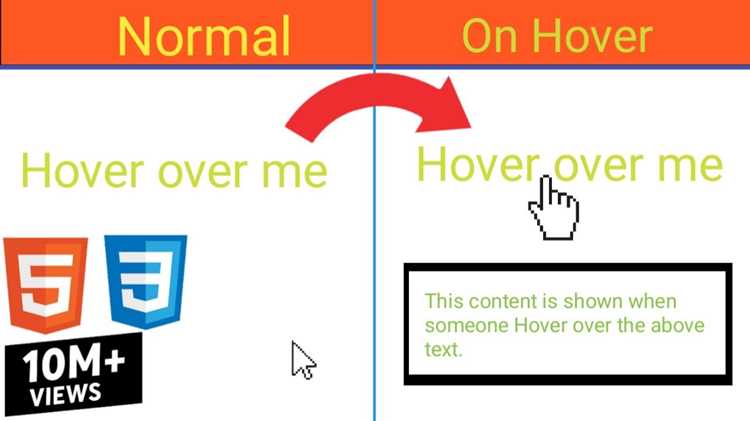
Событие hover позволяет менять визуальное состояние элементов при наведении курсора, создавая ощущение интерактивности без использования JavaScript. В HTML это чаще всего реализуется через псевдокласс :hover, который применяется к ссылкам, кнопкам, блокам и спискам. Применение hover к ссылкам повышает удобство навигации: достаточно изменить цвет текста или добавить подчеркивание, чтобы пользователь сразу понял, что элемент кликабелен.
Для кнопок и форм hover используется не только для изменения цвета фона или границы, но и для масштабирования или смещения элемента. Например, использование transform: scale(1.05) при наведении на кнопку делает интерфейс более отзывчивым и заметным. Также можно применять изменение тени через box-shadow, чтобы визуально отделить элемент от фона.
Hover на блоках контента и карточках позволяет демонстрировать дополнительную информацию без перегрузки интерфейса. Часто используют плавное появление текста, иконок или кнопок через transition, чтобы анимация выглядела естественно. Это особенно эффективно для галерей, карточек продуктов и элементов портфолио, где важно удерживать внимание пользователя.
Использование hover требует учета доступности: для пользователей, работающих с клавиатурой или сенсорными устройствами, стоит дублировать интерактивность через фокус или клик. В сочетании с HTML и CSS hover становится инструментом для создания интуитивного и визуально понятного интерфейса без нагрузки на скрипты.
Изменение цвета кнопки при наведении
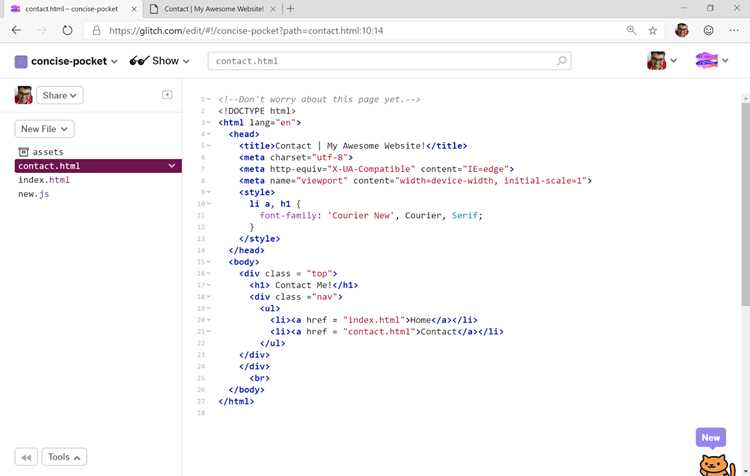
Для интерактивных кнопок часто используется эффект изменения цвета при наведении, который улучшает визуальную обратную связь. В HTML это реализуется через сочетание CSS-псевдокласса :hover с определением стилей кнопки.
Пример базовой кнопки с изменением цвета:
<button class="btn">Нажми меня</button>
Рекомендации по применению эффекта hover:
- Использовать плавный переход через
transition, чтобы изменение цвета не было резким. - Выбирать контрастные оттенки: при темном фоновом цвете кнопки текст должен оставаться читаемым.
- Не ограничиваться только фоном – можно изменять цвет текста, границы или добавлять тени.
- Для комплексных интерфейсов сохранять единый стиль кнопок с одинаковым hover-эффектом.
Пример расширенного hover с изменением текста и границы:
.btn {
background-color: #2ecc71;
color: #ffffff;
border: 2px solid #27ae60;
padding: 12px 25px;
font-size: 16px;
transition: all 0.3s ease;
}
.btn:hover {
background-color: #27ae60;
color: #ecf0f1;
border-color: #1e8449;
}
Эффект hover повышает удобство интерфейса и визуально выделяет элементы, требующие внимания пользователя. Оптимальная длительность перехода – 0.2–0.4 секунды, что обеспечивает естественное ощущение интерактивности.
Добавление тени к элементу при hover
Для придания элементу глубины и интерактивности при наведении используется свойство box-shadow в CSS. Оно позволяет создавать тень с заданным смещением, размерами размытия и цветом.
Пример базового эффекта при hover:
div.card {
width: 200px;
height: 150px;
background-color: #f5f5f5;
transition: box-shadow 0.3s ease;
}
div.card:hover {
box-shadow: 0 8px 20px rgba(0, 0, 0, 0.3);
}
Рекомендации по использованию тени:
- Смещение по оси X и Y определяет направление тени (например,
0 8px– тень опущена вниз на 8px). - Радиус размытия задает мягкость края тени (
20pxделает тень плавной). - Цвет с прозрачностью (
rgba) позволяет интегрировать тень с фоном страницы без резких границ. - Для плавного появления тени используйте
transitionс продолжительностью 0.2–0.5 секунд.
Можно создавать многослойные тени для более выразительного эффекта:
div.card:hover {
box-shadow:
0 4px 6px rgba(0, 0, 0, 0.2),
0 8px 20px rgba(0, 0, 0, 0.15);
}
Практические советы:
- Используйте мягкие тени для кнопок и карточек – это повышает визуальную читаемость.
- Для крупных элементов увеличивайте смещение и размытие, чтобы тень была заметнее.
- Комбинируйте тень с
border-radiusдля плавных и аккуратных визуальных эффектов. - Избегайте чрезмерно темных или больших теней, чтобы не перегружать интерфейс.
Анимация масштаба изображения при наведении
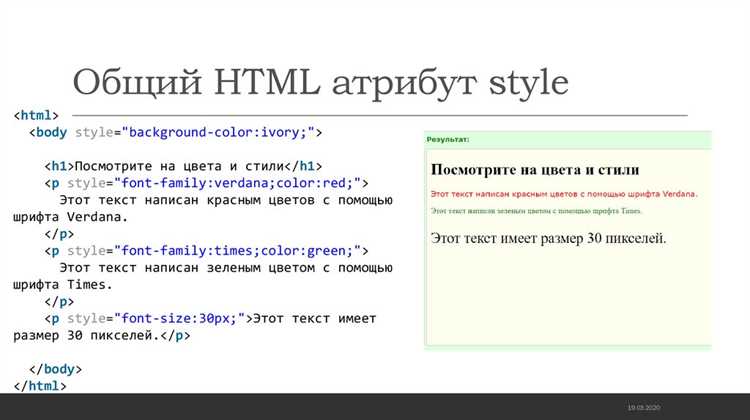
Для создания эффекта увеличения изображения при наведении используется CSS-псевдокласс :hover вместе с трансформацией scale(). Этот подход позволяет плавно изменять размер изображения без изменения разметки.
Пример CSS для плавного увеличения на 20%:
.image-hover {

transition: transform 0.3s ease-in-out;

}

.image-hover:hover {

transform: scale(1.2);

}
Оптимальное значение transition для большинства интерфейсов – от 0.2 до 0.5 секунд, что обеспечивает естественное ощущение взаимодействия. ease-in-out создаёт плавное начало и окончание анимации.
При масштабировании важно учитывать контейнер, чтобы изображение не выходило за пределы блока. Рекомендуется использовать overflow: hidden; на родительском элементе:
.image-container {

width: 300px;

height: 200px;

overflow: hidden;

}
Для комплексной демонстрации можно создать таблицу с различными коэффициентами увеличения:
| Изображение | Коэффициент scale | Время transition |
|---|---|---|
| Пример1 | 1.1 | 0.2s |
| Пример2 | 1.3 | 0.4s |
| Пример3 | 1.5 | 0.5s |
Использование различных коэффициентов позволяет подобрать оптимальное увеличение под конкретный дизайн, сохраняя визуальную гармонию и не нарушая сетку интерфейса.
Для улучшения производительности и снижения нагрузки на браузер рекомендуется применять will-change: transform; к элементу, который будет анимироваться:
.image-hover {

will-change: transform;

}
Этот приём особенно полезен при анимации нескольких изображений одновременно, предотвращая дергание и замедление рендеринга.
Смена фона блока при наведении
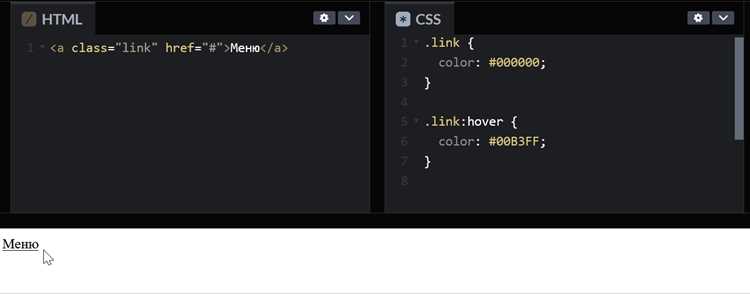
Для изменения цвета фона блока при наведении используется псевдокласс :hover в CSS. Он применяется к любому блочному элементу, например div, section или article. Синтаксис прост: сначала задается базовый стиль элемента, затем стиль для состояния наведения.
Пример: для блока с фиксированными размерами 200×150 пикселей и базовым фоном #f0f0f0 при наведении цвет меняется на #a0c4ff:
div.block {

  width: 200px;

  height: 150px;

  background-color: #f0f0f0;

  .transition: background-color 0.3s ease;

}

div.block:hover {

  background-color: #a0c4ff;

}
Важно использовать свойство transition для плавного перехода цвета. Без него изменение будет резким, что снижает комфорт взаимодействия. Рекомендуется задавать время 0.2–0.5 секунды и функцию ease или ease-in-out.
Смена фона может сочетаться с изменением границы, тени и других свойств, например: box-shadow или border-color. Это повышает визуальную обратную связь при наведении, сохраняя единый стиль страницы.
Для адаптивного дизайна стоит использовать относительные размеры или проценты вместо фиксированных пикселей. Это обеспечивает корректное отображение на экранах с различными разрешениями и плотностью пикселей.
Также можно применять градиенты или изображения в качестве фона при наведении: background: linear-gradient(#f0f0f0, #a0c4ff) или background-image: url('hover-bg.jpg'). Главное – контролировать контраст текста и элементов, чтобы оставался читаемым.
Практическая рекомендация: проверяйте видимость эффекта на всех основных браузерах и устройствах, включая сенсорные экраны, где hover заменяется касанием. Для таких устройств стоит предусмотреть альтернативные визуальные сигналы.
Появление подсказки при hover на тексте
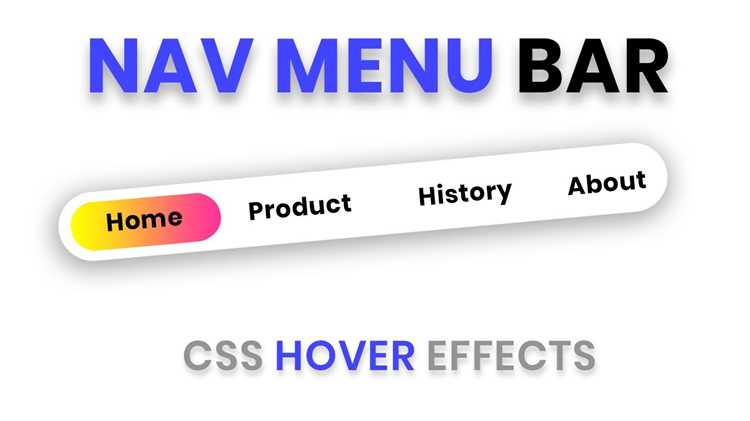
Для более сложных подсказок применяют сочетание CSS и HTML. Создают скрытый блок с подсказкой внутри контейнера текста и показывают его через псевдокласс :hover. Например:
<span class="tooltip">Наведи на меня<span class="tooltip-text">Подробная информация</span></span>
И соответствующий CSS:
.tooltip { position: relative; cursor: pointer; }

.tooltip-text { visibility: hidden; background-color: #333; color: #fff; text-align: center; padding: 4px 8px; border-radius: 4px; position: absolute; bottom: 125%; left: 50%; transform: translateX(-50%); opacity: 0; transition: opacity 0.3s; }

.tooltip:hover .tooltip-text { visibility: visible; opacity: 1; }
Рекомендации: использовать контрастный фон и текст для читаемости, ограничивать ширину подсказки до 200–250px, избегать длинных текстов, которые могут перекрывать основной контент. Для мобильных устройств стоит предусмотреть клик вместо hover, чтобы подсказка оставалась доступной.
Такой подход позволяет создавать динамичные подсказки без JavaScript, управляя временем появления и позиционированием через CSS. Для разнообразия можно добавлять стрелки с помощью псевдоэлементов ::before и ::after, а также анимацию появления через transition.
Плавное появление скрытого контента при наведении
Для создания эффекта плавного появления скрытого элемента используется комбинация CSS-свойств opacity и transition. Элемент изначально устанавливается с opacity: 0 и visibility: hidden, чтобы исключить его из визуального потока и предотвратить кликабельность.
При наведении на родительский контейнер через селектор :hover задаются свойства opacity: 1 и visibility: visible. Для более естественного эффекта рекомендуют задавать transition длительностью от 0.3 до 0.6 секунды с функцией ease-in-out, обеспечивающей равномерное ускорение и замедление.
Пример структуры: контейнер с классом .hover-container содержит блок .hidden-content. Для плавного появления применяются правила:
.hidden-content { opacity: 0; visibility: hidden; transition: opacity 0.4s ease-in-out; }
.hover-container:hover .hidden-content { opacity: 1; visibility: visible; }
Важно учитывать высоту и позиционирование: для всплывающих подсказок лучше использовать position: absolute и top/left, чтобы скрытый элемент не влиял на размер контейнера. Для сложных анимаций допускается комбинировать transform: translateY(-10px) с изменением opacity для эффекта «всплытия».
Также рекомендуется использовать will-change: opacity, transform, что позволяет браузеру оптимизировать рендеринг и снизить вероятность рывков анимации на слабых устройствах.
Изменение границы элемента при hover
Селектор :hover позволяет изменять свойства границы элемента при наведении курсора. Для динамичного эффекта границы используют сочетание толщины, цвета и стиля. Например, border: 2px solid #3498db; при наведении создаёт чёткий визуальный акцент.
Для плавного перехода рекомендуется применять transition. Указав transition: border 0.3s ease;, вы обеспечиваете постепенное изменение границы без резких скачков, что улучшает восприятие интерфейса.
Изменение цвета границы особенно эффективно для кнопок и карточек. Например, при наведении border-color: #e74c3c; помогает пользователю мгновенно определить интерактивный элемент.
Толщина границы также может изменяться: border-width: 4px;. Комбинируя толщину и цвет, создают глубину визуальной иерархии без использования теней.
Стили границы, такие как dashed или double, при hover делают интерфейс более выразительным. Например, border-style: dashed; визуально отделяет элемент и акцентирует внимание на интерактивности.
Для блоков с фиксированными размерами важно сохранять внутренний отступ (padding), чтобы изменение границы не сдвигало содержимое. В таких случаях используют box-sizing: border-box;.
Пример минимального кода:
div.button { border: 2px solid #333; transition: border 0.3s ease; }
div.button:hover { border: 3px solid #3498db; }
Таким образом, изменение границы при hover позволяет улучшить визуальную обратную связь и повысить интерактивность элементов без сложных скриптов.
Применение градиента при наведении на ссылку
Для создания визуально выразительных ссылок можно использовать линейный или радиальный градиент, который активируется при наведении курсора. В CSS это реализуется через селектор :hover и свойство background-image. Например, линейный градиент от синего к фиолетовому создаёт эффект перехода цвета при наведении.
Важно комбинировать градиент с -webkit-background-clip: text; и color: transparent;, чтобы градиент отображался непосредственно на тексте ссылки. Без этих свойств градиент может применяться только к фону элемента.
Для плавного изменения цвета рекомендуется использовать transition: background 0.3s ease, color 0.3s ease;. Это обеспечивает естественное появление градиента и повышает визуальную комфортность при взаимодействии с пользователем.
Пример CSS для ссылки с градиентом при наведении:
a.gradient-link {
color: #000;
text-decoration: none;
background-image: linear-gradient(90deg, #00f, #8a2be2);
 >background-clip: text;
 >-webkit-background-clip: text;
 >color: transparent;
 >transition: background 0.3s ease, color 0.3s ease;
}
a.gradient-link:hover {
 >background-image: linear-gradient(90deg, #ff0080, #ff8c00);
}
Такой подход позволяет менять оттенки текста динамически, сохраняя читаемость и создавая современный визуальный эффект без использования JavaScript или сложных графических решений.
Вопрос-ответ:
Как с помощью hover изменить цвет кнопки при наведении?
Для изменения цвета кнопки при наведении используется псевдокласс :hover в CSS. Например, если у вас есть кнопка с классом .btn, можно прописать .btn:hover { background-color: #4CAF50; color: white; }. Это позволит кнопке менять фон и цвет текста, когда курсор мыши оказывается над ней.
Можно ли применить hover к изображениям для создания анимации?
Да, hover отлично подходит для создания простых анимаций изображений. Например, можно изменить размер, прозрачность или добавить эффект поворота при наведении. Для этого используют CSS-свойства transform и transition: img:hover { transform: scale(1.1); transition: transform 0.3s; }. Это создаёт плавное увеличение картинки при наведении.
Как сделать так, чтобы при наведении появлялась подсказка или дополнительный текст?
Для показа дополнительного текста при hover часто используют комбинацию CSS и HTML. Один из способов — обернуть элемент в контейнер и добавить скрытый блок с текстом. Например: .tooltip-text { display: none; position: absolute; } .tooltip:hover .tooltip-text { display: block; }. Когда пользователь наводит курсор на основной элемент, скрытый блок становится видимым, показывая подсказку.
Можно ли использовать hover для изменения стиля ссылок в навигационном меню?
Да, hover активно применяется для интерактивных меню. Для ссылок можно менять цвет, подчеркивание или фон: nav a:hover { color: #ff6600; text-decoration: underline; }. Это помогает пользователю визуально понять, какой пункт меню активен при наведении, улучшая восприятие интерфейса.
Как комбинировать hover с другими эффектами CSS, например тенью или градиентом?
Hover можно использовать вместе с множеством CSS-свойств для создания сложных визуальных эффектов. Например, кнопка может менять цвет фона и одновременно добавлять тень: .btn:hover { background: linear-gradient(to right, #ff7e5f, #feb47b); box-shadow: 0 4px 8px rgba(0,0,0,0.3); transition: all 0.3s; }. Такой подход делает элементы более динамичными и интересными на странице.
Как можно использовать эффект hover для изменения цвета кнопки при наведении?
Эффект hover позволяет изменять стили элементов, когда пользователь наводит на них курсор мыши. Чтобы изменить цвет кнопки, можно использовать CSS-псевдокласс :hover. Например, для кнопки с классом btn можно задать: .btn:hover { background-color: #4CAF50; color: white; }. В этом случае при наведении фон кнопки станет зеленым, а текст белым. Такой подход позволяет улучшить визуальную обратную связь для пользователя и сделать интерфейс более интерактивным без использования JavaScript.
Можно ли применять hover к изображениям, чтобы показывать дополнительную информацию?
Да, hover можно использовать для изображений, чтобы отображать подсказки или текст при наведении. Чаще всего это делается с помощью контейнера, в который помещается изображение и скрытый блок с информацией. Например, с помощью CSS можно задать: .image-container:hover .info { opacity: 1; }, где .info изначально скрыта через opacity: 0;. При наведении текст плавно появляется поверх изображения, создавая эффект интерактивного слоя. Такой метод часто применяется на сайтах для карточек товаров или портфолио.

 Загрузка...