

Эффект кубиков на изображении можно реализовать через динамическое разбиение элементов на сетку div, где каждая ячейка отображает часть исходного изображения с помощью background-position. Для точного позиционирования рекомендуется использовать фиксированную ширину и высоту блока, например 20×20 пикселей, чтобы сетка оставалась равномерной на разных экранах.
JavaScript позволяет создавать интерактивные анимации, изменяя прозрачность, смещение или масштаб отдельных кубиков. Для оптимизации производительности стоит применять requestAnimationFrame вместо setTimeout, что уменьшает нагрузку на браузер и обеспечивает плавное обновление кадров при анимации.
Для адаптивного эффекта необходимо вычислять количество кубиков по ширине и высоте контейнера и подставлять значения background-size исходного изображения. Это позволяет сохранять корректное отображение без искажений при изменении размеров окна. Дополнительно можно использовать случайные задержки и смещения для создания реалистичного разбивания изображения на части.
Работа с DOM-элементами требует аккуратного добавления и удаления блоков, чтобы избежать лишнего рендеринга. Для ускорения визуальных эффектов рекомендуется использовать transform: translate3d(), так как аппаратное ускорение GPU снижает нагрузку на основной поток браузера и делает анимацию более отзывчивой.
Подготовка изображения и его загрузка в Canvas

Для корректного отображения эффекта кубиков важно использовать изображения с разрешением не менее 800×600 пикселей. Оптимальный формат – PNG или JPEG с минимальной степенью сжатия, чтобы сохранить детали при разбиении на фрагменты.
Перед загрузкой изображения необходимо убедиться, что его размеры кратны размеру кубика. Например, если кубик будет 20×20 пикселей, ширина и высота изображения должны быть кратны 20. Это исключит искажения при делении на сетку.
Для загрузки изображения создайте объект Image и назначьте атрибут crossOrigin со значением «anonymous», если изображение берется с внешнего источника. Это позволит безопасно работать с пикселями и использовать методы getImageData.
После создания объекта изображения установите обработчик события onload. Внутри обработчика получите доступ к пикселям через CanvasRenderingContext2D, что обеспечит последующее преобразование каждой области в кубики без потери точности цвета.
Рекомендуется заранее проверять соотношение сторон изображения. Для квадратных или близких к квадрату изображений эффект кубиков выглядит более гармонично, а для прямоугольных можно масштабировать одну из сторон без сильного искажения.
Разделение изображения на сетку квадратов
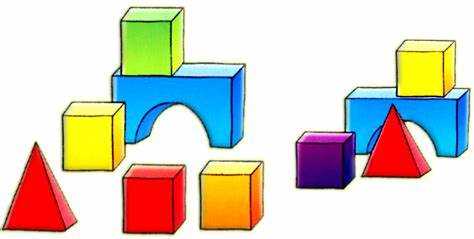
Для создания эффекта кубиков без Canvas используется разбиение изображения на блоки с помощью CSS Grid и позиционирования фонового изображения в каждом квадрате. Оптимальный размер квадрата – 50–100 пикселей, что обеспечивает баланс между детализацией и производительностью.
Каждому квадрату назначается фиксированная ширина и высота через style=»width: Xpx; height: Xpx», а изображение задаётся как фон через background-image. Для правильного отображения части исходного изображения используется background-position, рассчитываемое по координатам квадрата: left = -column * size, top = -row * size.
Чтобы сетка занимала исходный размер изображения, задайте родительскому контейнеру display: grid и укажите grid-template-columns и grid-template-rows равными количеству квадратов по ширине и высоте. Например, для изображения 600×400 пикселей с квадратиками 50px: 12 колонок и 8 рядов.
Используйте loop или map в JavaScript для генерации каждого блока с соответствующими координатами фона. Такой подход позволяет легко модифицировать размер квадрата или масштаб изображения без переработки разметки.
Для улучшения производительности рекомендуется использовать documentFragment при добавлении блоков в DOM, чтобы минимизировать количество перерисовок. Добавление transition к свойству background-position создаст плавный визуальный эффект при изменении положения или анимации.
Важно учитывать, что при уменьшении размера квадрата до меньше 20px растет нагрузка на DOM, поэтому для интерактивных эффектов лучше использовать диапазон 30–70 пикселей.
Извлечение цвета каждого квадрата
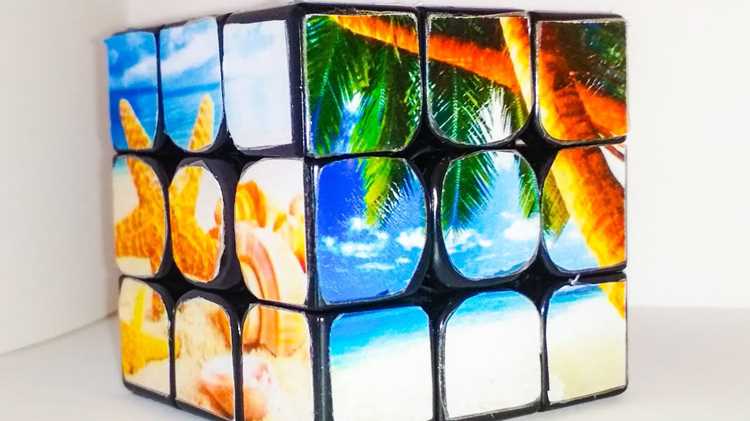
Для получения цвета каждого квадрата можно использовать объект ImageData после разбиения изображения на сетку. Сначала создайте массив квадратиков с заданной шириной и высотой, например, 20×20 пикселей. Для каждого квадрата вычисляйте координаты верхнего левого угла: x = column * squareWidth, y = row * squareHeight.
Далее формируйте пиксельный массив квадрата, обходя диапазон x → x + squareWidth и y → y + squareHeight. Из массива извлекайте компоненты цвета R, G, B. Для упрощения анализа применяйте усреднение: суммируйте значения каждого канала и делите на количество пикселей квадрата.
После вычисления среднего цвета сохраняйте результат в объект с ключами row, column и color, где color в формате rgb(r, g, b). Такой подход обеспечивает точное представление оттенка каждого квадрата независимо от градиентов на изображении.
Для оптимизации используйте TypedArray, например Uint8ClampedArray, для хранения временных значений. Это уменьшает потребление памяти и ускоряет обработку при больших изображениях. Также полезно исключать квадраты, полностью прозрачные, проверяя альфа-канал α = 0.
При необходимости визуализации создавайте div с инлайн-стилем background-color, присваивая ему извлечённый цвет. Это позволяет сразу отобразить сетку с точными оттенками, что удобно для проверки корректности алгоритма.
Рисование кубиков с использованием 3D-имитации
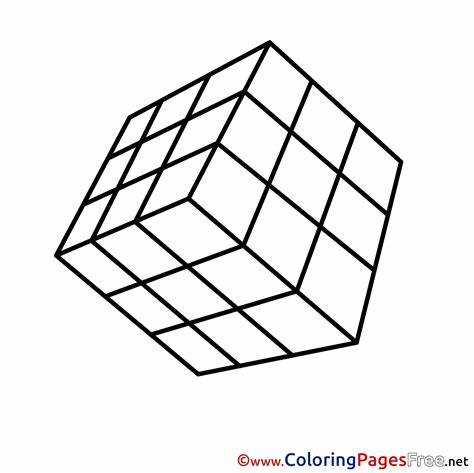
Для создания эффекта 3D-кубиков без Canvas можно использовать комбинацию HTML-элементов и CSS-трансформаций, управляемых через JavaScript. Основной принцип заключается в позиционировании блоков с параллаксом и тенью для имитации глубины.
Каждый кубик представлен <div> с фиксированными размерами, внутренним цветом и градиентной заливкой для придания объема. Высота и ширина блока должны быть одинаковыми для сохранения пропорций. Для 3D-эффекта применяется transform: rotateX() и rotateY(), а смещение создается через translateZ() в зависимости от позиции кубика.
Пример структуры кубика:
| Элемент | Свойство | Описание |
|---|---|---|
| div.cube | width, height | Размеры грани кубика, например 50px × 50px |
| div.cube | background | Градиент для имитации освещенной и теневой стороны |
| div.cube | transform | rotateX(30deg) rotateY(45deg) translateZ(10px) |
| div.cube | box-shadow | 0 4px 6px rgba(0,0,0,0.3) для глубины |
В JavaScript создается массив координат кубиков и перебирается для добавления на страницу с индивидуальным смещением по оси Z. Для динамической сцены можно использовать функцию, которая случайным образом изменяет угол поворота и интенсивность тени:
| Функция | Описание |
|---|---|
| generateCubes(count) | Создает заданное количество кубиков с уникальными позициями |
| applyTransform(cube, xAngle, yAngle, zOffset) | Применяет 3D-повороты и смещение для имитации глубины |
| updateShadow(cube, intensity) | Регулирует тень в зависимости от угла и положения кубика |
Для визуального улучшения сцены рекомендуется использовать прозрачные градиенты на гранях и комбинировать несколько слоев кубиков с различным масштабом и перспективой. Это создаст ощущение, что кубики находятся на разных расстояниях от зрителя.
Позиционирование блоков следует выполнять через position: absolute внутри родительского контейнера с perspective: 800px, чтобы усилить эффект 3D при изменении углов поворота.
Добавление интерактивного изменения размера кубиков
Для создания динамического изменения размера кубиков используйте CSS Grid или Flexbox в сочетании с JavaScript. Основная идея – управлять размером отдельных блоков через события пользователя.
Рекомендации по реализации:
- Каждый кубик представьте как
divс фиксированнымиwidthиheight. - Используйте
datasetдля хранения текущего размера кубика. - Добавьте обработчик события
mousemoveилиinputот ползунка для изменения размера.
Пример структуры кубиков:
...
JavaScript для интерактивного изменения размера:
const cubes = document.querySelectorAll('.cube');
const sizeControl = document.querySelector('#size-slider');
sizeControl.addEventListener('input', (e) => {
const newSize = e.target.value;
cubes.forEach(cube => {
cube.style.width = newSize + 'px';
cube.style.height = newSize + 'px';
cube.dataset.size = newSize;
});
});
Рекомендации по оптимизации:
- Используйте
requestAnimationFrameдля плавного обновления размеров при быстрых движениях. - Для больших сеток применяйте делегирование событий вместо назначения обработчика каждому кубику.
- Храните минимальный и максимальный размер кубиков, чтобы избежать сдвига макета.
Можно добавить визуальную обратную связь, изменяя тень или цвет кубика в зависимости от размера:
cube.style.boxShadow = `0 0 ${newSize / 5}px rgba(0,0,0,0.3)`;
cube.style.backgroundColor = `rgb(${newSize * 2}, 100, 150)`;
Эти шаги обеспечивают гибкое и наглядное управление размером кубиков без использования Canvas, сохраняя высокую производительность.
Оптимизация отрисовки для плавной анимации

Сведите к минимуму количество одновременно анимируемых элементов. Практически, для экранов Full HD оптимально держать не более 200 активных кубиков, иначе частота кадров падает ниже 60 fps.
Объединяйте операции с DOM. Вместо отдельного обновления каждого кубика используйте DocumentFragment для пакетного добавления или перемещения элементов. Это уменьшает количество reflow и repaint.
Для циклической анимации применяйте requestAnimationFrame, а не setTimeout или setInterval. Этот метод синхронизирует кадры с частотой обновления экрана, снижая дергания и пропуски кадров.
Используйте will-change: transform на кубиках, которые часто перемещаются. Это сообщает браузеру о предстоящей анимации и позволяет заранее подготовить оптимизированные слои рендеринга.
При необходимости динамического изменения цвета или размера лучше работать с CSS переменными вместо частого обновления стилей через JavaScript. Это сокращает затраты на перерасчет стилей.
Избегайте вложенных анимаций и сложных селекторов. Чем проще структура DOM и меньше глубина вложенности кубиков, тем выше производительность и стабильнее частота кадров.
Вопрос-ответ:
Как с помощью JavaScript разбить изображение на отдельные кубики?
Для этого можно использовать элемент canvas. Сначала загружается изображение и помещается на canvas. Затем с помощью метода getImageData можно получить данные о каждом пикселе. После этого изображение делится на сетку заданного размера, и каждая ячейка сетки отрисовывается как отдельный квадратик с соответствующим цветом пикселей из исходного изображения.
Можно ли сделать эффект кубиков динамическим, чтобы они изменялись при наведении мыши?
Да, это возможно. Для этого создают массив кубиков с их координатами и цветами. Далее добавляется обработчик события мыши, который пересчитывает положение или цвет кубиков при движении курсора. Затем canvas обновляется с новыми параметрами кубиков, создавая впечатление динамического изменения изображения.
Какие параметры влияют на размер и вид кубиков?
Главными параметрами являются ширина и высота каждого кубика, а также шаг сетки, по которой делится изображение. Мелкие кубики создают более детализированное изображение, но повышают нагрузку на отрисовку. Крупные кубики делают изображение более абстрактным, а также позволяют быстрее обновлять canvas при анимации.
Можно ли применить этот эффект к видео, а не к статическому изображению?
Да, принцип тот же, что и для фото. Видео воспроизводится через HTMLVideoElement, а каждый кадр захватывается на canvas с помощью drawImage. После этого кадр разбивается на кубики, и canvas обновляется для отображения эффекта. Главное учитывать частоту кадров и производительность, чтобы анимация была плавной.
Какие сложности могут возникнуть при реализации эффекта на больших изображениях?
Основная проблема — производительность. Большое количество пикселей требует много операций по чтению и записи данных в canvas, что может замедлять работу. Для оптимизации можно уменьшить разрешение исходного изображения, увеличить размер кубиков или использовать requestAnimationFrame для плавной отрисовки. Также полезно предварительно хранить данные кубиков в массиве, чтобы не вычислять их заново при каждом обновлении.

 Загрузка...


