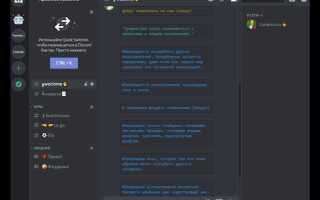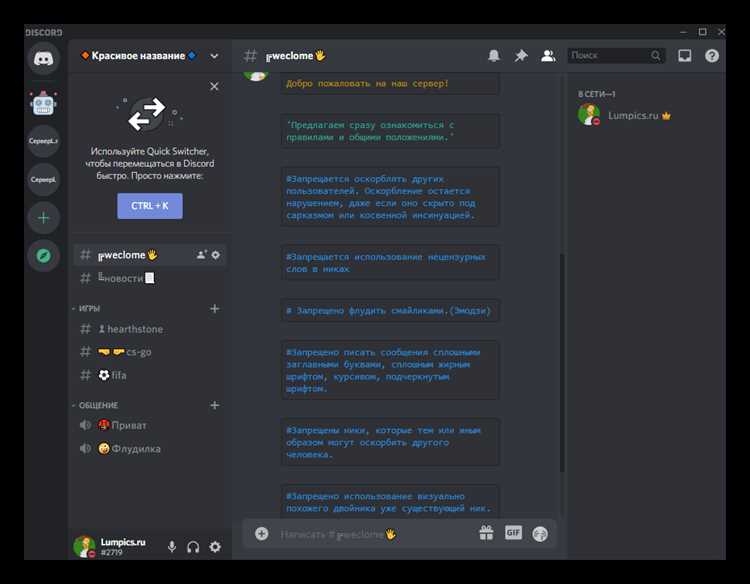
Discord позволяет создавать серверы для разных целей: от командной работы до игровых сообществ. Для начала регистрации нового сервера потребуется действующая учетная запись. После входа нажмите кнопку «Создать сервер» в левом меню, задайте имя и выберите регион – это минимизирует задержки соединения для участников.
Организация каналов – ключевой этап. Разделяйте их на текстовые и голосовые, учитывая тематику: отдельные каналы для анонсов, обсуждений, поддержки пользователей. Используйте роли для управления правами доступа: создайте минимум три уровня – администратор, модератор, участник, чтобы ограничить критические действия, такие как удаление сообщений или изменение настроек сервера.
Настройка уведомлений и ботов повышает эффективность управления. Рекомендуется подключить бота модерации для автоматического удаления спама и бота аналитики для отслеживания активности. Активируйте двухфакторную аутентификацию для всех администраторов, чтобы снизить риск несанкционированного доступа к серверу.
Обеспечение безопасности участников требует точной настройки прав доступа к каналам. Ограничьте видимость приватных каналов и настройте исключения для доверенных ролей. Регулярно проверяйте журналы действий и используйте встроенные фильтры контента для блокировки нежелательных ссылок и изображений.
Систематическое управление сервером повышает вовлеченность. Планируйте регулярные обновления каналов, создавайте события и опросы, анализируйте активность участников. Четкая структура, продуманная модерация и интеграция ботов обеспечивают стабильную работу сервера и удобство взаимодействия для всех участников.
Выбор типа сервера и регистрация в Discord
При создании сервера в Discord важно определить его тип: для сообщества или для личного пользования. Сервер для сообщества предоставляет расширенные инструменты модерации, аналитики и возможности для публичного привлечения участников. Сервер для личного пользования ограничен базовыми функциями и подходит для группы друзей или закрытой команды.
Регистрация в Discord начинается с перехода на официальный сайт discord.com или установки приложения на Windows, macOS, Android или iOS. Для регистрации требуется уникальный адрес электронной почты, пароль длиной не менее 8 символов и дата рождения. После подтверждения почты аккаунт готов к использованию.
После регистрации рекомендуется подтвердить двухфакторную аутентификацию через мобильное приложение или генератор кодов, что повышает безопасность аккаунта и сервера. Для серверов с публичным доступом обязательно настроить роли и права участников перед приглашением пользователей.
Выбор типа сервера напрямую влияет на набор функций: для сообщества доступны автоматическая модерация сообщений, анонсы, статистика посещаемости каналов. Для личного сервера можно создать до 500 участников без необходимости настройки сложных правил. Рекомендуется заранее спланировать структуру каналов и роли, чтобы минимизировать необходимость последующих изменений.
Настройка имени, значка и региона сервера
Имя сервера должно быть коротким и запоминающимся. Оптимальная длина – от 3 до 30 символов. Используйте сочетание букв и цифр, избегайте специальных символов, которые могут искажаться на разных устройствах. Применяйте ключевые слова, отражающие тематику сообщества.
Значок сервера отображается в списке серверов и на мобильных устройствах. Рекомендуемый формат – PNG или JPEG, размер – 512×512 пикселей. Для минимальной потери качества избегайте прозрачного фона при JPEG и сложных деталей, которые плохо видны при уменьшении до 32×32 пикселей.
Регион сервера влияет на задержку передачи данных. Для оптимальной производительности выбирайте ближайший к основной аудитории регион. Discord автоматически предлагает лучший вариант, но при необходимости можно вручную установить: Северная Америка, Европа, Азия или Австралия. Проверяйте стабильность соединения через тест голосового канала после смены региона.
Изменение имени, значка и региона доступно в разделе Настройки сервера → Обзор. Все изменения вступают в силу мгновенно, но значок может отображаться с задержкой на некоторых устройствах до 24 часов.
Создание текстовых и голосовых каналов

Для голосового канала процесс аналогичен: нажмите «+» рядом с Голосовые каналы, задайте название и при необходимости установите ограничение по количеству участников и разрешения на подключение. Используйте ограничения, если планируется приватная встреча или переговорная комната.
Рекомендуется структурировать каналы по тематике. Например, создать отдельные текстовые каналы для объявлений, обсуждений и медиа, а голосовые – для разных команд или активностей. Для улучшения навигации применяйте категории, группируя каналы по смыслу.
Discord позволяет включить интеграции с ботами, чтобы текстовые каналы автоматически архивировали сообщения или отправляли уведомления. В голосовых каналах полезно активировать функцию приглушения и приоритета для модераторов, чтобы улучшить контроль при крупных конференциях.
После создания каналов проверьте их доступность под разными ролями. Это позволяет избежать ошибок, когда пользователи не могут писать или подключаться. Настройка конкретных прав доступа для каждого канала снижает риск хаоса на сервере и повышает удобство для участников.
Назначение ролей и управление правами участников

Роли в Discord позволяют структурировать сервер и распределять права доступа. Каждая роль имеет уникальное имя, цвет и набор разрешений. Основные разрешения включают управление каналами, управление сообщениями, бан участников, подключение к голосовым каналам и просмотр истории сообщений.
Чтобы создать роль, перейдите в Настройки сервера → Роли → Создать роль. Назначьте цвет для визуальной идентификации и настройте права с учётом функционала участников. Избегайте назначения административных прав пользователям без необходимости – это снижает риск случайных изменений или злоупотреблений.
Роли можно присваивать вручную через профиль участника или автоматически через ботов. Для групповых назначений используйте сочетание ролей по уровню доступа: роли выше по иерархии могут изменять настройки ролей ниже, но не наоборот. Это упрощает управление и предотвращает конфликты прав.
Рекомендуется создавать отдельные роли для модераторов, участников с ограниченным доступом и новых пользователей. Настройка прав на уровне каналов позволяет скрывать определённые текстовые или голосовые каналы для конкретных ролей, что обеспечивает контроль приватности и распределение задач внутри сервера.
Регулярно проверяйте актуальность прав, особенно после добавления новых ролей или расширения функционала сервера. Использование минимально необходимых разрешений снижает вероятность ошибок и повышает безопасность сервера.
Добавление ботов и настройка автоматизации

Для интеграции бота перейдите на официальный сайт Discord Bot List или используйте прямую ссылку разработчика. Нажмите «Пригласить» и выберите сервер, на который хотите добавить бота. Убедитесь, что у вас есть права администратора для выполнения этой операции.
При выборе бота ориентируйтесь на конкретные задачи: модерация, управление ролями, аналитика или развлекательные функции. Например, MEE6 и Dyno подходят для автоматической модерации, а Carl-bot позволяет создавать сложные реакции на сообщения и настроить систему приветствия.
После добавления бота откройте панель управления сервером и назначьте ему необходимые права. Для модерации нужны разрешения «Удаление сообщений», «Блокировка участников» и «Управление каналами». Для аналитики достаточно прав на чтение сообщений и просмотр журнала активности.
Настройка автоматизации включает создание команд и событий. В Dyno можно задать автоудаление спама, расписание сообщений и приветственные уведомления. В MEE6 доступны уровни опыта участников и автоматическое присвоение ролей. Используйте раздел «Custom Commands» для создания уникальных команд с конкретными условиями.
Регулярно проверяйте журнал активности бота, чтобы убедиться, что автоматизация выполняется корректно. Ограничивайте права доступа только необходимыми функциями, чтобы предотвратить случайные ошибки или злоупотребления.
Для тестирования новых функций создайте отдельный тестовый канал. Это позволит отследить реакцию бота без влияния на основной сервер и минимизирует риск сбоя в автоматизации.
Обновляйте ботов до последних версий и следите за совместимостью с Discord API. Это гарантирует стабильную работу команд и предотвращает ошибки в автоматизированных процессах.
Настройка приватности и ограничение доступа

Для контроля доступа к серверу Discord используйте комбинацию ролей, разрешений и настроек приватности. Это позволяет ограничить видимость каналов и действий участников.
Рекомендации по настройке приватности:
- Создайте отдельные роли для администраторов, модераторов и участников. Каждая роль должна иметь минимально необходимый набор разрешений.
- Ограничьте доступ к текстовым и голосовым каналам через вкладку «Разрешения канала». Для приватных каналов уберите разрешение «Чтение сообщений» у @everyone и добавьте нужные роли.
- Используйте двухфакторную аутентификацию для аккаунтов с правами управления сервером. Это снижает риск взлома.
- Активируйте проверку возраста для каналов с контентом 18+, чтобы предотвратить доступ несовершеннолетних.
- Отключите возможность приглашений для обычных участников, чтобы новые пользователи попадали на сервер только через проверенные источники.
Оптимизация ограничений доступа:
- Регулярно проверяйте список участников и удаляйте неактивные или подозрительные аккаунты.
- Используйте журнал аудита для контроля изменений ролей и разрешений.
- Настройте автоматические баны или муты через ботов для нарушителей правил.
- Разделяйте каналы по уровням доступа: открытые для всех, ограниченные для определённых ролей, скрытые для большинства.
- Сохраняйте резервные копии настроек сервера на случай непредвиденных изменений.
Организация категорий и структуры каналов

Для эффективного управления сервером создавайте категории с логической группировкой каналов. Оптимальная структура включает 3–5 основных категорий: информационные, общие, тематические, голосовые и модераторские. Каждая категория должна содержать 2–6 каналов максимум, чтобы избежать перегрузки участников.
Информационные каналы размещайте в начале списка. Рекомендуется создать #правила, #объявления, #faq. Эти каналы должны быть доступными для чтения всем участникам, но запись ограничивать только администраторам.
Общие категории предназначены для повседневного общения. Каналы типа #чат, #мемы, #новости стоит снабжать четкими описаниями и инструкциями по теме обсуждения. Это снижает хаотичность и повторения сообщений.
Тематические категории создаются под конкретные интересы участников: игры, творчество, обучение. Каждый канал должен иметь уникальное название и краткое описание. Для серверов с более чем 100 участниками полезно добавить подкатегории, например 🎮 Игры → #minecraft, #valorant.
Голосовые категории стоит структурировать по типу активности: общие, игровые, стриминг. Минимальная длина названия канала – 3 символа, максимальная – 100. Для крупных серверов рекомендуется включить категории с ограничением доступа по ролям.
Таблица примерной структуры сервера:
| Категория | Каналы | Описание |
|---|---|---|
| Информация | #правила, #объявления, #faq | Ключевые сведения и инструкции для участников |
| Общение | #чат, #мемы, #новости | Повседневное общение и обмен контентом |
| Тематика | #minecraft, #valorant, #рисование | Обсуждения по интересам, тематические активности |
| Голосовые | Общие, Игровые, Стриминг | Голосовое общение и координация игр |
| Модерация | #жалобы, #лог | Контроль за порядком, журнал действий модераторов |
Соблюдение таких правил упрощает навигацию, повышает вовлеченность и снижает хаос в каналах.
Вопрос-ответ:
Как создать новый сервер в Discord на компьютере?
Для создания сервера нужно открыть приложение Discord и нажать на значок «+» в левой панели. После этого выберите вариант «Создать сервер», укажите его название и регион, если потребуется. Можно также загрузить изображение для аватара сервера. После подтверждения сервер станет доступен, и вы сможете приглашать участников и настраивать каналы.
Какие типы каналов лучше создавать на новом сервере?
Discord позволяет создавать текстовые и голосовые каналы. Для удобства стоит разделять темы: например, текстовые каналы для обсуждений, новостей и объявлений, а голосовые — для разговоров или проведения встреч. Также можно создать категории, чтобы структурировать каналы по направлениям, что облегчает навигацию для участников.
Можно ли ограничить доступ к определённым каналам?
Да, в Discord можно управлять правами доступа к каналам. Для этого откройте настройки канала, перейдите в раздел «Разрешения» и выберите роли или участников, которым хотите дать доступ. Можно настроить, кто может читать сообщения, отправлять их, добавлять файлы или использовать упоминания. Такой подход помогает держать приватные обсуждения только для определённых участников.
Как пригласить друзей на свой сервер?
Для приглашения нужно открыть сервер и нажать на кнопку «Пригласить». Система создаст ссылку, которую можно отправить другим людям. При необходимости можно задать срок действия ссылки или ограничить количество использований. Также можно делиться ссылкой через социальные сети или личные сообщения, чтобы участники быстро присоединились.
Можно ли настроить автоматическое приветствие новых участников?
Да, для этого создаются специальные боты или используются встроенные функции сервера. Обычно создаётся отдельный текстовый канал, где новые участники видят приветственное сообщение. Бот может автоматически отправлять текст, приветствовать по имени и давать краткие инструкции, например, о правилах сервера или расположении каналов. Такая настройка помогает новым участникам быстрее ориентироваться.

 Загрузка...