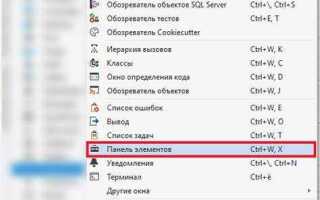
Выбор панели для размещения нового элемента
При добавлении нового элемента в Visual Studio необходимо определить, на какой панели он будет размещён. Основные панели включают Toolbox, Solution Explorer и Properties. Каждый тип элемента имеет оптимальную панель: визуальные контролы лучше помещать в Toolbox, файлы и проекты – в Solution Explorer, свойства объектов – в Properties.
Для визуальных компонентов важно учитывать доступность панели во время разработки. Toolbox поддерживает группировку элементов по категориям и позволяет закреплять часто используемые элементы в верхней части. Рекомендуется создавать отдельные категории для нестандартных компонентов, чтобы ускорить поиск и минимизировать дублирование.
Если элемент связан с кодовой логикой или структурой проекта, его размещение в Solution Explorer обеспечивает автоматическое связывание с проектными файлами и корректное обновление ссылок при изменениях. Для элементов конфигурации или свойств объектов необходимо использовать Properties, поскольку она обеспечивает прямой доступ к настройкам и поддерживает редактирование через контекстное меню.
Перед добавлением элемента следует проверить, не перегружена ли панель. Чрезмерное количество элементов снижает скорость работы. Для Toolbox рекомендуется использовать фильтры и группировки, а для Solution Explorer – структуру папок и фильтры по типу файлов. Такой подход обеспечивает логическую организацию и ускоряет навигацию.
Автоматическая привязка элементов к панели возможна через свойства DefaultContainer или Category. Настройка этих параметров позволяет определить, куда новый элемент попадёт сразу после добавления, исключая необходимость ручного перемещения.
Создание пользовательской кнопки в панели инструментов
Чтобы добавить собственную кнопку в панель инструментов Visual Studio, необходимо использовать расширение VSIX или макросы для команд. Стандартный подход включает регистрацию команды, создание обработчика и привязку к панели.
- Создание команды:
В проекте расширения откройте файл
VSCTи определите команду в разделеButtons. Задайте уникальный идентификатор, текст и иконку:<Button guid="guidCustomCmdSet" id="MyButtonId" priority="0x0100" type="Button"> <Parent guid="guidSHLMainMenu" id="IDG_VS_TOOL_MAINMENU"></Parent> <Icon guid="guidImages" id="bmpPic1" /> <CommandFlag>DynamicVisibility</CommandFlag> <Strings> <ButtonText>Моя кнопка</ButtonText> </Strings> </Button>
- Создание обработчика события:
В классе пакета создайте метод для реакции на нажатие кнопки. Используйте
OleMenuCommandServiceдля регистрации:var commandService = this.ServiceProvider.GetService(typeof(IMenuCommandService)) as OleMenuCommandService; var menuCommandID = new CommandID(GuidList.guidCustomCmdSet, (int)PkgCmdIDList.MyButtonId); var menuItem = new MenuCommand(this.Execute, menuCommandID); commandService.AddCommand(menuItem);
Метод
Executeвыполняет основное действие кнопки. - Настройка панели инструментов:
- Откройте Tools → Customize → Commands.
- Выберите категорию вашего расширения.
- Перетащите созданную кнопку на нужную панель.
Рекомендуется использовать небольшие иконки (16×16 для панели инструментов, 32×32 для меню). Для динамической активации кнопки можно добавить проверку состояния через BeforeQueryStatus.
Использование VSCT позволяет контролировать положение кнопки, доступность и видимость без прямого редактирования UI. Это обеспечивает совместимость с будущими версиями Visual Studio.
Добавление выпадающего списка с командами
Для интеграции выпадающего списка с командами в панель Visual Studio используется элемент ToolStripComboBox. Он добавляется к ToolStrip через метод Items.Add. Каждая команда представляется объектом типа ToolStripMenuItem или строкой, в зависимости от сценария.
Пример добавления выпадающего списка:
| Код |
ToolStripComboBox combo = new ToolStripComboBox();
combo.Name = "commandComboBox";
combo.DropDownStyle = ComboBoxStyle.DropDownList;
combo.Items.Add("Сборка решения");
combo.Items.Add("Очистка решения");
combo.Items.Add("Запуск тестов");
toolStrip1.Items.Add(combo);
combo.SelectedIndexChanged += Combo_SelectedIndexChanged;
|
| Описание |
|
Для обработки выбора команд необходимо определить метод Combo_SelectedIndexChanged, который выполняет соответствующее действие в зависимости от выбранного элемента:
| Код |
private void Combo_SelectedIndexChanged(object sender, EventArgs e)
{
var combo = sender as ToolStripComboBox;
switch (combo.SelectedItem.ToString())
{
case "Сборка решения":
BuildSolution();
break;
case "Очистка решения":
CleanSolution();
break;
case "Запуск тестов":
RunTests();
break;
}
}
|
| Описание |
|
Для динамического наполнения списка команд можно использовать коллекцию List<string> и метод combo.Items.AddRange(myCommands.ToArray()). Это позволяет обновлять команды без изменения интерфейса панели.
Рекомендуется использовать уникальные идентификаторы для всех элементов и проверять наличие дубликатов перед добавлением, чтобы избежать конфликтов при обращении к выбранной команде.
Настройка иконки и подписи элемента
В Visual Studio элементы панели инструментов могут иметь индивидуальные иконки и подписи. Для изменения иконки используйте свойство Image объекта ToolStripButton или аналогичного компонента. Рекомендуется использовать изображения формата PNG с прозрачным фоном и размером 16×16 или 32×32 пикселя для оптимального отображения на стандартной и высокой плотности пикселей.
Подпись элемента задается через свойство Text. Для улучшения читаемости подписи используйте короткие и однозначные названия, избегая переноса текста на несколько строк. При необходимости отображения подсказки при наведении назначьте свойство ToolTipText с уточняющим описанием функции кнопки.
Если требуется динамическая смена иконки в зависимости от состояния приложения, создайте коллекцию изображений и переключайте их через событие CheckedChanged или Click. Для визуального соответствия с системой используйте системные иконки из System.Drawing.SystemIcons или пакеты иконок с поддержкой прозрачности и масштабируемости.
Рекомендуется синхронизировать подпись и иконку: иконка должна быть интуитивно понятной, а текст – дополнять её, избегая дублирования информации. При локализации текста используйте ресурсы проекта, чтобы обеспечить корректное отображение подписи на разных языках.
Привязка действия к кнопке через макрос или код
В Visual Studio кнопка на панели инструментов может выполнять любое действие, если привязать к ней макрос или обработчик события в коде. Для макросов используйте встроенный редактор макросов: создайте новый модуль, определите Sub-процедуру с нужной логикой, затем в настройках панели инструментов выберите «Добавить команду» → «Макрос» и укажите созданную процедуру.
Для привязки через код создайте обработчик события Click в форме или в расширении VS. Например, в C# в пакете Visual Studio SDK добавьте команду через Package.cs: зарегистрируйте CommandID, создайте объект OleMenuCommand с делегатом Execute, затем добавьте команду в меню CommandService. В методе Execute реализуйте требуемое действие.
Важно учитывать контекст выполнения: если кнопка используется в расширении, проверяйте доступность через BeforeQueryStatus, чтобы отключать кнопку в неподходящих ситуациях. Для макросов ограничений меньше, но код обеспечивает полную гибкость и интеграцию с объектной моделью IDE.
При использовании кода рекомендуется отделять логику действия от интерфейса: метод Execute должен вызывать отдельный сервисный или утилитный класс. Это облегчает тестирование и повторное использование. Для макросов такой подход также применим: вызывайте отдельные процедуры из основной Sub.
Проверяйте, чтобы имена команд и процедур были уникальны, иначе Visual Studio может некорректно сопоставлять действия. В случае обновления IDE пересмотрите ссылки на макросы, так как старые версии могут требовать перекомпиляции или повторной привязки команд.
Организация групп кнопок внутри панели
Для эффективного использования панели инструментов Visual Studio рекомендуется объединять кнопки по функциональным категориям. Каждая группа должна содержать элементы с однородной задачей, например, управление проектом, отладка или навигация по коду.
Используйте контейнеры CommandBarControl или ToolbarGroup для логического объединения кнопок. Это позволяет динамически добавлять и удалять элементы без нарушения структуры панели.
Старайтесь ограничивать количество кнопок в одной группе до 5–7, чтобы избежать перегрузки интерфейса. Для менее часто используемых функций создавайте выпадающие списки внутри группы.
Присваивайте каждой группе уникальный идентификатор и четкое имя. Это ускоряет программное управление, например, включение или отключение группы кнопок через событие BeforeQueryStatus.
Использование визуальных разделителей и отступов между группами повышает читаемость панели и снижает вероятность случайного нажатия соседних кнопок.
При проектировании учитывайте последовательность действий пользователя: кнопки с последовательными шагами размещайте слева направо, а вспомогательные функции – справа или в отдельной группе.
Для расширяемых панелей реализуйте метод динамического добавления групп: создавайте коллекцию объектов CommandBarButton и добавляйте их в выбранную группу через Controls.Add, сохраняя при этом порядок и идентификаторы.
Регулярно тестируйте панели с реальными сценариями разработки, чтобы убедиться, что группы не перегружены и логика расположения кнопок соответствует реальным задачам пользователей.
Сохранение изменений панели для будущих проектов

После настройки панели инструментов в Visual Studio важно сохранить конфигурацию для использования в других проектах. Для этого откройте меню Tools → Import and Export Settings. Выберите Export selected environment settings и отметьте разделы Toolbars and Menus, Window Layouts и другие настройки, связанные с панелями.
Сохранённый файл имеет расширение .vssettings. Его можно хранить локально или в сетевом каталоге для коллективного использования. Для восстановления панели в новом проекте выберите Tools → Import and Export Settings → Import selected environment settings и укажите путь к файлу.
При работе в команде рекомендуется версионировать файл .vssettings в системе контроля версий. Это позволяет поддерживать единообразие панелей между разработчиками и быстро восстанавливать конфигурацию после обновлений Visual Studio.
Для автоматизации процесса сохранения можно использовать макросы или расширения, например Productivity Power Tools, которые позволяют экспортировать и импортировать настройки панели через командную строку, сокращая ручные действия.
Регулярное создание резервных копий панели гарантирует, что все добавленные элементы и уникальные макеты окон сохранятся и будут доступны для будущих проектов без необходимости повторной настройки.
Удаление или замена элементов панели
Для управления элементами панели инструментов в Visual Studio используется контекстное меню и окно настройки панели.
Удаление элемента выполняется следующим образом:
- Щёлкните правой кнопкой мыши по элементу панели.
- Выберите пункт Удалить в контекстном меню.
- Подтвердите удаление, если появится запрос.
Замена кнопки или команды включает несколько шагов:
- Щёлкните правой кнопкой мыши по панели и выберите Настроить.
- В открывшемся окне перейдите на вкладку Команды.
- Выберите панель, содержащую элемент для замены.
- Удалите существующий элемент с помощью кнопки Удалить.
- Добавьте новый элемент из списка доступных команд, перетащив его на панель.
- Закройте окно настройки после внесения изменений.
Дополнительные рекомендации:
- Перед удалением редких или нестандартных команд рекомендуется создать резервную копию настроек панели через Экспорт настроек.
- Для замены часто используемых команд удобнее использовать комбинацию Удалить + Добавить, а не изменение существующего элемента.
- Если панель содержит несколько одинаковых команд, убедитесь, что удаляется именно нужный экземпляр.
- После внесения изменений проверяйте работу команд, чтобы избежать конфликтов с горячими клавишами.
Эти методы позволяют гибко управлять панелью инструментов, ускоряя доступ к необходимым функциям и минимизируя загромождение интерфейса.
Вопрос-ответ:
Как добавить новую кнопку на панель инструментов в Visual Studio?
Для добавления кнопки нужно открыть меню «Настройка панели инструментов», выбрать нужную панель, затем кликнуть «Добавить команду». В появившемся окне выбирается категория команд, нужная команда и нажимается «Добавить». После этого кнопка появится на панели и можно изменить её расположение или иконку через свойства.
Можно ли перенести существующие элементы панели на другую панель?
Да, элементы можно перемещать. Для этого нужно удерживать кнопку мыши на элементе панели и перетащить её на другую панель. Если панель заблокирована, сначала нужно снять блокировку через меню настройки. Перемещённый элемент сохранит свои свойства, включая имя и привязку к команде.
Как добавить на панель пользовательский макрос или скрипт?
Сначала нужно создать макрос или скрипт через встроенный редактор Visual Studio. Затем в меню «Настройка панели инструментов» выбрать «Добавить команду», в списке категорий выбрать «Макросы» или соответствующий пункт, указать нужный макрос и добавить его на панель. После этого он будет доступен для запуска с панели одним нажатием.
Можно ли настроить отображение иконок и текста на кнопках панели?
Да, при редактировании панели можно выбрать отображение иконки, текста или обоих одновременно. Для этого нужно открыть свойства кнопки через контекстное меню и изменить параметр «Стиль». Это позволяет сэкономить место на панели или сделать кнопки более наглядными.
Как удалить ненужный элемент с панели инструментов?
Удаление выполняется через контекстное меню панели. Нужно кликнуть правой кнопкой на элемент, выбрать «Удалить» и подтвердить действие. Элемент исчезнет с панели, но сам компонент Visual Studio останется доступным для повторного добавления в будущем.

 Загрузка...