Visual Studio 2019 предоставляет гибкую систему расширения функциональности за счет установки дополнительных модулей и компонентов. Правильный выбор и подключение модулей позволяют настроить среду разработки под конкретные задачи: от работы с C++20 и модульной системой сборки до интеграции инструментов для тестирования, отладки и работы с облачными сервисами.
Добавление новых модулей выполняется через Visual Studio Installer, где можно выбрать наборы компонентов: Desktop development with C++, .NET desktop development, ASP.NET and web development и другие. Каждый модуль включает оптимизированный набор библиотек, шаблонов и инструментов, необходимых для определённого направления разработки. Например, для работы с модулями C++20 требуется установленный компилятор MSVC версии не ниже 19.26 и соответствующие заголовочные файлы из Windows SDK.
Отдельное внимание стоит уделить установке дополнительных пакетов NuGet и сторонних расширений, которые расширяют возможности базовых модулей. Через меню Extensions → Manage Extensions можно подключить поддержку систем сборки CMake, интеграцию с Git, статический анализ кода или средства для работы с контейнерами Docker. Это позволяет создавать более гибкие и масштабируемые проекты, не перегружая среду ненужными компонентами.
Установка необходимых компонентов через установщик Visual Studio
Для добавления новых модулей используйте Visual Studio Installer, который устанавливается вместе с IDE. Запустите его через меню «Пуск» или выберите пункт Изменить в списке установленных версий Visual Studio.
В открывшемся окне перейдите к разделу Рабочие нагрузки. Здесь можно активировать поддержку C++, .NET, веб-разработки, Python и других технологий. Каждая рабочая нагрузка включает набор инструментов и библиотек, которые устанавливаются автоматически.
Если требуется точная настройка, откройте вкладку Индивидуальные компоненты. В этом разделе доступен выбор отдельных SDK, компиляторов, отладчиков, средств тестирования и языковых пакетов. Например, для сборки проектов на C++ можно вручную подключить MSVC Toolset нужной версии и C++ CMake tools.
После выбора нужных компонентов нажмите Изменить. Установщик автоматически загрузит и установит модули. Важно учитывать, что добавление некоторых SDK требует значительного объёма дискового пространства, поэтому перед установкой рекомендуется проверить доступный объём на системном диске.
После завершения установки можно сразу открыть Visual Studio и использовать новые возможности без дополнительной настройки.
Создание нового проекта с поддержкой модулей
В Visual Studio 2019 модули поддерживаются начиная с версии 16.8 при использовании компилятора MSVC. Для начала необходимо установить компонент «Desktop development with C++» через Visual Studio Installer и убедиться, что выбран стандарт языка C++20.
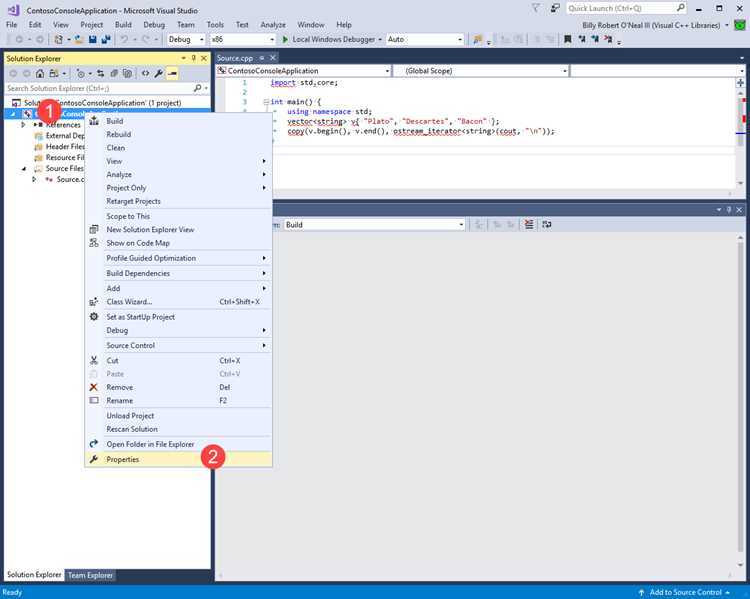
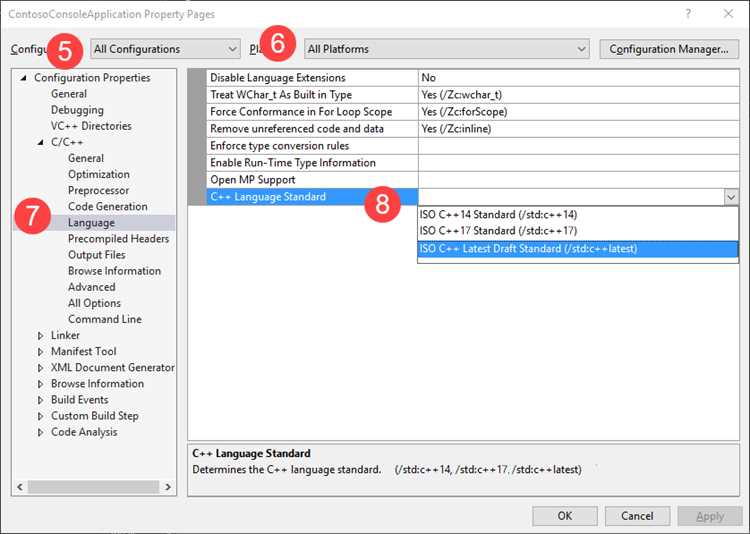
Создайте проект через меню File → New → Project, выберите шаблон Console App (C++). В окне конфигурации перейдите в свойства проекта (Project → Properties), откройте раздел C/C++ → Language и установите параметр C++ Language Standard в значение ISO C++20 Standard (/std:c++20).
Для корректной работы модулей рекомендуется отключить предкомпилированные заголовки: в свойствах проекта выберите C/C++ → Precompiled Headers и установите Not Using Precompiled Headers. Также в разделе Advanced активируйте параметр Enable C++ Modules (Experimental), если он доступен.
После сохранения настроек добавьте в проект файл с расширением .ixx для определения модуля. При компиляции Visual Studio автоматически создаст бинарные интерфейсные файлы (.ifc), необходимые для импорта в других единицах трансляции.
Добавление модуля в существующее решение

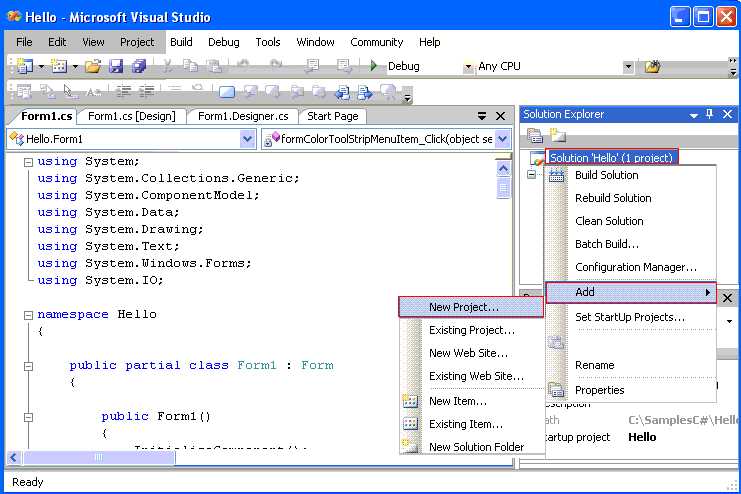
Чтобы расширить функциональность решения в Visual Studio 2019, можно добавить новый проект-модуль, который будет интегрирован с другими проектами. Такой подход позволяет изолировать логику, упростить сопровождение и повторное использование кода.
- В меню File выберите Add → New Project….
- В списке шаблонов укажите тип проекта, соответствующий назначению модуля (например, Class Library (.NET Core), Console App или Static Library).
- Задайте имя проекта. Рекомендуется использовать суффиксы, отражающие назначение, например .Data, .Services, .Tests.
- Определите каталог размещения проекта. Для удобства храните модули в общей папке src внутри решения.
- Подтвердите добавление, нажав Create.
После создания необходимо связать новый модуль с остальными:
- Откройте Solution Explorer, кликните правой кнопкой по проекту, который будет использовать модуль, и выберите Add → Reference….
- Перейдите на вкладку Projects, отметьте новый модуль и нажмите OK.
Если модуль содержит сторонние зависимости:
- Откройте Manage NuGet Packages для этого проекта.
- Установите необходимые библиотеки, фиксируя версии для согласованной сборки.
Для проверки корректности интеграции:
- Соберите решение (Build → Rebuild Solution).
- Убедитесь, что новый модуль компилируется без ошибок.
- Добавьте тесты или вызовы методов из основного проекта, чтобы проверить связь.
Настройка свойств проекта для работы с модулями
Откройте свойства проекта через меню Project → Properties. Перейдите в раздел Configuration Properties → C/C++ → Language и установите параметр Enable C++ Modules в значение Yes. Это включает поддержку компиляции модулей в Visual Studio 2019.
В том же разделе убедитесь, что C++ Language Standard выставлен не ниже Preview — Features from the Latest C++ Working Draft (/std:c++latest), так как модули требуют современного стандарта.
Далее в Configuration Properties → C/C++ → General задайте Additional Include Directories для путей, где размещаются файлы модулей .ixx. Это необходимо для корректного импорта модулей из разных каталогов.
В разделе Configuration Properties → C/C++ → Output Files настройте Module Output Directory, чтобы объектные файлы модулей .ifc сохранялись в отдельную папку. Это облегчает повторное использование и ускоряет компиляцию при изменении отдельных модулей.
Если проект использует статические или динамические библиотеки, в которых определены модули, укажите их .ifc-файлы в Additional Module Dependencies через Configuration Properties → Linker → Input. Без этого компоновщик не сможет собрать проект.
После изменения настроек выполните полную пересборку, чтобы Visual Studio корректно сгенерировала промежуточные файлы модулей и обеспечила их доступ при последующих сборках.
Подключение модулей к другим частям проекта

После добавления нового модуля в Visual Studio 2019 необходимо настроить его доступ для остальных компонентов решения. Основные действия выполняются через свойства проекта и корректировку зависимостей.
Чтобы использовать функции модуля в другом проекте решения:
| Шаг | Действие |
|---|---|
| 1 | Откройте Solution Explorer, кликните правой кнопкой по проекту, которому требуется модуль, и выберите Add → Reference…. |
| 2 | В окне Reference Manager отметьте проект с модулем или укажите сборку через вкладку Browse. |
| 3 | Проверьте, чтобы в свойствах подключаемого проекта параметр Configuration Type был установлен в Class Library или другую совместимую опцию. |
| 4 | В исходном коде подключающего проекта добавьте директиву using (C#) или #include (C++), чтобы получить доступ к API модуля. |
Если модуль используется несколькими проектами, рационально вынести его в отдельную библиотеку и подключать через NuGet-пакет, созданный в Visual Studio. Это позволит централизованно обновлять код и исключить дублирование сборок.
При работе с C++ проектами важно также настроить Additional Include Directories и Library Directories в свойствах проекта, чтобы заголовочные файлы и бинарные библиотеки модуля были корректно найдены компилятором и линковщиком.
Проверка сборки и устранение ошибок компиляции

После добавления модуля в проект необходимо выполнить полную пересборку через меню Build → Rebuild Solution. Это позволяет выявить ошибки, связанные с несовместимостью заголовков, отсутствием библиотек или конфликтом имён пространств.
Если в окне Error List появляются сообщения C1083: Cannot open include file, следует проверить правильность пути к заголовкам в Project → Properties → VC++ Directories → Include Directories. Для сторонних библиотек необходимо также указать Library Directories и Additional Dependencies в разделе Linker.
Ошибки вида LNK2019: unresolved external symbol указывают на отсутствие реализации функции или неподключённый модуль. В таком случае проверяют, что файл с кодом добавлен в проект и участвует в сборке (свойство Excluded From Build должно быть отключено).
Для анализа конфликтов версий рекомендуется включить детализированные сообщения компилятора: Project → Properties → C/C++ → General → Suppress Startup Banner → No и Project → Properties → C/C++ → Output Files → Assembly Listing. Это помогает понять, из какого пути подгружается конкретный заголовок.
При систематических ошибках полезно очистить кэш сборки через Build → Clean Solution и удалить временные файлы из папок Debug и Release. Это исключает ошибки, связанные с устаревшими объектными файлами.
Обновление и удаление модулей в решении

Для обновления модулей откройте Менеджер пакетов NuGet через контекстное меню проекта (Manage NuGet Packages). На вкладке Updates отображаются доступные новые версии. Рекомендуется проверять совместимость обновлений с целевой версией .NET и другими зависимостями, чтобы избежать конфликтов.
При выборе пакета нажмите Update, после чего Visual Studio обновит все связанные сборки и пересоберёт проект. Если необходимо зафиксировать конкретную версию, используйте поле Version и установите точное значение вместо автоматического обновления.
Для удаления модуля перейдите во вкладку Installed, выберите нужный пакет и нажмите Uninstall. После этого следует проверить код на наличие вызовов удалённых библиотек. Рекомендуется выполнить Clean Solution и последующую пересборку для исключения устаревших ссылок.
При работе с несколькими проектами в одном решении используйте вкладку Consolidate, чтобы синхронизировать версии пакетов во всех проектах и предотвратить ошибки при сборке.
Вопрос-ответ:
Как добавить новый модуль в проект Visual Studio 2019?
Для добавления модуля откройте решение в Visual Studio, в обозревателе решений кликните правой кнопкой мыши по проекту и выберите пункт **Добавить → Новый элемент**. В появившемся окне можно выбрать шаблон «Модуль C++» (если у вас подключена поддержка C++20). После этого создаётся файл с расширением `.ixx`, который автоматически подключается к проекту. Далее можно описывать интерфейс и содержимое модуля.
Почему у меня нет пункта для добавления модуля в меню?
Возможна ситуация, что нужный шаблон отсутствует, если не установлены компоненты для работы с C++ и поддержка стандартов C++20. Для проверки откройте «Инструменты → Получить средства и компоненты», затем в установщике Visual Studio отметьте рабочую нагрузку **Разработка классических приложений на C++** и обновите до версии компилятора, где доступна поддержка модулей. После этого пункт появится в меню.
Можно ли подключать старые заголовочные файлы внутри нового модуля?
Да, можно. Внутри модуля допускается использовать директиву `#include` для подключения заголовков. Однако рекомендуется постепенно переносить содержимое в модульные интерфейсы, так как именно это позволяет снизить время компиляции и улучшить структуру проекта. Заголовочные файлы и модули могут сосуществовать в одном проекте.
Чем модуль отличается от обычного заголовочного файла?
Заголовочные файлы просто копируются в исходный код при компиляции, что может приводить к избыточной компиляции и дублированию. Модули же обрабатываются компилятором один раз и предоставляют интерфейс другим частям программы в виде уже подготовленных бинарных данных. Это ускоряет сборку и делает кодовую базу более упорядоченной. Кроме того, модули позволяют явно разграничить интерфейс и реализацию, чего сложно достичь с одними только заголовками.

 Загрузка...