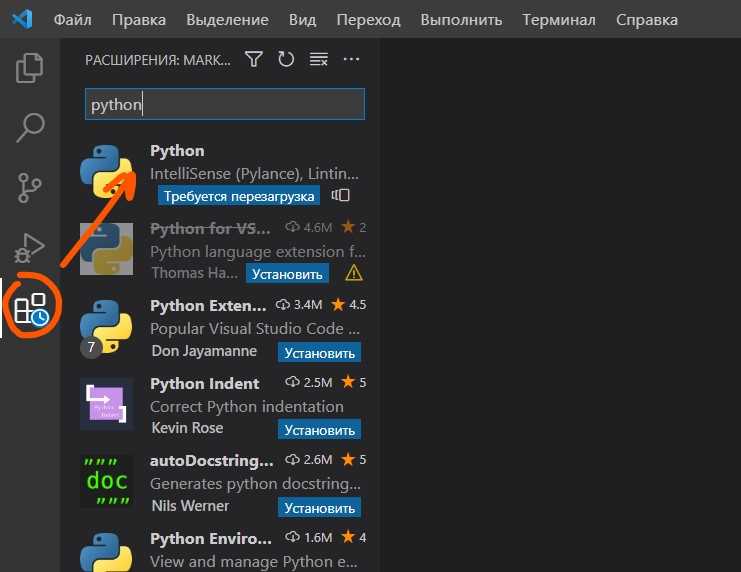
Visual Studio поддерживает установку Python через официальный модуль Python Development, который входит в состав Visual Studio Installer. Этот инструмент позволяет настроить полноценную среду для работы с интерпретатором, библиотеками и виртуальными окружениями прямо в IDE без использования сторонних редакторов.
Перед началом необходимо убедиться, что установлена последняя версия Visual Studio Installer. В процессе настройки выбирается рабочая нагрузка Разработка на Python, после чего среда автоматически устанавливает требуемые компоненты: интерпретатор CPython, поддержку IntelliSense и встроенные средства отладки. Такой подход упрощает интеграцию Python с другими языками и фреймворками, доступными в Visual Studio.
Дополнительно можно подключить сторонние дистрибутивы Python (например, Anaconda), а также настроить несколько интерпретаторов для разных проектов. Visual Studio позволяет гибко управлять версиями, создавая отдельные конфигурации и виртуальные окружения через встроенный менеджер. Это особенно полезно для разработки приложений, где требуется поддержка конкретных библиотек или зависимостей.
Проверка версии Visual Studio и поддерживаемых компонентов

Перед установкой Python-инструментов убедитесь, что версия Visual Studio соответствует требованиям. Поддержка Python доступна, начиная с Visual Studio 2017 и выше. Более старые редакции не содержат нужных расширений.
- Откройте меню Справка → О программе, чтобы узнать установленную версию.
- Для Visual Studio 2017 и 2019 необходима установка компонента Python development через Visual Studio Installer.
- В Visual Studio 2022 поддержка Python также подключается через модуль Работа с Python.
В установщике проверьте наличие следующих элементов:
- Workload «Python development» – основной пакет для разработки на Python.
- Python interpreter – интерпретатор можно выбрать во время установки или добавить позже вручную.
- Data science and analytical applications – дополнительные инструменты для анализа данных, включая Jupyter.
Если компонент недоступен, обновите установщик Visual Studio до последней версии через официальный сайт Microsoft, а затем повторно откройте список рабочих нагрузок.
Установка рабочего набора Python Development через Visual Studio Installer
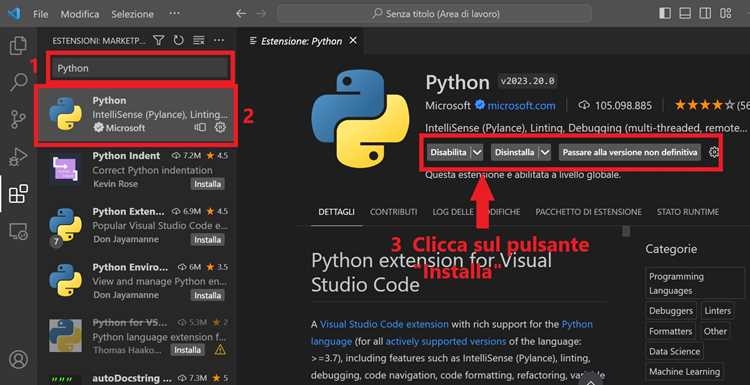
Для работы с Python в Visual Studio необходимо установить рабочий набор Python Development через Visual Studio Installer. Этот компонент добавляет поддержку интерпретатора, инструментов отладки и управления пакетами.
- Закройте Visual Studio, если она запущена.
- Откройте Visual Studio Installer. Его можно найти через меню «Пуск» или поиск Windows.
- В списке установленных продуктов найдите нужную версию Visual Studio и нажмите Изменить.
- Перейдите во вкладку Рабочие наборы.
- Отметьте пункт Python Development. При выборе отобразится список дополнительных компонентов.
- При необходимости установите сопутствующие пакеты:
- Python Interpreter – добавляет встроенный интерпретатор.
- Data science and analytical applications – модули для анализа данных.
- Python web support – инструменты для работы с веб-фреймворками.
- Нажмите Изменить для запуска процесса установки.
- Дождитесь завершения установки и перезапустите Visual Studio.
После выполнения шагов в меню Создать проект появятся шаблоны для Python, а в настройках среды станет доступен выбор версии интерпретатора.
Выбор и настройка версии интерпретатора Python
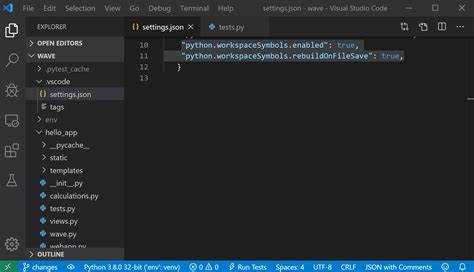
После установки поддержки Python в Visual Studio необходимо указать конкретную версию интерпретатора. От этого зависит корректность работы библиотек, совместимость кода и доступность инструментов.
Выбор выполняется через меню Инструменты → Параметры → Python → Среды. Здесь можно добавить несколько интерпретаторов и переключаться между ними. При установке Python через официальный дистрибутив или Anaconda среда автоматически определяется. Для портативных сборок путь к python.exe вводится вручную.
Рекомендуется держать несколько версий: стабильную для основного проекта и дополнительную для тестирования. Это позволяет проверять совместимость и использовать разные библиотеки без конфликтов.
| Версия | Поддержка | Рекомендации |
|---|---|---|
| Python 3.12 | Актуальная | Для новых проектов и использования последних библиотек |
| Python 3.11 | Долгосрочная поддержка | Оптимальный выбор для рабочих проектов |
| Python 3.10 и ниже | Ограниченная | Использовать только при необходимости поддержки устаревших зависимостей |
После выбора версии в настройках следует назначить её интерпретатором по умолчанию. Для проекта интерпретатор указывается в свойствах решения в разделе Python Environment. Это гарантирует, что при запуске и отладке будет применяться нужная версия.
Создание нового проекта Python в Visual Studio
Откройте Visual Studio и выберите пункт меню Файл → Создать → Проект. В открывшемся окне введите «Python» в строке поиска шаблонов.
Для базовой работы используйте шаблон Python Application. Он создаёт структуру проекта с файлом .py, готовым к запуску. При необходимости можно выбрать Django или Flask для веб-разработки, Unit Test Project для тестов.
Задайте имя проекта и папку для сохранения. Если нужно, отметьте галочку «Поместить решение и проект в одну директорию» для удобной структуры.
После нажатия Создать Visual Studio автоматически подключит выбранный интерпретатор Python. Проверить его можно в меню Средства → Параметры → Python → Среды.
Теперь проект готов к запуску: нажмите F5 для отладки или Ctrl+F5 для выполнения без отладки.
Настройка виртуального окружения для проекта
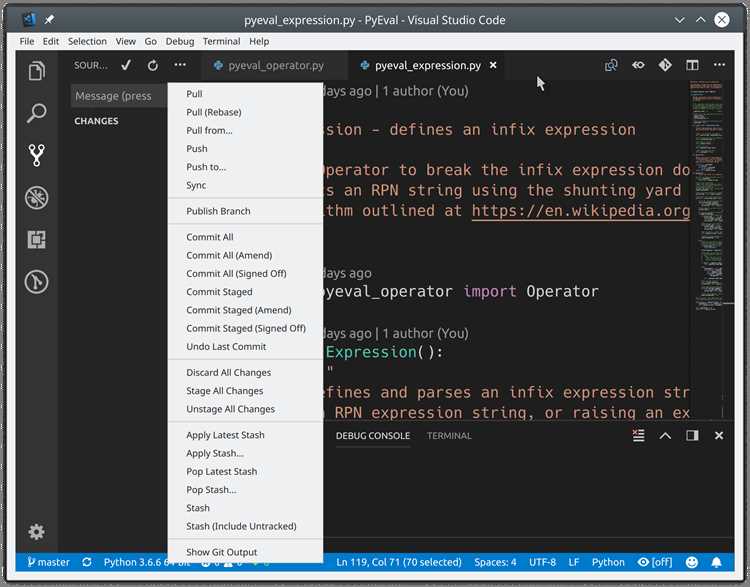
В Visual Studio создание виртуального окружения выполняется через меню Python Environments. Откройте окно Solution Explorer, кликните правой кнопкой на проект и выберите пункт Add → Virtual Environment.
В появившемся мастере укажите интерпретатор Python, который будет использоваться. Если установлен Python 3.12 или другая версия, убедитесь, что путь к исполняемому файлу выбран правильно. Visual Studio автоматически создаст папку env в каталоге проекта и добавит её в конфигурацию.
После создания окружения можно устанавливать зависимости. Откройте вкладку окружения, выберите пункт Packages (PyPI) и добавляйте нужные библиотеки, например numpy, pandas или requests. Установка выполняется через интерфейс IDE без необходимости вручную запускать pip в терминале.
Чтобы убедиться в правильной настройке, откройте файл requirements.txt или создайте его вручную. Visual Studio поддерживает автоматическую установку пакетов из этого файла при открытии проекта на другом компьютере.
Если проект предполагает использование нескольких окружений, каждое можно добавить через Add Existing Virtual Environment, указав путь к уже созданному каталогу venv. Это удобно при совместной работе, где у разных участников разные версии библиотек.
Добавление внешних библиотек через пакетный менеджер
В Visual Studio для управления Python-библиотеками используется пакетный менеджер pip. Чтобы открыть консоль, выберите пункт меню Инструменты → Python → Командная оболочка. В открывшемся терминале можно устанавливать, обновлять и удалять пакеты.
Например, для установки библиотеки NumPy введите команду:pip install numpy
Чтобы обновить пакет до последней версии, используйте:pip install --upgrade numpy
Если требуется конкретная версия, укажите её явно:pip install requests==2.31.0
Список уже установленных библиотек доступен через:pip list
Для сохранения используемых пакетов в проекте рекомендуется создать файл requirements.txt. Сгенерировать его можно командой:pip freeze > requirements.txt
Установка зависимостей из файла выполняется так:pip install -r requirements.txt
Работа через файл зависимостей обеспечивает одинаковую среду разработки для всех участников проекта.
Проверка работы Python-кода внутри Visual Studio

Создайте новый проект через File → New → Project, выберите шаблон Python Application и укажите папку для хранения файлов. Visual Studio автоматически добавит файл app.py или Program.py, готовый для запуска.
Впишите тестовый код, например: print("Python запущен в Visual Studio"). Сохраните файл сочетанием клавиш Ctrl+S.
Для запуска используйте клавишу F5 (режим отладки) или Ctrl+F5 (без отладки). Результат выполнения отобразится в окне терминала Visual Studio.
Если консоль закрывается сразу после завершения программы, откройте свойства проекта (Project → Properties) и в разделе Debug активируйте параметр Wait for input when process exits.
Для проверки корректности окружения убедитесь, что выбран нужный Python Environment. Это делается через меню View → Other Windows → Python Environments. В списке можно указать используемую версию интерпретатора и управлять пакетами.
При необходимости подключите дополнительные библиотеки через окно Package Manager, чтобы сразу протестировать импорт модулей и их работу внутри Visual Studio.
Отладка и запуск Python-программ в интегрированной среде

Для запуска проекта в Visual Studio используйте сочетание клавиш Ctrl+F5 или пункт меню Debug → Start Without Debugging. Если необходим контроль выполнения кода, выбирайте F5 или Debug → Start Debugging, чтобы активировать отладчик.
Точки останова устанавливаются щелчком слева от номера строки или через контекстное меню. После этого выполнение останавливается на выбранной строке, что позволяет анализировать состояние программы.
В окне Autos отображаются автоматически выбранные переменные, в Locals – все переменные текущей области видимости, а в Watch можно вручную добавить интересующие выражения. Для быстрой проверки значений достаточно навести курсор на переменную прямо в редакторе.
Пошаговое выполнение кода осуществляется командами: F10 (Step Over) для перехода к следующей строке без входа в функцию, F11 (Step Into) для перехода внутрь функции, Shift+F11 (Step Out) для выхода из текущей функции.
Для анализа исключений включите параметр Debug → Windows → Exception Settings, где можно задать прерывание выполнения при конкретных типах ошибок. Это помогает быстрее локализовать источник проблемы.
Если проект использует виртуальное окружение, убедитесь, что в свойствах проекта указан корректный интерпретатор Python. Неверный выбор приведёт к невозможности запуска и отладки.
Вопрос-ответ:
Как установить поддержку Python в Visual Studio?
Для установки поддержки Python необходимо открыть установщик Visual Studio и выбрать модуль «Разработка с Python». После этого установщик скачает все необходимые компоненты, включая интерпретатор, шаблоны проектов и средства отладки. По завершении установки в Visual Studio появится возможность создавать проекты на Python и запускать их внутри среды.
Какая версия Python лучше всего подходит для Visual Studio?
Visual Studio поддерживает несколько версий Python, начиная с 3.5 и выше. Обычно рекомендуется использовать последнюю стабильную версию 3.x, так как она содержит все актуальные функции и обновления безопасности. Важно, чтобы выбранная версия была совместима с библиотеками, которые вы планируете использовать.
Как создать новый проект на Python в Visual Studio после установки?
После установки поддержки Python откройте Visual Studio и выберите пункт меню «Создать проект». В фильтре типов проектов выберите Python. Дальше можно выбрать шаблон: консольное приложение, веб-приложение или проект с использованием определённого фреймворка. После выбора шаблона вы задаёте имя проекта и его расположение на диске, после чего среда создаст все необходимые файлы и структуру папок.
Можно ли использовать несколько версий Python в одной установке Visual Studio?
Да, Visual Studio позволяет работать с разными версиями Python одновременно. Для этого в настройках среды нужно указать путь к интерпретатору каждой версии. При создании проекта можно выбрать конкретную версию, которая будет использоваться для выполнения кода и отладки. Это удобно, если требуется тестировать проект на нескольких версиях Python или работать с библиотеками, несовместимыми между собой.
Как настроить отладку Python кода в Visual Studio?
Отладка в Visual Studio поддерживает пошаговое выполнение кода, точки останова, просмотр значений переменных и стека вызовов. Чтобы начать, откройте проект на Python, установите точки останова щелчком по левому краю редактора, и запустите проект с отладкой (кнопка «Запуск с отладкой»). Можно также использовать окно «Локальные переменные» и «Выражения» для анализа текущих значений и выполнения кода прямо в процессе отладки.

 Загрузка...