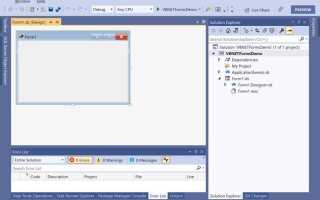
Работа с графическим интерфейсом в .NET-проектах нередко требует использования Windows Forms, особенно если необходимо быстро создать настольное приложение с формами, кнопками и элементами управления. В Visual Studio 2019 возможность добавления WinForms зависит от типа проекта и выбранной версии .NET Framework или .NET Core. Например, при создании проекта на базе .NET Core 3.1 и выше доступна поддержка Windows Forms, тогда как для более старых версий ядра она отсутствует.
Для добавления формы в уже существующий проект достаточно вызвать контекстное меню на папке Project или Solution Explorer и выбрать пункт Add → Windows Form. При этом в проект автоматически включаются необходимые ссылки на сборки System.Windows.Forms и System.Drawing. Если эти библиотеки не подключаются автоматически, их можно добавить вручную через Manage NuGet Packages или настройку References.
При работе с Visual Studio 2019 важно учитывать, что в редакциях Community, Professional и Enterprise функциональность WinForms полностью поддерживается. Однако при переносе проекта на .NET 5 и выше потребуется выбирать тип проекта с поддержкой Windows Forms App, иначе добавление формы будет недоступно. Это позволяет сразу на этапе создания проекта избежать ошибок совместимости.
Выбор правильного типа проекта при создании Windows Forms
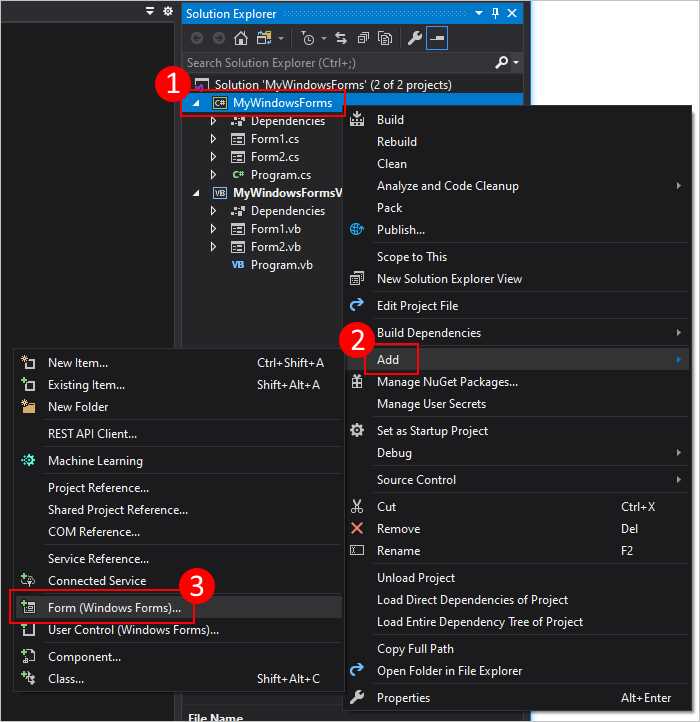
При создании Windows Forms в Visual Studio 2019 важно учитывать целевую платформу и совместимость библиотек. Если требуется поддержка только Windows, выбирайте шаблон Windows Forms App (.NET Framework). Этот вариант использует проверенную временем платформу .NET Framework и подходит для проектов, где необходимы сторонние компоненты, доступные только в этой среде.
Для разработки новых приложений, рассчитанных на долгосрочную поддержку, предпочтителен шаблон Windows Forms App (.NET Core) или Windows Forms App (.NET 5/6+). Они обеспечивают более высокую производительность, кроссплатформенные возможности на уровне библиотек и доступ к современным инструментам оптимизации.
Если проект предполагает использование уже существующего кода или миграцию старых решений, целесообразно оставаться на .NET Framework. Однако при создании новых систем рекомендуется выбирать .NET Core или .NET 5/6+, чтобы избежать ограничений старой платформы и иметь возможность обновляться вместе с актуальными версиями .NET.
Установка недостающих компонентов Windows Forms в Visual Studio Installer
Если при создании проекта отсутствует шаблон Windows Forms App (.NET Framework) или Windows Forms App (.NET Core), необходимо доустановить соответствующие пакеты через Visual Studio Installer.
Для этого закройте Visual Studio и запустите Visual Studio Installer из меню «Пуск» или через папку установки. В списке установленных версий выберите Visual Studio 2019 и нажмите «Изменить».
В окне конфигурации найдите раздел .NET desktop development и установите галочку. Этот рабочий набор включает поддержку проектов на основе Windows Forms, WPF и консольных приложений.
Если требуется разработка под .NET Core, дополнительно активируйте компонент .NET Core cross-platform development. Для проектов на .NET Framework убедитесь, что выбран пункт .NET Framework 4.x development tools.
После внесения изменений нажмите «Изменить» внизу окна. Установщик загрузит и добавит недостающие компоненты. По завершении перезапустите Visual Studio и проверьте наличие шаблонов Windows Forms в разделе «Создание проекта».
Добавление новой формы в уже существующий проект
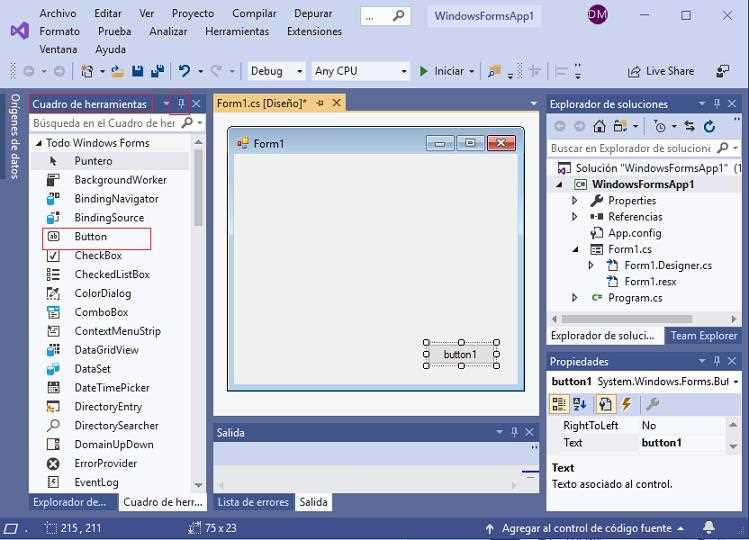
Откройте проект в Solution Explorer и щёлкните правой кнопкой мыши по имени проекта. В выпадающем меню выберите пункт Add → Windows Form….
В открывшемся окне укажите имя файла, например SettingsForm.cs. Имя класса формы автоматически совпадёт с именем файла, но при необходимости его можно изменить в поле Class name.
После подтверждения форма появится в структуре проекта и будет готова к редактированию в дизайнере. В файле Program.cs или в коде основной формы можно создать экземпляр новой формы и вызвать метод Show() или ShowDialog() для отображения.
Если требуется использовать форму повторно в разных частях приложения, рекомендуется создавать её экземпляр в отдельном методе или сервисе, что упрощает управление ресурсами и предотвращает утечки памяти.
Настройка точки входа для запуска нужной формы
По умолчанию Visual Studio создаёт метод Main в файле Program.cs, где определяется форма, которая открывается первой. Чтобы изменить точку входа, необходимо отредактировать вызов метода Application.Run().
- Откройте файл
Program.csв корне проекта Windows Forms. - Найдите метод
Main(). В нём используется строка вида:
Application.Run(new Form1()); - Замените
Form1на имя нужной формы, например:
Application.Run(new SettingsForm());
Если в проекте несколько форм и необходимо гибко управлять запуском, создайте логику выбора в методе Main:
static void Main()
{
Application.EnableVisualStyles();
Application.SetCompatibleTextRenderingDefault(false);
if (Environment.GetCommandLineArgs().Contains("/settings"))
Application.Run(new SettingsForm());
else
Application.Run(new MainForm());
}
- Для запуска определённой формы используйте аргументы командной строки.
- Для отладки в Visual Studio задайте аргументы в свойствах проекта:
Проект → Свойства → Отладка → Аргументы командной строки.
Таким образом, точка входа может быть настроена как на фиксированный запуск определённой формы, так и на динамический выбор в зависимости от условий.
Использование конструктора для визуального редактирования формы

В Visual Studio 2019 конструктор Windows Forms предоставляет интерактивное рабочее пространство, где элементы интерфейса размещаются методом Drag&Drop из панели Toolbox. Каждый добавленный контрол немедленно отображается на форме, что позволяет контролировать итоговый результат без ручного изменения кода.
Для точного позиционирования компонентов используйте направляющие линии и свойства Anchor/Dock. Это обеспечивает корректное масштабирование интерфейса при изменении размеров окна. Изменение размеров и выравнивание элементов выполняется через контекстное меню или комбинации клавиш (например, Ctrl+стрелки для перемещения).
Все параметры элементов – текст, шрифт, цвет, обработчики событий – настраиваются через окно Properties. Двойной щелчок по контролу автоматически создаёт обработчик события по умолчанию в коде формы, что ускоряет связку визуальной части с логикой приложения.
Для группировки используйте контейнеры Panel и GroupBox. Это упрощает управление расположением связанных элементов и повышает читаемость интерфейса. При работе с формой рекомендуется сразу задавать свойство Name для каждого элемента, чтобы избежать путаницы в коде.
При необходимости изменения структуры проекта можно переключаться между представлением конструктора и исходного кода через вкладки в верхней части редактора, что позволяет гибко комбинировать визуальное и ручное редактирование.
Подключение событий элементов управления к обработчикам
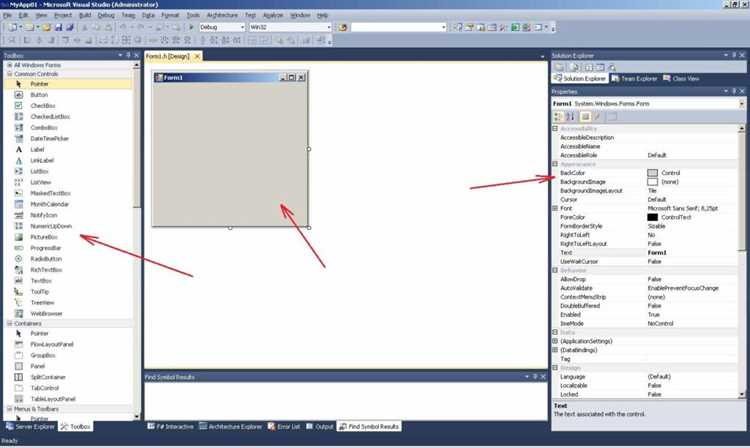
В Windows Forms каждое действие пользователя с элементом управления генерирует событие. Для связывания события с обработчиком используется окно «Свойства» в Visual Studio. Выберите элемент управления, перейдите на вкладку События (иконка молнии) и дважды щелкните нужное событие для автоматического создания метода в коде.
Например, для кнопки Button1 двойной клик на событие Click создаст метод:
| private void Button1_Click(object sender, EventArgs e) |
| { |
| // Действия при нажатии |
| } |
Для ручного подключения обработчика в коде используется оператор +=. Пример:
| Button1.Click += new EventHandler(Button1_Click); |
Если требуется несколько обработчиков для одного события, каждый добавляется через +=. Удаление обработчика выполняется через -=:
| Button1.Click -= Button1_Click; |
Для сложных элементов, например TextBox или ComboBox, подключение событий TextChanged, SelectedIndexChanged аналогично. Важно учитывать тип делегата, соответствующий событию, чтобы сигнатура метода совпадала с ожидаемой.
Использование методов-обработчиков позволяет разделять логику интерфейса и бизнес-логику, упрощая тестирование и поддержку кода.
Запуск и отладка проекта с Windows Forms

После создания проекта Windows Forms в Visual Studio 2019 необходимо убедиться, что целевая конфигурация установлена корректно. Откройте выпадающий список конфигураций в верхней панели и выберите Debug для отладки или Release для финальной сборки.
Запуск проекта осуществляется через кнопку Start (F5) или Start Without Debugging (Ctrl+F5). При выборе F5 Visual Studio автоматически компилирует проект и открывает форму для тестирования. Использование Ctrl+F5 позволяет проверить работу приложения без подключения отладчика, что ускоряет загрузку.
Для эффективной отладки Windows Forms следует учитывать следующие рекомендации:
- Используйте breakpoints на обработчиках событий, таких как Click или Load, чтобы отследить последовательность выполнения кода.
- Применяйте Immediate Window (Ctrl+Alt+I) для проверки значений переменных и вызова методов во время остановки приложения на точке останова.
- Используйте Watch и Locals панели для наблюдения за состоянием объектов формы и контролов.
При работе с динамически создаваемыми контролами рекомендуется проверять их свойства Name и Tag для идентификации во время отладки. Это особенно важно при добавлении элементов в цикле или при изменении коллекции Controls.
После исправления найденных ошибок можно пересобрать проект через Build → Rebuild Solution для очистки старых сборок и предотвращения конфликтов сборки.
Для анализа производительности форм используйте Diagnostic Tools (Ctrl+Alt+F2), чтобы отслеживать потребление памяти, частоту вызова обработчиков событий и утечки ресурсов.
Следуя этим рекомендациям, запуск и отладка проектов Windows Forms в Visual Studio 2019 становятся структурированными и позволяют быстро выявлять и исправлять ошибки интерфейса и логики приложения.
Вопрос-ответ:
Как добавить проект Windows Forms в Visual Studio 2019?
Для создания проекта с формами необходимо открыть Visual Studio 2019, выбрать «Создать проект», затем в списке шаблонов найти «Windows Forms App (.NET Framework)» или «Windows Forms App (.NET Core)» в зависимости от нужной платформы. После выбора шаблона нужно задать имя проекта и путь к его расположению, а затем нажать «Создать». Проект будет автоматически содержать стартовую форму.
Можно ли добавить Windows Forms в уже существующее решение?
Да, это возможно. Нужно открыть существующее решение, щёлкнуть правой кнопкой мыши по узлу решения в «Обозревателе решений», выбрать «Добавить» → «Новый проект» и в появившемся окне выбрать шаблон для Windows Forms. После создания проект появится в решении и можно будет использовать формы совместно с другими проектами.
Какие версии .NET поддерживаются для Windows Forms в Visual Studio 2019?
Visual Studio 2019 поддерживает создание Windows Forms на .NET Framework начиная с версии 4.5 и выше, а также на .NET Core 3.0 и более поздних версиях. При выборе шаблона приложения система предложит доступные версии платформы, и можно выбрать подходящую для проекта.
Как добавить элементы управления на форму после создания проекта?
После создания формы она откроется в дизайнере. Чтобы добавить элементы управления, нужно открыть «Панель инструментов» и перетащить нужный элемент, например кнопку или текстовое поле, на форму. Элементы можно настроить через окно «Свойства», где доступны изменение текста, размеров, цветов и событий, таких как нажатие кнопки или изменение текста.
Как настроить обработку событий для элементов Windows Forms?
Для настройки событий, например нажатия кнопки, в дизайнере формы нужно выделить элемент, перейти в окно «Свойства», затем на вкладку событий (иконка молнии). Там можно дважды щёлкнуть по нужному событию, и Visual Studio автоматически создаст обработчик в коде, куда можно добавить необходимую логику. Это позволяет реагировать на действия пользователя без ручного написания привязки событий.
Как добавить поддержку Windows Forms в Visual Studio 2019, если она отсутствует в списке шаблонов?
Если в вашей установке Visual Studio 2019 отсутствуют шаблоны для Windows Forms, сначала нужно убедиться, что установлен соответствующий рабочий набор. Для этого откройте «Visual Studio Installer», выберите установленную версию и нажмите «Изменить». В списке доступных рабочих наборов отметьте «Разработка классических приложений .NET» (или аналогичный, включающий поддержку Windows Forms) и примените изменения. После завершения установки перезапустите Visual Studio. Теперь при создании нового проекта в разделе C# появятся шаблоны для Windows Forms, такие как «Приложение Windows Forms (.NET Framework)». Этот подход позволяет добавить недостающие компоненты без полной переустановки среды.

 Загрузка...