

Visual Studio 2019 предоставляет возможность выбирать и устанавливать отдельные компоненты в процессе первоначальной установки, однако часто разработчики сталкиваются с ситуацией, когда нужные инструменты отсутствуют в установленной среде. Недостающие компоненты могут включать SDK для .NET, поддержку C++, инструменты для веб-разработки или пакеты для мобильной разработки с Xamarin.
Для добавления компонентов необходимо запустить установщик Visual Studio через меню «Программы и компоненты» в Windows или напрямую через исполняемый файл установщика. После запуска установщика откройте вкладку «Изменить» для текущей версии Visual Studio и отметьте нужные рабочие нагрузки или отдельные компоненты. Например, для разработки на C++ отметьте «Desktop development with C++», а для веб-приложений – «ASP.NET and web development».
После выбора компонентов установщик автоматически загрузит необходимые пакеты и интегрирует их в существующую среду. Рекомендуется проверять совместимость версий SDK и библиотек с установленными проектами, чтобы избежать конфликтов. При необходимости компоненты можно удалить или добавить позднее через тот же интерфейс, что обеспечивает гибкость и точную настройку среды разработки под конкретные задачи.
Проверка установленных рабочих нагрузок

Откройте Visual Studio Installer и выберите установленную версию Visual Studio 2019. Нажмите «Изменить» напротив выбранной версии, чтобы просмотреть текущие рабочие нагрузки.
Каждая рабочая нагрузка отображается с флажком. Отмеченные флажки указывают на установленные компоненты. Например, для разработки на C# необходимо, чтобы были активны «Разработка классических приложений .NET» и «Разработка приложений ASP.NET и веб-служб».
В разделе «Индивидуальные компоненты» можно уточнить версии SDK и библиотек. Для .NET Core проверьте наличие последних версий SDK и Runtime, чтобы исключить ошибки сборки проектов.
Для работы с C++ убедитесь, что установлены «Рабочая нагрузка для настольного развития с C++», а также выбраны соответствующие компиляторы и средства диагностики, включая инструменты для Windows 10 SDK.
После проверки активных рабочих нагрузок закройте окно изменений, нажав «Обновить», если были внесены изменения. Visual Studio Installer автоматически загрузит недостающие пакеты.
Запуск установщика Visual Studio для модификации компонентов
Для добавления или удаления компонентов откройте «Visual Studio Installer». Если он не установлен, скачайте последнюю версию с официального сайта Microsoft.
В списке установленных продуктов выберите нужную версию Visual Studio 2019 и нажмите кнопку «Изменить». Это откроет окно выбора рабочих нагрузок и отдельных компонентов.
Для ускорения поиска нужных функций используйте вкладку «Индивидуальные компоненты». Здесь можно выбрать конкретные SDK, инструменты разработки, языковые пакеты и библиотеки.
После выбора компонентов нажмите «Изменить» в нижней части окна. Установщик загрузит необходимые файлы и автоматически интегрирует их в существующую установку Visual Studio.
Рекомендуется проверять состояние установки после завершения процесса через пункт «Дополнительно» → «Проверить наличие обновлений», чтобы убедиться, что все выбранные компоненты корректно добавлены.
Если установка прерывается или появляются ошибки, воспользуйтесь логами установщика, расположенными в папке %ProgramData%\Microsoft\VisualStudio\Packages, для диагностики проблем.
Добавление отдельных компонентов через вкладку «Компоненты»
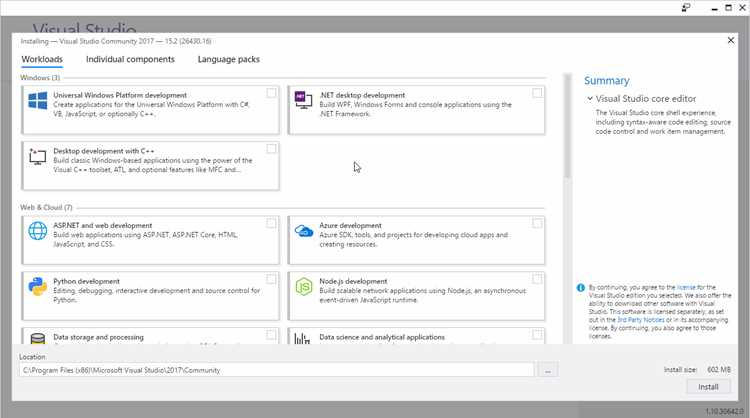
Чтобы добавить недостающие элементы в Visual Studio 2019, откройте установщик через «Пуск» или из самой IDE через «Инструменты» → «Получить средства и функции». После запуска установщика выберите установленную версию Visual Studio и нажмите «Изменить».
Перейдите на вкладку Компоненты. Здесь представлен список всех отдельных пакетов, которые можно установить без повторной установки целого рабочего набора. Для удобства список разделён по категориям:
- Среды разработки: поддержка C++, .NET Core, Python, Node.js, JavaScript.
- Инструменты платформ: Windows 10 SDK, .NET Framework SDK, .NET Desktop Runtime.
- Отладка и тестирование: профайлер, инструменты Unit Test, IntelliTest.
- Веб и облачные технологии: Azure SDK, ASP.NET, Docker.
- Дополнительные библиотеки: C++ ATL/MFC, OpenMP, поддержка различных версий C++/CLI.
Чтобы установить компонент:
- Отметьте галочкой нужный пакет.
- Проверьте, нет ли конфликтов с уже установленными компонентами (Visual Studio предупредит о возможных проблемах).
- Нажмите кнопку Изменить в правом нижнем углу установщика.
После завершения установки рекомендуется перезапустить Visual Studio для корректного подключения новых инструментов. Все установленные компоненты отображаются в меню Справка → О программе, где можно проверить версии SDK и модулей.
Для ускорения установки можно заранее скачать офлайн-версии SDK или отдельных пакетов через командную строку с параметром --layout, что уменьшает зависимость от интернет-соединения.
Установка SDK и инструментов для конкретных языков

Для разработки на C++ необходимо установить Desktop development with C++ в Visual Studio Installer. Обязательно отметьте компоненты MSVC v142 — VS 2019 C++ x64/x86 build tools, Windows 10 SDK (10.0.19041.0 или новее) и C++ CMake tools for Windows. Это обеспечит полноценную работу компилятора, отладчика и системы сборки.
Для .NET и C# нужно активировать рабочую нагрузку .NET desktop development. Установите .NET 5.0 SDK или выше, а также инструменты NuGet Package Manager для управления зависимостями. Это позволит создавать приложения Windows Forms, WPF и консольные проекты с полной поддержкой последних версий .NET.
Для веб-разработки на JavaScript и TypeScript подключите Node.js development и отметьте Node.js runtime, NPM package manager и TypeScript SDK. Visual Studio автоматически интегрирует эти компоненты с редактором и отладчиком, позволяя запускать серверные и клиентские проекты.
Для Python установите Python development, отметив Python 3.9 или 3.10 и pip package manager. При необходимости включите Python native development tools для компиляции расширений на C и C++. После установки Visual Studio автоматически настроит виртуальные окружения и интерпретатор.
При работе с мобильной разработкой на C++ или C# для Android и iOS важно установить Mobile development with .NET или Mobile development with C++. Укажите Android SDK, NDK, JDK и Xamarin. Это обеспечит сборку, деплой и отладку приложений на эмуляторах и реальных устройствах.
Обновление и переустановка недостающих библиотек

Первым шагом является запуск установщика Visual Studio 2019 через меню «Программы и компоненты» в Windows или напрямую из Visual Studio Installer. После открытия выберите установленную версию Visual Studio и нажмите Изменить.
В открывшемся окне вы увидите список рабочих нагрузок и индивидуальных компонентов. Для восстановления недостающих библиотек:
| Действие | Описание |
|---|---|
| Проверка индивидуальных компонентов | Перейдите на вкладку «Индивидуальные компоненты» и отметьте библиотеки, связанные с вашим проектом (например, Windows 10 SDK, .NET Framework, ATL, MFC). |
| Обновление SDK и инструментов | Выберите последние версии SDK и инструментов сборки. Нажмите «Обновить», чтобы Visual Studio загрузила недостающие файлы. |
| Переустановка библиотек | Если обновление не устраняет ошибки, снимите галочку с компонента, примените изменения, затем снова установите компонент через Visual Studio Installer. |
| Проверка целостности | После установки рекомендуется открыть «Командную строку разработчика для VS 2019» и выполнить команду devenv /setup для перегенерации конфигурационных файлов. |
Для C++ проектов особое внимание уделяйте библиотекам Windows SDK и библиотекам платформы (v142, v141), так как отсутствие этих компонентов вызывает ошибки линковки и сборки. Для проектов .NET важно обновлять соответствующие версии .NET Framework и пакеты NuGet, проверяя их через менеджер пакетов.
Регулярное обновление через Visual Studio Installer минимизирует риск появления ошибок из-за несовместимости версий библиотек и обеспечивает стабильную работу среды разработки.
Проверка успешного добавления и настройка проекта

После установки недостающих компонентов откройте Visual Studio 2019 и создайте новый проект или откройте существующий. В меню Сервис → Получить средства и компоненты убедитесь, что нужные рабочие нагрузки отмечены галочками. Для C++ это Desktop development with C++, для .NET – .NET desktop development.
Перейдите в Проект → Свойства и проверьте наличие соответствующих SDK и версий платформы. Для C++ убедитесь, что Windows SDK Version совпадает с установленной версией, а Platform Toolset – с v142 или выше. Для .NET проверьте целевую Target Framework.
Скомпилируйте проект комбинацией Ctrl+Shift+B и проверьте отсутствие ошибок типа «отсутствует заголовочный файл» или «не найден сборка». Если ошибки появились, откройте Менеджер пакетов NuGet и убедитесь, что все зависимости установлены для выбранной конфигурации (Debug/Release).
Для проверки интеграции компонентов C++ можно создать тестовый файл с подключением ключевых библиотек, например #include <iostream> или #include <filesystem>, и выполнить сборку. Успешная компиляция подтверждает корректность установки и настройки.
После успешной сборки настройте пути включения и библиотеки через Свойства проекта → VC++ Directories, чтобы избежать проблем при использовании сторонних SDK. Проверьте, что Include Directories и Library Directories указывают на актуальные версии компонентов.
Вопрос-ответ:
Как проверить, какие компоненты Visual Studio 2019 уже установлены на моём компьютере?
Откройте Visual Studio Installer и выберите установленную версию Visual Studio. Там будут отображены все рабочие нагрузки и отдельные компоненты, которые уже добавлены. Вы сможете увидеть галочки напротив установленных пакетов и список доступных для установки элементов, чтобы понять, чего не хватает для вашей работы.
Можно ли добавить отдельные компоненты без переустановки всей Visual Studio 2019?
Да, Visual Studio позволяет установить недостающие компоненты отдельно. Для этого откройте Visual Studio Installer, выберите нужную версию и нажмите «Изменить». В разделе рабочих нагрузок и отдельных компонентов можно отметить нужные элементы, после чего они будут загружены и добавлены без удаления уже имеющихся настроек и файлов.
Что делать, если при попытке добавить новые компоненты установка прерывается или выдаёт ошибки?
В первую очередь стоит проверить наличие обновлений для Visual Studio Installer. Иногда проблема возникает из-за конфликтов с устаревшими пакетами или недостатком прав администратора. Попробуйте запустить установщик от имени администратора, временно отключить антивирус и убедиться, что на диске достаточно места. В случае повторной ошибки можно воспользоваться журналом установки, чтобы определить конкретный компонент, вызывающий сбой, и попробовать установить его отдельно.
Как добавить поддержку определённого языка программирования или платформы в уже установленную Visual Studio 2019?
Для этого нужно открыть Visual Studio Installer, выбрать установленную версию и нажать «Изменить». В разделе рабочих нагрузок можно найти нужный язык или платформу, например, Python, C++, .NET Core или мобильную разработку. Отметьте соответствующие элементы и начните установку. После завершения новые инструменты и шаблоны станут доступны в Visual Studio без необходимости полной переустановки.

 Загрузка...


