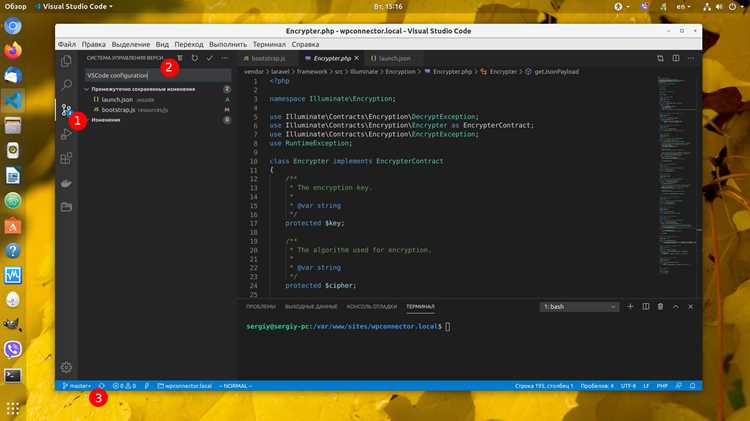
Visual Studio Code – это мощный редактор кода, который позволяет быстро работать с различными языками программирования. Одной из часто используемых функций является комментирование и раскомментирование строк кода. Это необходимо для временного исключения частей кода из выполнения или для добавления пояснений. В этом руководстве мы рассмотрим несколько способов, как раскомментировать строки в Visual Studio Code.
Горячие клавиши – самый быстрый и удобный способ раскомментировать код. Для этого нужно выделить закомментированные строки и нажать Ctrl + / на Windows или Cmd + / на Mac. Эта комбинация автоматически раскомментирует строки, если они были закомментированы с помощью односимвольного комментария (например, // для JavaScript, C++, Python и других языков).
Если код был закомментирован с использованием многострочного комментария (например, /* */), то для раскомментирования также используйте те же горячие клавиши. Однако будьте внимательны: если выделена только одна строка, комбинация клавиш может не сработать корректно, и потребуется вручную удалить символы комментариев в начале и конце блока.
Ручное удаление комментариев – это другой метод, который может быть полезен, если вам нужно раскомментировать только часть кода. Для этого просто удалите символы комментариев в начале каждой строки или в начале и конце блока. Важно помнить, что Visual Studio Code позволяет редактировать код даже внутри многострочных комментариев, что помогает избежать ошибок при разборе сложных фрагментов.
Для работы с расширениями в редакторе можно установить плагины, которые улучшат процесс раскомментирования. Например, расширение Comment Anchors помогает структурировать код и быстро находить комментарии в больших проектах, облегчая задачу раскомментирования отдельных блоков.
Как раскомментировать одну строку с помощью сочетания клавиш
Для того чтобы раскомментировать одну строку в Visual Studio Code, достаточно использовать сочетание клавиш Ctrl + / на Windows или Cmd + / на macOS. Это действие работает как для одиночных, так и для выделенных строк кода. При этом комментарий будет удалён, если строка уже была закомментирована.
Если курсор находится на строке с комментариями, при нажатии на сочетание клавиш символы комментария (например, // для языка программирования C++) исчезнут, и строка станет активной для редактирования. Это позволяет быстро восстанавливать строки кода без необходимости вручную удалять символы комментария.
Если строка не закомментирована, использование сочетания клавиш также добавит комментарий, что делает этот способ удобным для переключения между состояниями кода с минимальными усилиями.
Как раскомментировать несколько строк одновременно
Для одновременного раскомментирования нескольких строк в Visual Studio Code существует несколько простых методов. Один из самых быстрых способов – использование сочетания клавиш.
1. Выделите несколько строк кода, которые хотите раскомментировать.
2. Нажмите Ctrl + / (Windows/Linux) или Cmd + / (Mac). Этот способ работает для большинства языков программирования, поддерживаемых в VS Code.
Если строки закомментированы с помощью многострочного комментария (например, блоки комментариев в Java, C++, Python), можно использовать команду Удалить комментарии.
Для этого откройте командную палитру с помощью Ctrl + Shift + P (Windows/Linux) или Cmd + Shift + P (Mac), затем введите «Удалить комментарии» и выберите соответствующую команду.
Ещё один способ – использование контекстного меню. Выделите нужные строки, затем правой кнопкой мыши откройте контекстное меню и выберите опцию Ракскомментировать.
В случае с многострочными комментариями также возможен вариант с удалением вручную, если в VS Code нет встроенной функции для автоматического раскомментирования таких блоков.
Использование контекстного меню для раскомментирования
В Visual Studio Code контекстное меню предоставляет удобный способ раскомментировать строки кода. Чтобы использовать этот метод, выделите строку или несколько строк, которые нужно раскомментировать.
После выделения текста щелкните правой кнопкой мыши на выбранном фрагменте. В открывшемся контекстном меню найдите пункт «Разкомментировать строку» или «Uncomment Line». Этот пункт доступен для языков программирования, где раскомментирование является стандартной операцией. Если вы выделили несколько строк, функция раскомментирования будет применена ко всем выбранным строкам одновременно.
Для более быстрого доступа можно использовать комбинацию клавиш: Ctrl + Shift + K (Windows/Linux) или Cmd + Shift + K (macOS). Эти горячие клавиши выполнят ту же операцию, что и контекстное меню, но без необходимости щелкать правой кнопкой мыши.
Метод с контекстным меню полезен, если вам нужно быстро раскомментировать несколько строк кода, не покидая текущей позиции на экране. Он также удобен для пользователей, которые не используют горячие клавиши или предпочитают работать с графическим интерфейсом.
Настройки редактора для изменения комбинаций клавиш для раскомментирования
Visual Studio Code позволяет настроить комбинации клавиш для раскомментирования кода через меню «Keyboard Shortcuts». Для этого нужно выполнить несколько простых шагов:
- Откройте командную палитру с помощью
Ctrl + Shift + P(Windows/Linux) илиCmd + Shift + P(Mac). - Введите команду «Preferences: Open Keyboard Shortcuts» и выберите соответствующий пункт.
- В открывшемся окне найдите команду «Toggle Line Comment» или «Toggle Block Comment», в зависимости от того, какие типы комментариев вам нужно раскомментировать.
Для изменения комбинации клавиш, просто нажмите на текущую клавишу и введите новый набор. Вы можете назначить несколько сочетаний клавиш для одной команды или отменить существующие с помощью кнопки «Clear Keybinding».
Если вы хотите задать нестандартные комбинации для разных языков, используйте настройки для конкретного языка. Например, для Python это может быть так:
- В «Keyboard Shortcuts» нажмите на значок файла для изменения настроек для конкретного языка.
- Выберите нужную команду и задайте новый ключ.
Также существует возможность редактировать keybindings.json файл напрямую. Для этого:
- В командной палитре откройте «Preferences: Open Keyboard Shortcuts (JSON)».
- Вставьте настройки для команды раскомментирования, например:
[
{
"key": "ctrl+shift+c",
"command": "editor.action.commentLine",
"when": "editorTextFocus"
}
]
Теперь при нажатии Ctrl + Shift + C строка будет раскомментирована.
Важно помнить, что изменения в keybindings.json применяются ко всем проектам, если не указано иное в настройках для конкретных рабочих областей.
Как раскомментировать строки с комментариями разных языков программирования
В Visual Studio Code для раскомментирования строк используется универсальный подход, но важно учитывать особенности синтаксиса комментариев разных языков. Рассмотрим способы раскомментирования для наиболее популярных языков.
- Python: В Python комментарии начинаются с символа
#. Для раскомментирования строки нужно удалить этот символ в начале строки. Можно выделить несколько строк и использовать комбинацию клавишCtrl + /для раскомментирования всех выделенных строк. - JavaScript, TypeScript, C, C++: Однострочные комментарии начинаются с
//, многострочные – с/*и заканчиваются на*/. Для раскомментирования строки достаточно удалить//в начале строки. Для многострочного комментария удалите/*и*/. В VS Code можно использовать сочетание клавишCtrl + /для однострочных комментариев илиShift + Alt + Aдля многострочных. - Java: Синтаксис комментариев аналогичен JavaScript. Важное отличие – для Java многострочные комментарии могут быть внутри методов, что важно при раскомментировании в больших блоках кода.
Ctrl + /иShift + Alt + Aработают аналогично. - HTML: В HTML комментарии оформляются как
<!-- комментарий -->. Чтобы раскомментировать строку, необходимо удалить<!--и-->с начала и конца комментария. В случае большого блока кода можно раскомментировать несколько строк сразу с помощью сочетания клавишCtrl + /. - PHP: В PHP можно использовать как однострочные комментарии с
//или#, так и многострочные с/*и*/. Для раскомментирования строк, используйте стандартные сочетания клавиш или вручную удалите соответствующие символы. В многострочных комментариях важно убрать все разделяющие символы. - Ruby: В Ruby используется
#для однострочных комментариев. Многострочные комментарии начинаются с=beginи заканчиваются на=end. Для раскомментирования удалите#или символы=beginи=endс соответствующих строк.
Использование горячих клавиш Ctrl + / или Shift + Alt + A – это быстрый и удобный способ раскомментировать код в Visual Studio Code, вне зависимости от языка программирования. Однако важно помнить, что для некоторых языков, например, Ruby или PHP, могут понадобиться дополнительные манипуляции с многострочными комментариями.
Что делать, если Visual Studio Code не распознает комментарии в файле
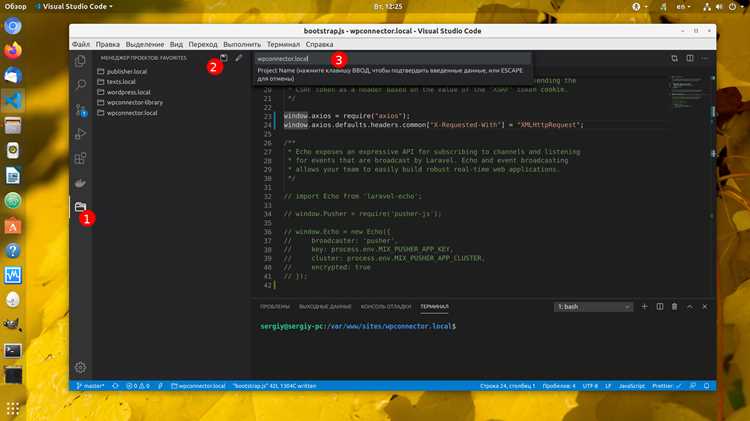
Если Visual Studio Code не распознает комментарии в вашем файле, возможны несколько причин и решений. Рассмотрим наиболее частые ситуации.
1. Неправильный язык программирования
Каждый язык программирования использует свой формат комментариев. Visual Studio Code зависит от установленного синтаксиса для правильной обработки комментариев. Убедитесь, что выбран правильный язык для вашего файла. Это можно сделать, кликнув по языковому режиму в правом нижнем углу редактора и выбрав нужный язык.
2. Неправильный формат комментариев
Некоторые языки программирования требуют определенного синтаксиса для комментариев. Например:
| Язык | Однострочный комментарий | Многострочный комментарий |
|---|---|---|
| Python | # | »’…»’ или «»»…»»» |
| JavaScript | // | /*…*/ |
| C++ | // | /*…*/ |
| HTML | <!— … —> | <!— … —> |
Проверьте, что вы используете правильный синтаксис для комментариев в вашем языке.
3. Проблемы с расширениями
Некоторые расширения могут мешать правильному отображению комментариев. Чтобы проверить, вызывает ли проблему расширение, временно отключите их. Для этого откройте вкладку расширений (Ctrl+Shift+X) и деактивируйте недавно установленные расширения. Также проверьте обновления для расширений, так как устаревшие версии могут не поддерживать новый синтаксис.
4. Переключение на другой синтаксис или настройка вручную
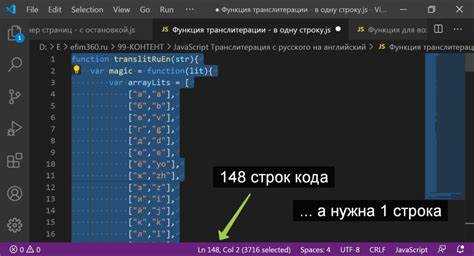
Иногда VS Code не распознает язык автоматически. В таких случаях можно вручную выбрать язык программирования. Нажмите на имя языка в правом нижнем углу редактора и выберите нужный язык из списка. Это заставит редактор правильно интерпретировать комментарии.
5. Проверка конфигурации редактора
Убедитесь, что конфигурационные файлы вашего проекта (например, .editorconfig или settings.json) не переопределяют настройки синтаксиса или форматирования комментариев. Иногда настройки могут конфликтовать с настройками по умолчанию для вашего языка программирования.
6. Кеширование и перезапуск
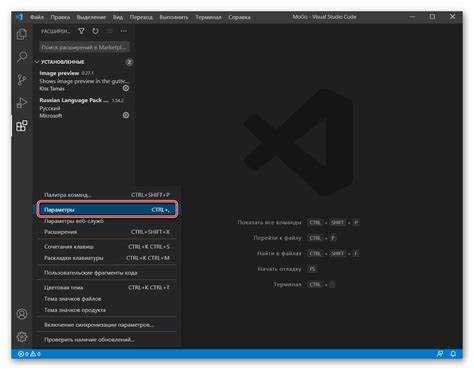
Если после всех проверок комментарии все еще не распознаются, попробуйте перезапустить редактор или очистить кеш. Это может помочь при возникновении ошибок синтаксиса из-за временных сбоев в работе VS Code.
Вопрос-ответ:
Как раскомментировать строки в Visual Studio Code?
Для того чтобы раскомментировать строки в Visual Studio Code, необходимо выделить закомментированный код, затем нажать сочетание клавиш Ctrl + / (для Windows) или Cmd + / (для Mac). Это действие уберет символы комментария в начале строки и восстановит исходный вид кода.
Можно ли раскомментировать несколько строк одновременно в Visual Studio Code?
Да, в Visual Studio Code можно раскомментировать несколько строк сразу. Для этого нужно выделить все строки, которые хотите раскомментировать, и нажать сочетание клавиш Ctrl + / (Windows) или Cmd + / (Mac). Все выделенные строки будут обработаны одним действием.
Что делать, если в Visual Studio Code не работает раскомментирование с помощью горячих клавиш?
Если горячие клавиши для раскомментирования не работают, первым делом стоит проверить, не изменены ли настройки сочетаний клавиш в Visual Studio Code. Для этого откройте меню «Файл» → «Настройки» → «Горячие клавиши» и найдите команду «Toggle Line Comment». Если сочетание клавиш не установлено или сбилось, можно вручную задать правильную комбинацию или использовать другие методы, такие как кнопки в меню редактора.
Можно ли настроить Visual Studio Code для автоматического раскомментирования кода при его вставке?
Visual Studio Code не имеет стандартной настройки для автоматического раскомментирования при вставке кода. Однако можно использовать расширения для улучшения работы с комментариями. Например, расширение «Better Comments» помогает улучшить визуализацию и управление комментариями, но автоматическое раскомментирование при вставке кода придется настроить вручную через пользовательские скрипты или другие дополнения.

 Загрузка...