Задача: получить клип, который можно положить поверх любого футаджа без «рамки» фона. В Movavi это решается через инструмент «Хромакей» и, при наличии в вашей версии экспорта с альфой, сохранение в формат с прозрачностью. Если опция альфы недоступна, готовим чистый chroma-ключ под последующую композицию в другом редакторе.
Съёмка: однотонный зелёный или синий фон, расстояние от объекта до фона 1,5–2 м, два источника 5500K на фон под углом ~45°, отдельный ключевой свет на объект. Частота кадров совпадает с проектом Movavi (обычно 25 или 30 fps), выдержка 1/100–1/125 для 25 fps, ISO по возможности ≤800, лог-профили не используем, чтобы упростить ключ.
Материал: пишем в 4:2:2 (если камера позволяет) и битрейтом ≥50 Мбит/с – это снижает «лестницу» по краю. Избегаем складок и бликов на фоне; на объекте – без зелёных/синих аксессуаров. Перед импортом в Movavi сразу обрезаем лишние дубли, чтобы не тратить время на ключ всего файла.
Проект: создаём таймлайн под исходный fps, включаем «Хромакей», настраиваем Порог, Шумоподавление и Смягчение краёв до исчезновения ореола. Для тонких деталей (волосы, кружево) держим порог минимально достаточным и добавляем лёгкое Размывание края 0,5–1,0.
Экспорт: если ваша сборка Movavi поддерживает альфа-канал – выбираем MOV ProRes 4444 или WebM (VP9 с альфой), флаг «С прозрачностью» обязателен. При отсутствии альфы – рендерим с идеально ровным зелёным/синим фоном и используем получившийся клип как предключённый слой в конечном проекте.
Подготовка исходного видео для удаления фона

Цель – получить материал с чёткими контурами объекта и стабильным светом, чтобы алгоритм отделил его от фона без ореолов и «рваных» краёв.
- Разрешение: снимайте минимум в 1920×1080; для обрезки и стабилизации – 4K (3840×2160).
- Кодек/битрейт: H.264 High Profile с постоянным битрейтом не ниже 35 Мбит/с для 1080p и 80–120 Мбит/с для 4K; при возможности – All-Intra (ProRes/DNxHR) для меньших артефактов.
- Частота кадров: 25/30 fps с постоянной частотой (CFR), без VFR – так проще синхронизировать маски.
- Выдержка: правило 180° – 1/50 при 25 fps или 1/60 при 30 fps; меньшее размытие (1/100–1/125) – для быстрых движений рук/волос.
- Диафрагма: f/4–f/8 для резких контуров без потери глубины резкости.
- ISO: минимально возможное без шума; фиксируйте, не используйте авто-ISO.
- Баланс белого: фиксируйте в кельвинах (например, 5600K под дневной свет), не на «Авто».
Фон и пространство:
- Если планируется хромакей – однотонный матовый зелёный или синий фон без складок; отклонения яркости по поверхности не более ±10%.
- Если фон будет удаляться нейросетью – однотонные стены, пустые полки и мелкий узор исключить; контраст объекта с фоном по яркости/цвету – максимально высокий.
- Дистанция: 1,5–2 м от объекта до фона для снижения цветового «спилла» и теней; 1–1,5 м от камеры до объекта – по плану.
Свет:
- Два независимых контура света: на объект (ключ + заполняющий) и отдельно – на фон.
- На фон – два мягких источника под углом ~45° к плоскости, чтобы выровнять яркость.
- Контровой источник за объектом на 10–20% слабее ключевого – отделяет волосы/плечи.
- Модификаторы: софтбоксы/рассеиватели; жёсткий свет и направленные тени исключить.
Камера и движение:
- Только штатив или стабилизатор; панорамы – медленные и предсказуемые.
- Избегайте пересечений границы объекта с быстрыми предметами (гири, мяч) – сложнее вырезать.
- Отключите цифровую стабилизацию и усиление резкости в камере, чтобы не создавать ореолы.
Одежда и реквизит:
- Контраст к фону: при зелёном фоне – без зелёных элементов; блестящие ткани и прозрачные материалы не использовать.
- Мелкий узор (moire) и тонкие полосы исключить; предпочтительны однотонные матовые ткани.
- Волосы собрать, если нет цели проверить аккуратность среза; мелкие торчащие пряди усложняют маску.
Чистота кадра:
- Удалите из зоны видимости плакаты, растения, провода, отражающие предметы.
- Проверьте очки: антиполосные фильтры и наклон источников, чтобы убрать блики по краям оправы.
Аудио (для синхронизации и резов):
- Записывайте отдельную дорожку без автокомпрессии; хлопок в начале – маркер для резов.
Форматы и файлы:
- Снимайте длинными дублями, а не серией коротких – меньше перекодирований.
- Не применяйте LUT, шумодав и подавление мерцания на этапе записи; эти операции выполняйте после вырезания фона.
- Проверка на полосы: короткий тест на 1–2 сек с энергичным движением рук; при ореолах повышайте выдержку и битрейт.
- Сделайте тестовый дублик: 10–15 сек речи + поворот головы/рук.
- Проверьте равномерность фона по гистограмме и отсутствие клиппинга на коже.
- Убедитесь, что частота в кадре совпадает с электрической сетью (50 Гц): включите антифликер 1/50, 1/100.
- Сохраните исходники без перекодирования; архивируйте проект и таблицу экспозиции (выдержка/диафрагма/ISO/К).
Итог: чёткие контуры, ровный свет, высокий битрейт и стабильные настройки камеры упрощают удаление фона в Movavi и сокращают ручную доработку маски.
Использование хромакея для замены фона

В Movavi хромакей применяется через инструмент «Хромакей» на вкладке «Эффекты». Для корректного результата исходное видео должно быть снято на однотонном фоне, чаще всего используют зеленый или синий.
После добавления клипа на таймлайн выберите видео, откройте меню «Инструменты» → «Хромакей» и укажите цвет фона с помощью пипетки. При необходимости настройте ползунки «Толерантность» и «Шум», чтобы убрать остатки фона и смягчить границы.
Чтобы заменить фон, поместите изображение или другое видео на нижнюю дорожку таймлайна. Основной клип с примененным хромакеем должен находиться выше. Так фон автоматически подменится на выбранный материал.
Для точной подгонки используйте дополнительные параметры: «Размытие краев» убирает ореолы вокруг объекта, а «Прозрачность» позволяет регулировать интенсивность эффекта. Экспортируйте проект в формате, поддерживающем прозрачность или статичный фон, в зависимости от задачи.
Точная настройка параметров прозрачности

В Movavi прозрачность регулируется с помощью ползунка «Непрозрачность» в свойствах выбранного объекта или видеотрека. Значение 100% делает элемент полностью видимым, а 0% – полностью прозрачным. Для аккуратного наложения оптимально работать в диапазоне 30–70%.
Чтобы добиться плавного появления или исчезновения, используйте ключевые кадры. Установите разное значение прозрачности в начале и конце отрезка, например от 0% до 100%. Movavi автоматически создаст переход между этими точками.
При работе с хромакеем важно настроить прозрачность так, чтобы убрать фон без потери деталей. Используйте параметр «Порог» в сочетании с «Непрозрачностью», уменьшая значение до тех пор, пока края объекта не станут естественными, но сам объект не потеряет насыщенности.
Для комбинирования нескольких видеослоёв полезно задавать разную степень прозрачности каждому элементу. Это позволяет разместить текст поверх видео на уровне 80–90%, а декоративные графические элементы сделать более мягкими – около 40–50%.
Удаление цветовых артефактов и неровных краев

Сглаживание края: используйте настройку Края (или Перо): сначала уменьшите толщину (–1…–3), затем добавьте мягкость (+1…+3). Цель – убрать светлую кайму и «лесенку» на контуре, не размывая фактуру объекта. Проверяйте результат на масштабе 200–300%.
Подавление цветового разлива (spill): если на контуре виден зелёный/синий оттенок, понизьте насыщенность соответствующего диапазона: создайте корректирующий слой с HSL/Насыщенность, маской выделите только край (1–3 px перо) и уменьшите Насыщенность целевого цвета на 10–30%. Для тёплых объектов слегка сместите Оттенок на +2…+5, чтобы вернуть натуральный цвет кожи.
Локальная чистка проблемных зон: примените Маска и выделение как «garbage matte» – грубо обрежьте участки фона, где хромакей даёт шум (углы, складки). Это снижает требуемую Толерантность и уменьшает артефакты на всём клипе.
Борьба с ореолами: дублируйте вырезанный клип, поместите копию ниже, слегка размоете её по Гауссу на 0.5–1.0 px и уменьшите Непрозрачность до 10–20%. Мягкая подложка «подклеит» контур и скроет ступенчатость без заметного блюра по объекту.
Порядок коррекций: сначала базовый кеинг (фон ушёл, объект цел), затем сглаживание края, после – локальное подавление разлива и маски. Любые цветокоррекции объекта выполняйте после кеинга, иначе усилите шум и артефакты на границе.
Диагностика на разных фонах: проверяйте ключ на чёрном, белом и сером подложках: зелёные/синие каймы проявляются по-разному. Если край чист только на одном фоне, вернитесь к Краям и HSL и доведите баланс до стабильного результата на всех трёх.
Экспорт без сюрпризов: при сохранении с альфа-каналом используйте формат с поддержкой прозрачности и премультиплированный альфа при необходимости. Если после экспорта появился контур, вернитесь и уменьшите мягкость края на 1 пункт либо усилите локальное подавление разлива на 5–10%.
Сохранение проекта с альфа-каналом
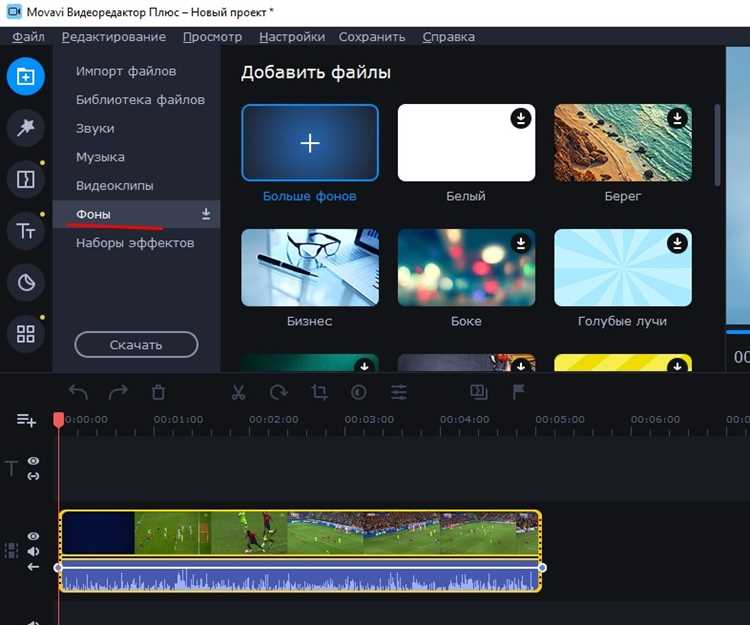
Кратко и честно: Movavi Video Editor не поддерживает прямой экспорт видео с прозрачным фоном (альфа-каналом). Это ограничение в программе – нужно использовать обходные пути: экспорт с однотонным фоном + удаление цвета и кодирование в формат с поддержкой альфы в стороннем инструменте. :contentReference[oaicite:0]{index=0}
Подготовка в Movavi: в проекте замените фон на равномерный, чистый цвет (рекомендуется #00FF00 или #FF00FF), убедитесь, что цвет фона не встречается на переднем плане. Экспортируйте в максимальном разрешении и той же частоте кадров, что и проект (например, 1920×1080, 30 fps). В настройках экспорта выберите наибольшую битрейт-опцию или «без потерь», чтобы минимизировать артефакты при последующем ключении.
Рабочий конвейер (рекомендуемый): 1) из Movavi – файл с чистым хрома-фоном; 2) в FFmpeg/After Effects/Resolve – удалить фон и сохранить файл в контейнере/кодеке с альфой (ProRes 4444, Animation, CineForm или WebM VP9 с альфой). Эти кодеки широко применяются для сохранения прозрачности при дальнейшем монтаже. :contentReference[oaicite:1]{index=1}
Пример FFmpeg – ProRes 4444 (альфа):
Команда (пример):
ffmpeg -i input_with_green.mp4 -vf "chromakey=0x00FF00:0.1:0.2,format=yuva444p10le" -c:v prores_ks -profile:v 4 out_prores4444.mov
Пояснения: chromakey – удаляет зелёный; значения 0.1 и 0.2 – начальные приближения (подбирайте по кадру); format=yuva444p10le и профиль 4 – нужны для записи альфы в ProRes. Проверяйте результат в целевой программе. :contentReference[oaicite:2]{index=2}
Альтернатива – WebM (VP9) с альфой для веба:
Команда (пример):
ffmpeg -i input_with_green.mp4 -vf "chromakey=0x00FF00:0.12:0.18,format=yuva420p" -c:v libvpx-vp9 -lossless 0 -pix_fmt yuva420p out_alpha.webm
Пояснения: VP9 поддерживает альфу в WebM; важно задать format=yuva420p и современную сборку FFmpeg. Для веба WebM обычно даёт меньший размер, чем ProRes. :contentReference[oaicite:3]{index=3}
Советы по качеству: 1) используйте чистый, равномерный фон и освещение при съёмке/рендеринге; 2) перед финальным кодированием обработайте маску – уберите «орбит»/spill (инструменты chromakey/colorkey в FFmpeg или параметры в After Effects); 3) если нужен кадр-в-кадр – экспортируйте последовательность PNG/TIFF с альфой из программ, которые это поддерживают, и собирайте итог в редакторе, сохраняющем альфу; 4) проверяйте итоговый файл в приложении, где будете использовать (важна совместимость кодека и плеера).
Практическое напоминание: итоговый файл с альфой будет заметно больше по размеру и/или потребует специализированного кодека; при переносе между macOS/Windows учтите ограничения кодеков (не все профили ProRes доступны на Windows). Тестируйте короткий фрагмент перед экспортом всей длины. :contentReference[oaicite:4]{index=4}
::contentReference[oaicite:5]{index=5}
Экспорт прозрачного видео в нужном формате

Movavi поддерживает экспорт видео с прозрачным фоном только в формате MOV с кодеком Apple ProRes 4444. Другие форматы, включая MP4 и AVI, не сохраняют альфа-канал.
Для корректного экспорта выполните следующие шаги:
| Шаг | Действие |
| 1 | Откройте меню «Экспорт» и выберите «Видео». |
| 2 | В поле «Формат» выберите MOV. |
| 3 | В параметрах кодека выберите Apple ProRes 4444. |
| 4 | Установите разрешение проекта и частоту кадров, соответствующие исходному видео (например, 1920×1080, 30 fps). |
| 5 | Включите опцию «Сохранить прозрачность» или «Alpha channel». |
| 6 | Укажите путь сохранения и нажмите «Старт» для экспорта. |
Размер итогового файла напрямую зависит от длительности и разрешения видео. Для уменьшения веса можно использовать 8-битный вариант Apple ProRes 4444 вместо 10-битного, сохранив прозрачность и совместимость с монтажными программами.
После экспорта MOV с альфа-каналом видео готово для наложения на любые фоны без дополнительной обработки. Проверку прозрачности можно выполнить, открыв файл в Movavi или другой монтажной программе, поддерживающей альфа-канал.
Вопрос-ответ:
Можно ли в Movavi сделать видео с прозрачным фоном без использования сторонних программ?
Да, Movavi позволяет создать видео с прозрачным фоном. Для этого используется функция хромакея. Необходимо записать или подготовить видео на однотонном фоне, чаще всего зелёном, затем в программе выбрать эффект «Хромакей» и удалить цвет фона. После этого экспортировать файл в формате, поддерживающем прозрачность, например, MOV с кодеком Alpha.
Какой формат видео лучше выбрать, чтобы сохранить прозрачность в Movavi?
Для сохранения прозрачного фона в Movavi рекомендуется использовать формат MOV с кодеком Alpha. Этот формат поддерживает альфа-канал, который отвечает за прозрачность. Форматы вроде MP4 прозрачность не сохраняют, поэтому они не подходят для таких целей.
Нужно ли специальное освещение при съемке видео для прозрачного фона?
Да, правильное освещение помогает получить более чистый результат. Равномерное освещение без теней на фоне упрощает процесс удаления цвета с помощью хромакея. Тени или неравномерная подсветка могут оставить цветные пятна после применения эффекта, и придётся тратить больше времени на корректировку.
Можно ли использовать видео с прозрачным фоном в других программах для монтажа?
Да, видео с прозрачным фоном, сохранённое в формате MOV с альфа-каналом, можно импортировать в большинство программ для видеомонтажа, таких как Adobe Premiere, DaVinci Resolve или Final Cut Pro. Оно будет накладываться поверх других видео или графики без необходимости дополнительного удаления фона.
Что делать, если цвет фона не полностью удаляется в Movavi?
Если после применения хромакея остаются следы фона, можно использовать регулировки эффекта: увеличить диапазон удаления цвета или сгладить края. Также помогает подготовка видео на более равномерном фоне и увеличение контраста между объектом и фоном. В некоторых случаях стоит повторно проверить освещение при съемке или выбрать другой оттенок фона, чтобы улучшить результат.

 Загрузка...