Для работы с платами ESP32 через Arduino IDE необходимо добавить соответствующий URL в менеджер плат. Перейдите в меню Файл → Настройки и в поле Дополнительные ссылки для менеджера плат вставьте адрес https://raw.githubusercontent.com/espressif/arduino-esp32/gh-pages/package_esp32_index.json.
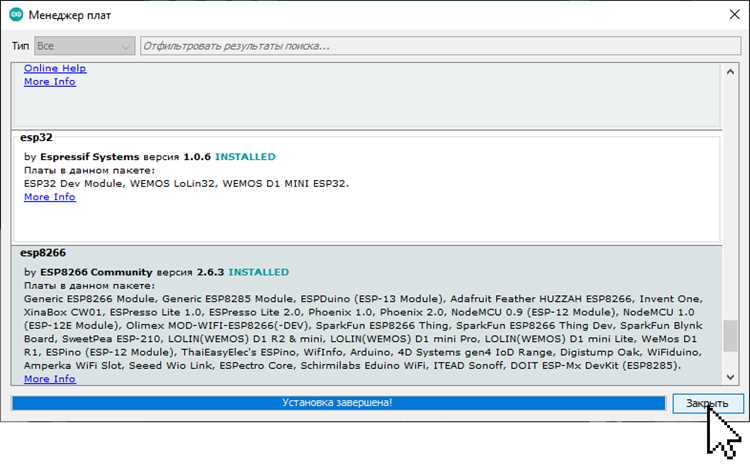
После добавления ссылки откройте Инструменты → Плата → Менеджер плат, введите ESP32 в строку поиска и установите пакет esp32 by Espressif Systems. Установка может занять несколько минут, в зависимости от скорости интернет-соединения.
После завершения установки выберите конкретную плату ESP32 через Инструменты → Плата → ESP32 Arduino. Убедитесь, что выбран правильный COM-порт для подключения устройства к компьютеру, это важно для успешной загрузки скетчей.
Для проверки корректности установки создайте простой скетч, например Blink, и загрузите его на ESP32. Если светодиод платы мигает, конфигурация выполнена верно, и можно приступать к разработке более сложных проектов с использованием встроенных модулей Wi-Fi и Bluetooth.
Установка ESP32 в Arduino IDE пошаговое руководство
Скачайте последнюю версию Arduino IDE с официального сайта arduino.cc и установите её на Windows, macOS или Linux.
Откройте Arduino IDE и перейдите в меню Файл → Настройки. В поле Дополнительные ссылки для менеджера плат вставьте ссылку: https://raw.githubusercontent.com/espressif/arduino-esp32/gh-pages/package_esp32_index.json и нажмите ОК.
Перейдите в Инструменты → Плата → Менеджер плат, введите «ESP32» в строку поиска. Найдите пакет от Espressif Systems и нажмите Установить. Дождитесь завершения загрузки и установки.
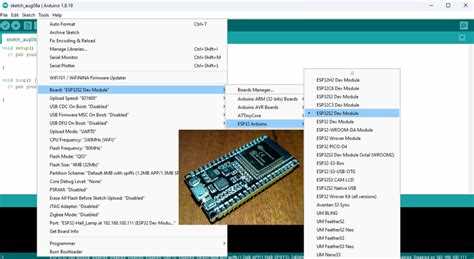
После установки выберите плату ESP32 через Инструменты → Плата. Для большинства плат используется категория ESP32 Dev Module. Проверьте, что выбран правильный порт через Инструменты → Порт.
Убедитесь, что драйвер CP210x или CH340 установлен, если плата не определяется автоматически. Для Windows драйверы доступны на сайте производителя чипа. На macOS и Linux драйверы часто встроены.
Проверьте работоспособность установки, загрузив пример Blink из Файл → Примеры → 01.Basics → Blink. Измените пин на 2 (или другой пин вашей ESP32) и загрузите скетч. Светодиод должен мигать после успешной компиляции и загрузки.
Для ускорения компиляции в Файл → Настройки включите опцию Компилировать с повышенной детализацией только при необходимости. Рекомендуется использовать последние версии библиотек ESP32 для совместимости с текущей IDE.
Скачивание и установка последней версии Arduino IDE
Для работы с ESP32 требуется актуальная версия Arduino IDE. Рекомендуется использовать версию 2.1.1 или выше.
Пошаговые действия:
- Перейдите на официальный сайт Arduino: https://www.arduino.cc/en/software.
- Выберите версию для вашей операционной системы:
- Windows 10/11 – установщик `.exe` или портативная версия `.zip`.
- macOS – `.dmg` файл.
- Linux – `.tar.xz` для 64-bit или 32-bit.
- Скачайте файл и сохраните его в удобное место.
- Для Windows:
- Запустите установщик `.exe` от имени администратора.
- Выберите путь установки (по умолчанию `C:\Program Files\Arduino`).
- Отметьте галочкой опцию установки драйверов USB, если она доступна.
- Дождитесь завершения установки и нажмите «Готово».
- Для macOS:
- Откройте скачанный `.dmg` и перетащите Arduino IDE в папку `Applications`.
- Разрешите запуск через системные настройки безопасности, если появится предупреждение.
- Для Linux:
- Распакуйте архив командой `tar -xf arduino-*.tar.xz`.
- Перейдите в папку Arduino и выполните `./install.sh` для создания ярлыков и установки зависимостей.
- После установки запустите Arduino IDE и убедитесь, что версия отображается корректно в меню «Справка → О программе».
Для корректной работы с ESP32 обязательно установите последние обновления драйверов USB и Java, если система требует их наличие.
Добавление URL для ESP32 в менеджер плат Arduino
Откройте Arduino IDE и перейдите в меню Файл → Настройки. В разделе Дополнительные ссылки для менеджера плат нажмите на иконку справа от поля ввода.
В открывшемся окне вставьте URL для поддержки ESP32: https://raw.githubusercontent.com/espressif/arduino-esp32/gh-pages/package_esp32_index.json. Если ссылки несколько, разделяйте их запятой.
После добавления URL нажмите ОК для сохранения. Вернитесь в меню Инструменты → Плата → Менеджер плат.
В строке поиска введите ESP32. Найдите пакет esp32 by Espressif Systems и нажмите Установить. Дождитесь завершения установки перед выбором платы для загрузки скетчей.
Установка пакета плат ESP32 через менеджер плат
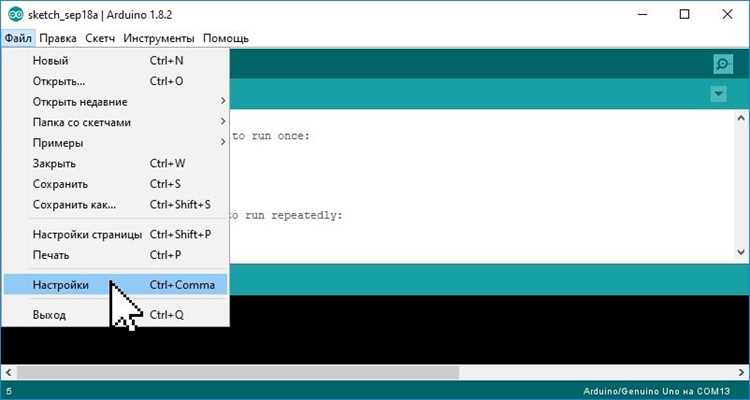
Откройте Arduino IDE и перейдите в меню Файл → Настройки. В поле Дополнительные ссылки для менеджера плат добавьте URL: https://raw.githubusercontent.com/espressif/arduino-esp32/gh-pages/package_esp32_index.json. Если ссылки несколько, разделяйте их запятой.
После добавления ссылки закройте окно настроек и перейдите в Инструменты → Плата → Менеджер плат. В строке поиска введите ESP32. В результатах найдите пакет от Espressif Systems и нажмите Установить. Установка может занять несколько минут, зависит от скорости интернета.
По завершении установки закройте менеджер плат и откройте список плат: Инструменты → Плата. Здесь появятся все доступные модели ESP32, включая ESP32 Dev Module, ESP32 Wrover и другие. Выберите модель, соответствующую вашей плате.
Для проверки успешной установки создайте новый скетч и загрузите пример File → Examples → WiFi → WiFiScan. Если компиляция и загрузка проходят без ошибок, пакет ESP32 установлен корректно.
Подключение ESP32 к компьютеру и проверка драйверов
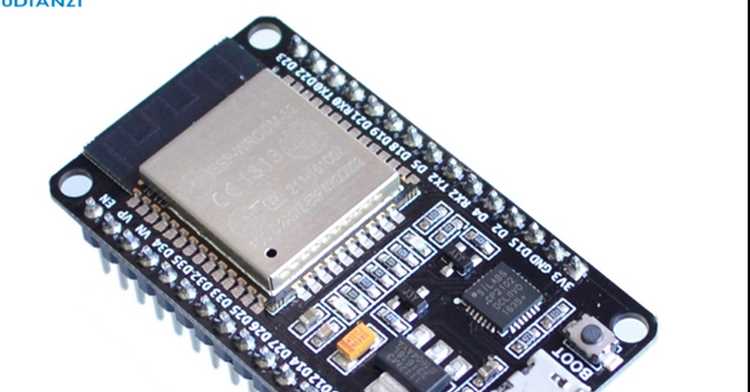
Для подключения ESP32 к компьютеру используйте USB-кабель с поддержкой передачи данных, а не только зарядки. Вставьте кабель в разъем на плате ESP32 и подключите к свободному USB-порту компьютера.
Операционные системы Windows, macOS и Linux требуют соответствующих драйверов для распознавания платы. На Windows чаще всего необходим драйвер CP210x или CH340 в зависимости от контроллера USB-UART на вашей плате. Проверку можно выполнить через «Диспетчер устройств». При корректной установке появится раздел «Порты (COM и LPT)» с обозначением типа устройства и COM-портом.
На macOS драйверы CP210x и CH340 обычно не требуются, так как система содержит встроенные драйверы, но при проблемах следует скачать последние версии с официальных сайтов производителей. Для проверки используйте команду в терминале:
ls /dev/cu.*
На Linux драйверы часто предустановлены, но иногда требуется установка пакета cp210x-dkms или ch341. Подключение проверяется командой:
dmesg | grep ttyUSB
Для всех ОС важно убедиться, что выбран правильный COM-порт в Arduino IDE. Перейдите в меню Инструменты → Порт и выберите устройство с названием, соответствующим вашей плате ESP32. Неправильный порт приведет к ошибкам загрузки скетча.
Таблица соответствия популярных контроллеров и драйверов:
| Контроллер USB-UART | Драйвер | Проверка на Windows | Проверка на macOS/Linux |
|---|---|---|---|
| CP2102 / CP2104 | CP210x | Диспетчер устройств → COM-порт | ls /dev/cu.* | dmesg | grep ttyUSB |
| CH340 / CH341 | CH340 | Диспетчер устройств → COM-порт | ls /dev/cu.* | dmesg | grep ttyUSB |
| FT232 | FTDI VCP | Диспетчер устройств → COM-порт | ls /dev/cu.* | dmesg | grep ttyUSB |
После подтверждения работы драйвера можно переходить к настройке платы в Arduino IDE и загрузке тестового скетча.
Выбор модели ESP32 и порта в Arduino IDE
После установки поддержки ESP32 в Arduino IDE необходимо выбрать конкретную модель платы и порт подключения для корректной загрузки прошивки.
Выбор модели ESP32:
- Откройте Arduino IDE и перейдите в меню Инструменты → Плата → ESP32 Arduino.
- Список содержит более 30 моделей ESP32. Основные варианты:
- ESP32 Dev Module – универсальная плата для большинства проектов.
- ESP32 Wrover Module – с дополнительной PSRAM, подходит для работы с графикой и камерой.
- Выбор зависит от памяти, числа GPIO и наличия дополнительных модулей (Wi-Fi, Bluetooth, PSRAM).
- Для нестандартных плат рекомендуется проверить документацию производителя и при необходимости выбрать ближайший аналог в списке.
Выбор порта подключения:
- Подключите ESP32 к компьютеру через USB.
- Перейдите в Инструменты → Порт. IDE отобразит доступные COM-порты (Windows) или /dev/ttyUSB* (Linux/macOS).
- Если порт не появляется, установите драйверы CP210x или CH340 в зависимости от контроллера USB-UART вашей платы.
- После выбора порта убедитесь, что он совпадает с тем, к которому подключено устройство. Неверный порт вызывает ошибки загрузки прошивки.
После выбора модели и порта можно переходить к настройке параметров загрузки и компиляции, включая скорость передачи данных и частоту процессора, чтобы оптимизировать работу ESP32.
Загрузка первого тестового скетча Blink на ESP32
Подключите ESP32 к компьютеру через USB-кабель. Убедитесь, что кабель поддерживает передачу данных, а не только зарядку.
В Arduino IDE откройте меню Файл → Примеры → 01.Basics → Blink. Скетч Blink использует встроенный светодиод на пине GPIO 2 для большинства плат ESP32.
В меню Инструменты → Плата выберите вашу модель ESP32, например ESP32 Dev Module. В разделе Порт укажите COM-порт, соответствующий подключенному устройству.
Проверьте, что скорость передачи данных установлена на 115200 бод в Инструменты → Порт → Скорость. Это стандартная настройка для большинства ESP32-плат.
Перед загрузкой скетча нажмите кнопку Загрузить в Arduino IDE. Если появляется сообщение о необходимости перевести плату в режим загрузки, удерживайте кнопку BOOT на плате до начала загрузки.
После успешной загрузки встроенный светодиод на плате начнет мигать с интервалом 1 секунда, что подтверждает корректную работу скетча и настройку среды.
Решение частых ошибок при загрузке кода на ESP32
Ошибка «Failed to connect to ESP32: Timed out waiting for packet header» обычно возникает из-за неверного выбора порта или скорости загрузки. Проверьте, что выбран правильный COM-порт в Arduino IDE и скорость Upload Speed не превышает 115200. Если проблема сохраняется, удерживайте кнопку BOOT на плате во время загрузки скетча.
Ошибка «A fatal error occurred: Failed to write flash» часто связана с нестабильным USB-соединением или длинным USB-кабелем. Используйте короткий качественный кабель, подключайте ESP32 напрямую к компьютеру, избегая USB-хабов. Переподключение платы и перезагрузка Arduino IDE также помогают.
Ошибка «esptool.FatalError: Timed out waiting for packet content» может быть вызвана неправильной конфигурацией платы. Проверьте, что в меню Tools → Board выбрана ваша модель ESP32, а Partition Scheme соответствует размеру флеш-памяти (обычно Default 4MB with spiffs).
Если появляются символы в мониторе порта вместо читаемого текста, проверьте скорость порта (Baud Rate) в Serial Monitor. Для ESP32 стандартная скорость 115200.
Ошибка «Guru Meditation Error» после загрузки кода указывает на конфликт памяти или неправильную инициализацию периферии. Убедитесь, что используемые библиотеки совместимы с вашей версией ESP32 и обновите их через менеджер библиотек Arduino.
При повторяющихся сбоях загрузки рекомендуется полностью удалить драйверы USB-to-UART и установить свежие версии CP210x или CH340, соответствующие вашей плате.
Вопрос-ответ:
Какие шаги нужны, чтобы добавить поддержку ESP32 в Arduino IDE?
Сначала необходимо открыть Arduino IDE и перейти в меню «Файл» → «Настройки». В поле «Дополнительные ссылки для менеджера плат» нужно вставить URL для ESP32: https://dl.espressif.com/dl/package_esp32_index.json. Затем следует открыть «Инструменты» → «Плата» → «Менеджер плат», найти ESP32 и установить пакет. После этого в списке плат появятся модели ESP32, которые можно выбирать для работы.
Почему Arduino IDE не видит ESP32 после установки менеджера плат?
Причиной может быть неправильная версия IDE или сбой при добавлении ссылки. Нужно проверить, что ссылка введена корректно и что IDE обновлена хотя бы до версии 1.8.19. Иногда помогает перезапуск программы. Также стоит убедиться, что в «Менеджере плат» действительно установлен пакет для ESP32.
Какие настройки порта и скорости передачи данных нужны для ESP32?
После подключения ESP32 к компьютеру в меню «Инструменты» → «Порт» нужно выбрать соответствующий COM-порт. Обычно скорость передачи данных устанавливается на 115200 бод. Если плата не определяется, стоит проверить кабель и драйверы USB. Для некоторых моделей ESP32 может потребоваться установка CH340 или CP210x драйверов.
Можно ли использовать одну и ту же Arduino IDE для работы с Arduino Uno и ESP32 одновременно?
Да, IDE поддерживает работу с несколькими платами одновременно. Достаточно установить пакет ESP32 через менеджер плат, после чего в меню «Инструменты» → «Плата» можно переключаться между Arduino Uno и ESP32. При этом нужно помнить, что скетчи могут использовать специфичные для каждой платформы библиотеки и функции.
Что делать, если при загрузке скетча на ESP32 появляется ошибка «Timed out waiting for packet»?
Эта ошибка возникает, когда плата не переходит в режим загрузки. Обычно помогает удерживание кнопки BOOT на ESP32 при начале загрузки. Также стоит проверить кабель на передачу данных, правильный COM-порт и выбранную модель платы в Arduino IDE. Иногда помогает установка драйверов для USB-to-serial конвертера, если их нет или они устарели.
Как добавить поддержку ESP32 в Arduino IDE?
Для того чтобы Arduino IDE смогла работать с платами ESP32, нужно выполнить несколько шагов. Сначала откройте Arduino IDE и перейдите в меню «Файл» → «Настройки». В поле «Дополнительные ссылки для менеджера плат» вставьте URL: https://raw.githubusercontent.com/espressif/arduino-esp32/gh-pages/package_esp32_index.json и нажмите «ОК». Затем откройте «Инструменты» → «Плата» → «Менеджер плат», в строке поиска введите «ESP32» и выберите пакет разработчика Espressif. Нажмите «Установить». После завершения установки в списке плат появятся все поддерживаемые ESP32-модули, и можно будет выбрать нужную для работы. Этот процесс добавляет все необходимые библиотеки и конфигурации для компиляции и загрузки скетчей на ESP32.

 Загрузка...