Встроенные инструменты аннотаций в Zoom позволяют рисовать поверх демонстрируемого экрана без сторонних приложений. Эта функция полезна для выделения ключевых деталей в презентации, пояснения схем и наглядного взаимодействия с участниками.
Активировать рисование можно при включённой демонстрации экрана: в верхней панели управления выбрать кнопку Аннотация. После этого появится панель инструментов, где доступны маркер, карандаш, фигуры, стрелки, а также инструмент Текст для быстрых пояснений.
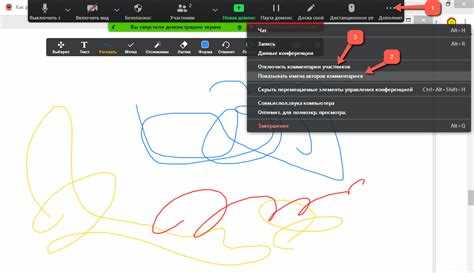
Организатор может управлять доступом к рисованию: разрешить всем участникам оставлять заметки или ограничить эту возможность. В разделе More доступна опция отключения аннотаций для участников, если требуется сосредоточиться на собственных пометках.
Для удобства работы можно использовать горячие клавиши. На Windows комбинация Alt+T быстро включает или выключает аннотации, а на macOS – Command+T. Это ускоряет процесс и позволяет не отвлекаться на панель инструментов.
Как включить демонстрацию экрана для доступа к инструментам рисования
Запустите Zoom на компьютере и войдите как хозяин (Host) или со-хозяин (Co-Host). Для macOS разрешите Zoom в «Системные настройки → Безопасность и конфиденциальность → Запись экрана» – иначе показывает пустой экран при демонстрации.
Нажмите кнопку «Share Screen» (зелёная) внизу окна встречи. Для совместного рисования предпочтительнее выбрать «Whiteboard» (пустая доска) или конкретное окно/экранируемый экран при необходимости рисовать поверх приложения, затем подтвердите «Share». Альтернативный способ начать/остановить демонстрацию: клавиши по умолчанию – Alt+S (Windows) / ⌘+Shift+S (macOS); эти сочетания можно изменить в настройках клиента.
После начала демонстрации откройте панель аннотаций: кнопка «Annotate» появляется в верхней части экрана или в плавающей панели управления демонстрацией. На панели доступны: Draw (карандаш/фигуры), Text, Stamp, Eraser, Format (толщина/тип линии) и Save – используйте Save, чтобы экспортировать текущее содержимое доски локально.
Чтобы участники могли рисовать, включите разрешение аннотирования: в окне управления встречей откройте значок «Security» (щит) и активируйте «Allow participants to: Annotate on shared content» или в меню «More» панели демонстрации выберите «Allow participants to annotate». Если этого пункта нет – включите «Annotation» в веб-портале Zoom: Sign in → Settings → In Meeting (Basic) → Annotation (включить), чтобы разрешение применялось по умолчанию.
Рекомендации для стабильной работы: используйте настольный клиент последней версии (проверка через Help → Check for Updates), при медленной сети выбирайте «Share Screen» конкретного окна вместо полного экрана и уменьшите разрешение перед демонстрацией; при подключении планшета/стилуса уменьшите чувствительность пера в системных настройках для более точных линий.
Если нужно сохранить историю совместной работы: после демонстрации в панели аннотаций используйте «Save» или на веб-портале откройте раздел Meetings → Recorded/Whiteboards для экспорта. Проверяйте локальные папки Zoom (обычно Documents/Zoom) при отсутствии файла после сохранения.
Где найти панель аннотаций в Zoom

На мобильном устройстве (iOS/Android): нажмите «More» (⋯) – в появившемся меню выберите Annotate (Аннотации). На планшете инструменты размещаются внизу экрана и раскрываются свайпом; на телефоне – в компактном меню.
Если вы участник и кнопка недоступна: проверьте, включено ли аннотирование у организатора – во время встречи организатор может отключить аннотации через меню Security → Allow Participants to Annotate или через панель управления хостом.
В настройках аккаунта (веб-интерфейс Zoom): войдите в профиль → Settings → In Meeting (Basic) → включите опцию Annotation (если требуется, снимите ограничение только для хоста), чтобы функция была доступна всем встречам по умолчанию.
В брейк-аут-комнатах аннотации работают только при включённой глобальной опции; если доступ отсутствует, организатор должен включить аннотирование до создания брейк-аутов. Если нужен контроль, организатор может разрешать аннотации выборочно и удалять пометки участников кнопкой «Clear».
| Сценарий | Где найти | Совет |
|---|---|---|
| Вы демонстрируете экран (десктоп) | Нажать Annotate на панели демонстрации | Перетащите панель в удобное место; используйте «Clear» для удаления всех пометок |
| Вы просматриваете чужой общий экран (десктоп) | View Options → Annotate в верхнем баре | Если нет – попросите ведущего включить разрешение на аннотации |
| Мобильное устройство | More (⋯) → Annotate | На планшете панель отображается шире – удобна для перьев и стилусов |
| Организатор/настройки аккаунта | Zoom Web → Settings → In Meeting (Basic) → Annotation | Включите перед встречей, чтобы аннотации были доступны по умолчанию |
| Брейк-аут-комнаты | Работают при включённой опции Annotation в настройках аккаунта | Включите заранее; при необходимости управляйте доступом из комнаты хоста |
Как использовать карандаш и маркер для выделения информации
В Zoom активируйте панель аннотаций через кнопку «Рисование» или «Annotate». Для карандаша используйте тонкую линию (1–2 px) для подчеркивания ключевых слов, стрелок или небольших схем. Цвет выбирайте контрастный с фоном слайда – чаще всего черный или темно-синий.
Маркер применяйте для заливки областей текста или графиков, чтобы выделить важные блоки. Оптимальная прозрачность маркера – 50–60%, чтобы текст под ним оставался читаемым. Для разных категорий информации используйте разные цвета: например, желтый для дат, зеленый для задач, красный для ошибок.
Сочетайте карандаш и маркер: карандашом обозначайте детали или комментарии, маркером – основные моменты. Для быстрого редактирования применяйте инструмент «Ластик» по областям, не стирая весь рисунок.
При совместной работе отметьте участникам, какой цвет за что отвечает, чтобы аннотации были понятны всей группе. Если информация сложная, создавайте небольшие блоки и выделяйте их последовательно, избегая одновременного перекрытия нескольких слоев маркера.
После завершения сессии сохраняйте аннотации через «Сохранить как изображение», чтобы участники получили отчет с выделенной информацией для последующего анализа.
Применение стрелок и фигур для акцентов на слайдах
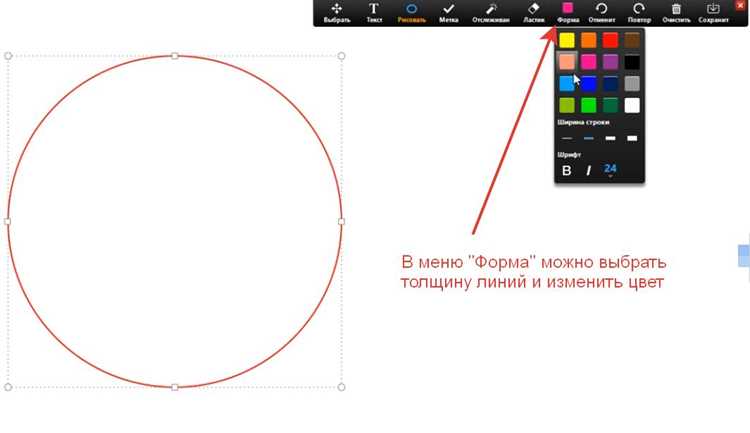
Стрелки и фигуры позволяют выделять ключевые элементы слайдов без отвлечения аудитории. В Zoom встроенный инструмент «Annotate» предоставляет следующие возможности:
- Стрелки: используйте для указания последовательности процессов, направлений движения или связи между объектами. Предпочтительно выбирать контрастный цвет (красный, оранжевый) и толщину линии 2–4 пикселя для видимости на любом экране.
- Прямоугольники и овалы: применяются для группировки текста или изображений. Прямоугольник подчеркивает логическую структуру, овал привлекает внимание к ключевому пункту.
- Линии: помогают визуализировать сравнения и границы. Горизонтальные линии эффективно разделяют блоки информации, вертикальные – показывают иерархию.
Для эффективного использования:
- Выделяйте не более 2–3 объектов одновременно, чтобы не перегружать слайд.
- Сохраняйте единый стиль стрелок и фигур: одинаковая толщина, цветовая палитра и форма.
- Используйте прозрачность фигуры для подложки, чтобы текст оставался читаемым.
- Применяйте быстрые движения курсором при демонстрации процессов, чтобы удерживать внимание без задержек.
- Сохраняйте чистоту слайда: минимизируйте повторяющиеся фигуры, оставляйте пространство вокруг ключевых элементов.
Такая организация акцентов делает презентацию понятной, структурированной и визуально динамичной, усиливая восприятие информации во время Zoom-встреч.
Как добавить текстовые подписи на общий экран
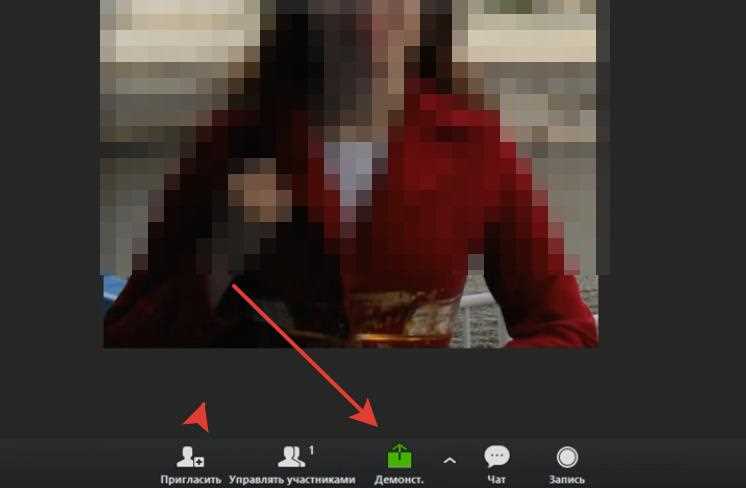
Чтобы добавить текст на общий экран в Zoom, сначала запустите демонстрацию экрана через кнопку «Демонстрация экрана». Выберите конкретное окно или весь экран и нажмите «Совместное использование».
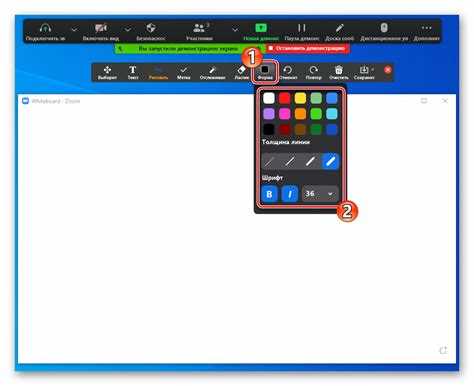
После начала трансляции откройте панель аннотаций через кнопку «Аннотации», расположенную в верхней части экрана. В появившемся меню выберите инструмент «Текст» (Text).
Кликните в нужной области экрана для размещения текстовой подписи. В появившемся поле введите текст. Для изменения шрифта используйте меню инструментов аннотаций, где доступны размер, стиль и цвет текста. Рекомендуется использовать контрастные цвета для четкой видимости на любом фоне.
Для перемещения текста кликните на подпись и перетащите её в нужное место. Если нужно исправить опечатку, дважды кликните по текстовому полю. Для удаления используйте инструмент «Ластик» или клавишу Delete.
Если планируется многократное добавление подписи, активируйте режим «Многострочный текст», чтобы новые строки автоматически не перекрывали предыдущие. Для групповой работы разрешите участникам использовать текстовые аннотации через настройки «Разрешить участникам аннотировать».
После завершения демонстрации можно сохранить текстовые подписи вместе с изображением экрана, используя кнопку «Сохранить» в панели аннотаций. Zoom сохранит файл в формате PNG в выбранной папке на компьютере.
Использование функции указки для навигации по материалу
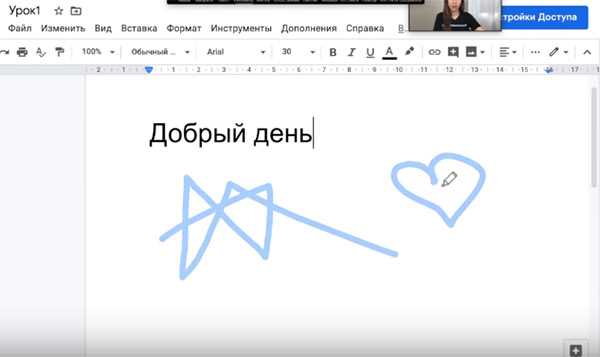
В Zoom функция указки позволяет привлекать внимание участников к конкретным элементам слайда без внесения постоянных изменений в презентацию. Для активации указки выберите «Показать аннотации» в панели инструментов демонстрации экрана, затем нажмите «Указка». Указка видна всем участникам и не оставляет следов на слайде.
Используйте указку для пошагового объяснения сложных схем: проводите курсором вдоль элементов диаграммы или таблицы, синхронизируя движение с устным комментарием. Это повышает концентрацию аудитории и снижает риск пропуска ключевых деталей.
Для точного наведения курсора используйте горячие клавиши: удержание клавиши Ctrl позволяет временно увеличить чувствительность указки, а Shift фиксирует её положение, что удобно при демонстрации точных данных или формул. Избегайте резких, быстрых движений – они отвлекают и затрудняют восприятие информации.
При работе с большим числом слайдов применяйте указку совместно с инструментом «Лупа», чтобы фокусировать внимание на важных фрагментах текста или графиков. Это особенно эффективно при разборе отчетов или научных презентаций с мелкими деталями.
Регулярно меняйте позиции указки, чтобы поддерживать визуальную динамику. Постоянное нахождение курсора на одном месте снижает эффективность навигации и может привести к потере интереса участников. Старайтесь сочетать движения указки с акцентированными комментариями для максимальной наглядности.
Как стереть отдельные элементы или очистить экран полностью

В Zoom для стирания отдельных элементов используйте инструмент Ластик. Он активируется через панель аннотаций, где можно выбрать размер ластика: малый – для точечных исправлений, средний – для выделения групп элементов, большой – для удаления крупных областей. Ластик удаляет только объекты, созданные вами, чужие аннотации можно удалить, только если владелец экрана разрешил это.
Чтобы стереть все аннотации на экране одновременно, нажмите кнопку Очистить в панели аннотаций. Появится меню с опциями: Мои аннотации – удаляет только ваши отметки, Все аннотации – стирает всё, созданное участниками. Для ведущего доступны дополнительные варианты: Удалить аннотации всех без запроса подтверждения.
При работе с интерактивной доской Zoom важно учитывать, что очистка экрана не отменяет объекты, вставленные через Файл» > «Поделиться экраном. Для полного удаления графики с презентации или PDF необходимо использовать встроенные инструменты редактирования исходного документа или повторно открыть файл без аннотаций.
Для ускорения процесса при активном рисовании используйте сочетания клавиш: Ctrl+E для активации ластика и Ctrl+Shift+E для очистки всех аннотаций на экране. Эти комбинации сокращают количество кликов и минимизируют прерывание презентации.
Настройка прав участников для совместного рисования
Для эффективного совместного рисования в Zoom важно правильно настроить права участников. Без корректной конфигурации инструменты аннотаций могут быть недоступны или использоваться неконтролируемо.
- Разрешение аннотаций на уровне встречи:
В настройках Zoom перейдите в Настройки → Встреча (Базовые) → Совместное использование экрана и включите опцию Разрешить аннотации. Это позволит всем участникам использовать инструменты рисования.
- Выбор участников для рисования:
При совместном использовании экрана хост может кликнуть Дополнительно → Разрешить аннотации участникам. Если необходимо ограничить рисование только конкретными людьми, временно передавайте права отдельным участникам.
- Контроль за инструментами:
- Используйте панель Аннотации для блокировки отдельных инструментов: линии, текст, фигуры.
- Ограничьте использование выделения цвета и толщины линии, чтобы рисунок оставался структурированным и читабельным.
- Сброс аннотаций:
Хост может в любой момент очистить экран через Удалить все аннотации, что особенно полезно при переходе к новой теме или слайду.
- Режим совместного доступа для определенных участников:
Если один пользователь демонстрирует экран, остальные могут рисовать только при включенном разрешении аннотаций. Для групповых упражнений рекомендуется включить Все участники могут рисовать, а при необходимости временно блокировать права для части участников.
Правильная настройка прав участников предотвращает хаотичное использование инструментов и обеспечивает структурированное совместное рисование во время встречи.
Вопрос-ответ:
Можно ли рисовать на экране во время любой встречи в Zoom, или это доступно только ведущему?
Рисовать на экране можно как ведущему, так и участникам, но возможность зависит от настроек собрания. В настройках Zoom ведущий может разрешить или запретить аннотирование для участников. Если аннотирование разрешено, участники смогут использовать инструменты рисования, такие как карандаш, линии, формы и текстовые пометки на общем экране или при демонстрации презентации.
Какие инструменты доступны для рисования во время демонстрации экрана?
Zoom предоставляет несколько инструментов для аннотирования: карандаш для свободного рисования, линии и стрелки для акцентов, текстовые поля для написания слов и цифр, а также фигуры вроде прямоугольников и кругов. Есть возможность менять цвет, толщину линии и удалять отдельные элементы. Эти функции позволяют визуально объяснять идеи и подчеркивать важные моменты в ходе обсуждения.
Можно ли сохранять рисунки, сделанные во время встречи?
Да, Zoom позволяет сохранять сделанные пометки. После завершения аннотирования на экране появится кнопка сохранения. Система может сохранить изображение на компьютере в формате PNG. Это удобно для того, чтобы потом переслать рисунок участникам или использовать его для заметок. Если рисунок был сделан на совместно используемом экране, ведущий может сохранить файл сразу для всех участников.
Что делать, если участники не видят рисунки, которые я делаю на экране?
Если рисунки не отображаются у других участников, нужно проверить несколько моментов: разрешено ли аннотирование для участников в настройках собрания, включена ли демонстрация экрана, и правильно ли выбран инструмент аннотирования. Иногда помогает обновление клиента Zoom до последней версии, так как старые версии могут некорректно отображать новые функции.
Можно ли рисовать одновременно нескольким участникам, и как избежать путаницы на экране?
Да, одновременно могут рисовать несколько участников, если ведущий разрешил аннотирование. Чтобы избежать хаоса на экране, рекомендуется по очереди использовать инструменты или заранее договориться о цветах и зонах для каждого участника. Zoom также позволяет отключать аннотирование отдельным пользователям, если нужно временно ограничить возможность рисовать.
Как включить режим рисования на экране во время встречи в Zoom?
Чтобы начать рисовать на экране в Zoom, во время встречи наведите курсор на панель инструментов и нажмите кнопку «Демонстрация экрана». После того как выберете окно или приложение для показа, в верхней части экрана появится панель инструментов демонстрации. Там найдите иконку «Аннотации» (обычно выглядит как карандаш) и нажмите её. После этого вы сможете использовать инструменты рисования, такие как маркер, текст, линии и фигуры, прямо поверх отображаемого окна. Если нужно, можно менять цвет линий и толщину. Также можно включить совместное рисование, чтобы все участники могли добавлять свои заметки.

 Загрузка...