Viber остаётся одним из самых востребованных мессенджеров для владельцев смартфонов Nokia, поскольку поддерживает бесплатные звонки и обмен сообщениями через интернет. Установка приложения на устройствах этой марки имеет свои особенности, связанные с моделью телефона и версией операционной системы.
Для смартфонов Nokia на базе Android загрузка Viber выполняется через магазин приложений Google Play. На старых моделях под управлением Series 40 или Symbian официальная поддержка уже прекращена, и единственным вариантом остаётся использование архивных установочных файлов, доступных на специализированных ресурсах. Важно выбирать только проверенные источники, чтобы избежать установки вредоносных программ.
После загрузки Viber потребуется регистрация по номеру мобильного телефона. Для этого необходимо ввести актуальный номер, получить SMS-код и подтвердить его в приложении. Если телефон поддерживает автоматическое считывание сообщений, процесс займёт несколько секунд. В противном случае код вводится вручную.
На финальном этапе можно настроить синхронизацию контактов, выбрать режим уведомлений и включить резервное копирование чатов. Эти параметры напрямую влияют на удобство использования Viber на смартфоне Nokia, особенно при регулярном общении и звонках в сети.
Проверка совместимости модели Nokia с Viber
Проверьте платформу устройства: Viber поддерживается на смартфонах Nokia с Android и установленными сервисами Google (Google Play/Play Services). Не поддерживаются модели на Symbian/S40/Asha/Series 30+, Windows Phone (Nokia Lumia), а также кнопочные и фичер-фоны без Android.
Откройте «Настройки» → «О телефоне» → «Версия Android». Если Android устаревший и не получает обновлений, высок риск несовместимости и проблем с уведомлениями. Для стабильной работы требуются актуальные Google Play Services (обновляются через Play Маркет).
Убедитесь в наличии Google Play и сертификата Play Protect: откройте Play Маркет → профиль → «Настройки» → «О программе» → строка «Сертификация Play Protect». Статус «Сертифицировано» повышает шанс корректной установки и работы Viber.
Память и место: для установки держите не менее 300 МБ свободного пространства под приложение и кэш, а также 1–2 ГБ под медиаданные (фото, голосовые, документы). При ОЗУ менее 1 ГБ возможны вылеты и задержки уведомлений.
Связь и идентификация: необходим активный номер на SIM (принимает SMS и звонки). На двухсимочных моделях временно включите ту SIM, на которую будете регистрировать Viber, и разрешите получение международных SMS.
Доступ к магазину: откройте страницу Viber в Google Play на телефоне. Если кнопка «Установить» активна, устройство совместимо; если отображается «Устройство не поддерживается», модель/прошивка не подходят.
Устройства без сервисов Google (региональные прошивки, кастомные сборки) формально могут установить APK, но без Google Play Services возможны проблемы с доставкой push-уведомлений, резервным копированием и восстановлением чатов.
Дополнительно проверьте режимы энергосбережения: в «Настройки» → «Батарея» отключите агрессивные ограничения для Viber, иначе сообщения и звонки могут приходить с задержкой, что часто ошибочно принимают за «несовместимость» модели.
Итоговая проверка перед установкой: Android-смартфон Nokia с Play Маркетом и сертификатом Play Protect, свободная память ≥300 МБ, активная SIM для SMS-верификации, отключённые ограничения энергосбережения для Viber. Если любой пункт не выполняется – высока вероятность несовместимости или нестабильной работы.
Поиск приложения Viber в магазине Nokia Store или Google Play
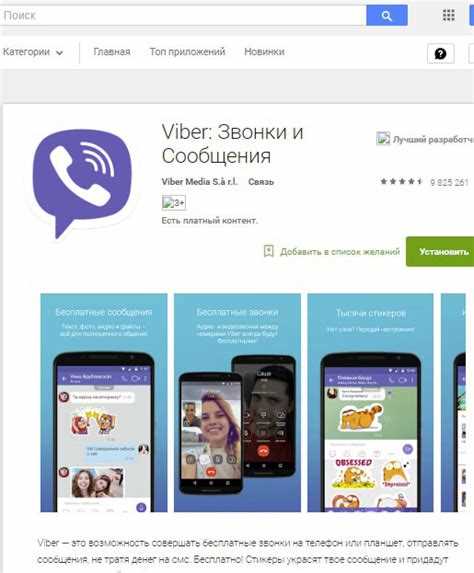
Цель: быстро найти официальный Viber, исключить подделки и убедиться в совместимости устройства.
- Официальный разработчик: Viber Media S.à r.l.
- Официальный пакет (Android): com.viber.voip
- Категория: Связь / Коммуникации
- Признаки оригинала: фиолетовая иконка с белым значком трубки, в описании – голосовые/видеозвонки и чаты с шифрованием.
Google Play (смартфоны Nokia на Android)
- Откройте приложение Google Play и войдите в аккаунт Google.
- В строке поиска введите Viber или точный запрос Viber com.viber.voip для ускоренного выхода на официальный результат.
- На карточке приложения проверьте:
- Разработчик – Viber Media S.à r.l. (значок подтверждения/галочка – плюс).
- Адрес в URL (если открываете через браузер) содержит id=com.viber.voip.
- Количество установок – порядка 1 млрд+; рейтинг не ниже 4★.
- Требования: Android от 5.0 и выше; наличие свободной памяти (указывается на странице).
- Если приложение не отображается:
- Обновите Google Play до последней версии.
- Очистите кеш/данные Google Play и сервисов Google (Настройки → Приложения).
- Проверьте регион аккаунта и возрастные ограничения устройства.
- Добавьте в список желаемого или сразу устанавливайте с основной страницы приложения.
Nokia Store (устаревшие модели на Symbian/S40/Nokia X)
- Откройте Nokia Store (или «Магазин» на устройстве).
- В поиске введите Viber; примените фильтр «Бесплатные» и раздел «Связь/Коммуникации».
- Проверьте карточку:
- Издатель – Viber Media (формулировка может отличаться в зависимости от версии магазина).
- Поддержка именно вашей платформы (Symbian/S40/Nokia X) и модели устройства.
- Язык интерфейса и наличие обновлений.
- Если Viber недоступен для вашей модели:
- Обновите прошивку телефона через «Параметры» → «Обновления телефона» и повторите поиск.
- Проверьте раздел «Рекомендуемые/Топ-бесплатные» – иногда приложение видимо там, но не в общем поиске.
- Ищите точные варианты запроса: Viber Messenger, Viber Calls & Messages.
Что проверить перед установкой
- Список разрешений: доступ к микрофону, камере, контактам, памяти – для звонков и отправки медиа.
- Дата последнего обновления: берите актуальную сборку для лучшей совместимости.
- Описание и скриншоты: совпадают ли функции (звонки, видеосвязь, стикеры, чаты со шифрованием) с ожиданиями.
Загрузка и установка Viber на телефон Nokia
Для смартфонов Nokia с Android откройте Google Play, введите в поиске «Viber» и выберите приложение с разработчиком Viber Media S.à r.l. Нажмите «Установить» и дождитесь завершения загрузки. Минимальная версия Android для работы программы – 5.0.
Если используется Nokia на KaiOS, например модели 2720 Flip или 8110 4G, откройте магазин KaiStore, найдите Viber и установите его прямо из каталога.
После установки запустите приложение, введите номер телефона, подтвердите его кодом из SMS и разрешите доступ к контактам. Это обеспечит корректную синхронизацию и полноценную работу мессенджера.
Разрешения, которые требует Viber при установке
Доступ к контактам используется для автоматического создания списка доступных абонентов и синхронизации телефонной книги Nokia.
Разрешение на микрофон необходимо для звонков и записи голосовых сообщений, без него аудиосвязь невозможна.
Камера подключается для видеозвонков, сканирования QR-кодов и отправки фото напрямую из приложения.
Доступ к памяти телефона обеспечивает загрузку и хранение мультимедиа, а также передачу файлов собеседникам.
Разрешение на уведомления нужно для отображения входящих звонков и сообщений в режиме ожидания или при заблокированном экране.
Интернет-соединение через Wi-Fi или мобильные данные обеспечивает обмен сообщениями и звонки в реальном времени.
В настройках безопасности Nokia разрешения можно изменить выборочно: отключить камеру или доступ к памяти, если приложение используется только для звонков и переписки.
Регистрация номера телефона в Viber
Регистрация номера в Viber на телефоне Nokia выполняется через официальное приложение. Процесс занимает несколько минут и требует наличия активного SIM-карты с доступом к SMS или звонкам.
- Запустите приложение Viber.
- Выберите страну для автоматического определения кода телефонного номера.
- Введите номер телефона без пробелов, скобок и дополнительных символов.
- Нажмите Продолжить для получения кода подтверждения.
- Ожидайте SMS с шестизначным кодом. На устройствах Nokia поддерживается автоматическое считывание кода из SMS.
- Если SMS не приходит в течение 2–3 минут, используйте опцию Позвонить мне для получения кода голосовым вызовом.
- Введите код подтверждения в соответствующее поле.
После успешного подтверждения номера:
- Viber создаст профиль с вашим номером телефона.
- Приложение автоматически синхронизирует контакты из телефонной книги, которые уже используют Viber.
- Рекомендуется добавить имя и фотографию для удобного распознавания среди контактов.
- Если ранее использовался Viber на другом устройстве, приложение предложит восстановить сообщения и историю звонков.
Для стабильной работы регистрации используйте номер с активным тарифом и доступом к сети мобильного оператора. Смена номера потребует повторной верификации и переноса данных вручную.
Настройка профиля и добавление фотографии
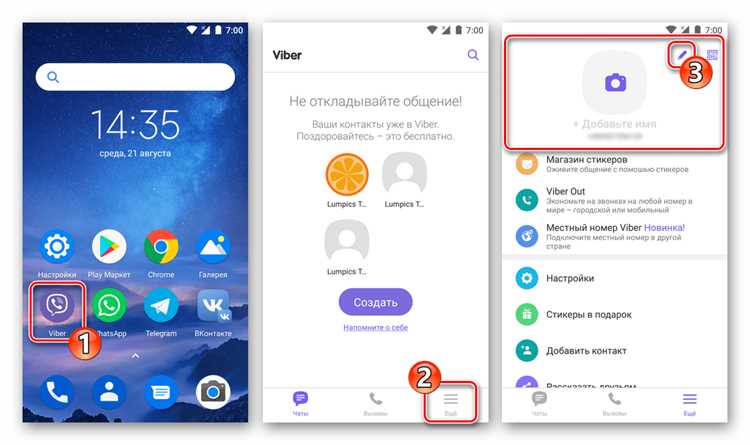
После установки Viber на телефон Nokia откройте приложение и перейдите в раздел «Еще» → «Профиль». Здесь можно изменить отображаемое имя и установить фотографию.
Для добавления фотографии нажмите на круглый значок с аватаром. Выберите один из вариантов:
| Действие | Описание |
|---|---|
| Сделать фото | Откроется камера телефона, сделайте снимок и подтвердите использование. |
| Выбрать из галереи | Откроется файловый менеджер, выберите изображение в формате JPEG или PNG размером до 5 МБ. |
После выбора фото можно обрезать изображение по кругу для отображения в чате и контактах. Нажмите «Сохранить», чтобы изменения вступили в силу.
Для редактирования имени профиля введите новое имя в поле «Имя» и подтвердите изменения кнопкой «Сохранить». Это имя будет видно всем вашим контактам в Viber.
Если телефон поддерживает сенсорный экран, используйте жесты для масштабирования и центрирования фотографии перед сохранением. На кнопочных моделях навигация осуществляется стрелками и подтверждением кнопки «ОК».
Рекомендуется использовать четкое фото с разрешением не менее 400×400 пикселей для корректного отображения на всех устройствах.
Импорт контактов и синхронизация с телефонной книгой
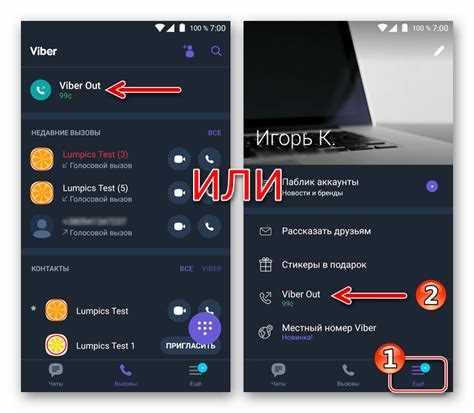
Откройте Viber и перейдите в Настройки → Контакты. Активируйте опцию Синхронизация с телефонной книгой для автоматического добавления всех номеров, сохранённых на телефоне Nokia, в список контактов Viber.
Для корректного отображения абонентов убедитесь, что все номера сохранены в международном формате (+7 для России) без пробелов и лишних символов. Номера, сохранённые в локальном формате, могут не определяться приложением.
Если контакты находятся на SIM-карте и во внутренней памяти одновременно, выберите синхронизацию с обоими источниками, чтобы избежать пропусков. Viber обновляет список автоматически при каждом изменении телефонной книги.
В случае непоявления некоторых контактов откройте Настройки → Приложения → Разрешения и убедитесь, что доступ к контактам разрешён. После этого перезапустите приложение для завершения импорта.
После синхронизации вы сможете создавать группы, совершать звонки и отправлять сообщения напрямую из списка контактов. Любые изменения в телефонной книге автоматически отражаются в Viber без дополнительной настройки.
Основные параметры уведомлений и звуков в Viber
Для настройки уведомлений откройте Меню → Настройки → Уведомления. Здесь можно включить или отключить звуковые оповещения для входящих сообщений, звонков и групповых чатов.
Звуки сообщений: доступны стандартные мелодии Viber и возможность загрузки собственного файла формата MP3. Для отдельных контактов можно назначить уникальный звук, чтобы быстро определять отправителя.
Вибрация: три режима: Короткая, Длительная, Выключена. Для Nokia оптимален Короткая режим, минимизирующий расход аккумулятора при частых уведомлениях.
Предварительный просмотр: отображает текст и имя отправителя на экране блокировки. Настройка доступна как для всех чатов, так и для отдельных контактов.
Световая индикация: поддерживается большинством моделей Nokia. Можно выбрать цвет мигания и частоту, чтобы легко заметить новые сообщения без звука.
Групповые уведомления: можно полностью отключить звук для групп или оставить только вибрацию. Рекомендуется включать звук только для приоритетных групп.
Регулярная проверка обновлений Viber и системы Nokia обеспечивает корректную работу уведомлений и звуковых сигналов.
Вопрос-ответ:
Мой телефон Nokia устаревшей модели. Сможет ли он работать с Viber?
Не все старые модели Nokia поддерживают Viber. Обычно приложение работает на смартфонах с Symbian, Nokia Asha и некоторых моделях на Windows Phone. Чтобы проверить совместимость, зайдите в «Настройки» → «О телефоне» и уточните версию системы. Если версия подходит, приложение можно установить, иначе оно может не запускаться.
Где лучше скачать Viber для Nokia, чтобы не навредить телефону?
Оптимальный вариант — официальный сайт Viber или магазин приложений Nokia Store. Скачивание из сторонних источников может привести к вирусам или нестабильной работе телефона. После загрузки установочного файла откройте его и следуйте инструкциям на экране.
Что нужно сделать после установки Viber на Nokia, чтобы пользоваться приложением?
После установки откройте Viber и введите свой номер телефона. На него придёт код подтверждения, который необходимо ввести в приложении. После подтверждения можно добавить имя и фотографию профиля, а также разрешить доступ к контактам для удобного обмена сообщениями.
Почему сообщения в Viber на Nokia иногда не отправляются?
Проблема чаще всего связана с интернет-соединением или ограничениями версии приложения для конкретной модели телефона. Проверьте, что сеть работает и сигнал достаточный. Попробуйте перезапустить приложение и телефон. Если это не помогает, удалите Viber и установите последнюю совместимую версию для вашего телефона.

 Загрузка...