Movavi Video Editor позволяет быстро удалить ненужные фрагменты ролика без потери качества. Для этого используется инструмент Ножницы, который разрезает дорожку в точках, выбранных пользователем. После разреза лишний участок можно выделить и удалить клавишей Delete.
Чтобы точнее определить место обрезки, удобно пользоваться временной шкалой и встроенным окном предпросмотра. Маркер воспроизведения ставится в нужную секунду, после чего выполняется разрез. При необходимости можно приблизить шкалу времени для покадровой точности.
После удаления фрагмента дорожка автоматически сдвигается, устраняя пустое пространство. Если требуется сохранить паузу, можно отключить функцию сдвига в настройках или вставить статичное изображение на освободившееся место.
Открытие проекта и добавление видео на временную шкалу
Запустите Movavi Video Editor и выберите «Создать проект». Для сохранения промежуточных изменений установите папку проекта через меню «Файл» → «Сохранить как». Это обеспечит быстрый доступ к файлам и предотвращает потерю данных.
Нажмите «Добавить файлы» или перетащите видео напрямую в медиатеку. Программа поддерживает форматы MP4, AVI, MOV, MKV и GIF. Рекомендуется использовать исходные файлы с разрешением не ниже 720p для сохранения качества при обрезке и экспорте.
Чтобы разместить видео на временной шкале, перетащите его из медиатеки в нижнюю панель. Каждый клип автоматически создается как отдельный трек. Для точного позиционирования используйте сетку с шагом 0,1 секунды, включаемую через значок линейки справа.
Если проект содержит несколько видео, создавайте отдельные дорожки для наложения и последовательной нарезки. Переключение между треками производится кликом по их заголовкам. Это позволяет легко выделять сегменты и применять точные обрезки без смещения остальных клипов.
Перед началом редактирования убедитесь, что длительность проекта соответствует суммарной длине видео. При необходимости корректируйте размер дорожек и порядок клипов с помощью функций «Разделить» и «Перетащить». Это обеспечит удобное управление контентом на временной шкале.
Использование маркеров для точного выбора фрагмента
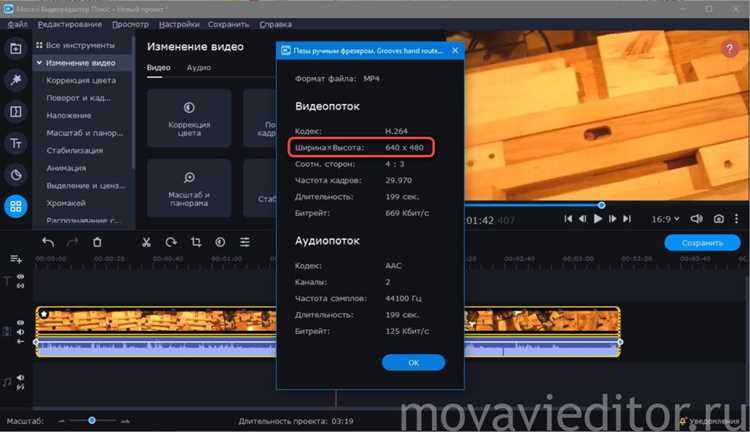
В Movavi Video Editor маркеры позволяют выделять конкретные моменты на временной шкале с точностью до кадра. Для установки маркера переместите ползунок воспроизведения к нужной позиции и нажмите клавишу M или кнопку Добавить маркер в панели инструментов.
После установки маркеров вы можете легко определить начало и конец фрагмента для вырезки. Перетащите ползунок к первому маркеру, нажмите Разделить, затем к второму маркеру и повторите действие. Полученный сегмент можно удалить, переместить или экспортировать отдельно.
Для повышения точности используйте функцию увеличения временной шкалы. Масштабирование позволяет точно размещать маркеры на отдельных кадрах, что особенно полезно при работе с короткими сценами или динамическими эпизодами.
Movavi поддерживает множественные маркеры на одной дорожке. Для сложных монтажей рекомендуется ставить маркеры на ключевых событиях: начало диалога, смена плана, музыкальные акценты. Это упрощает навигацию и сокращает время на вырезку нужных частей.
Чтобы удалить маркер, кликните по нему правой кнопкой мыши и выберите Удалить маркер. Для массового редактирования используйте список маркеров в меню, где можно быстро перемещать или удалять несколько точек одновременно.
Разделение видео на нужных кадрах
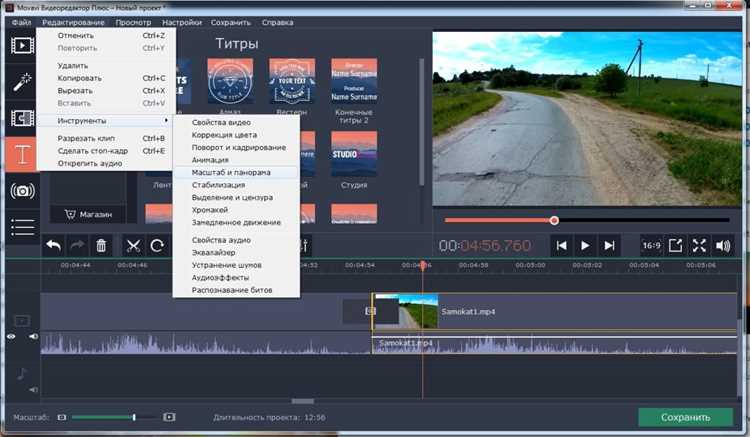
Откройте проект в Movavi Video Editor и переместите видео на шкалу времени. Найдите точку, где требуется разрез, используя точную прокрутку по кадрам. Для этого увеличьте масштаб шкалы времени до уровня отдельных кадров.
Выберите инструмент «Разделить» на панели редактирования или нажмите клавишу «S». Тщательно установите ползунок на точный кадр, после чего выполните разделение. Повторите процесс для всех необходимых фрагментов.
Для точного контроля используйте кнопки навигации по кадрам «вперед» и «назад», чтобы не пропустить критические моменты. После разделения каждый сегмент становится отдельным объектом, который можно обрезать, перемещать или удалять.
Если необходимо удалить фрагмент, выделите сегмент и нажмите «Delete». Оставшиеся части автоматически сдвинутся, сохраняя целостность монтажа. Для сложных проектов рекомендуется создавать метки на ключевых кадрах перед разделением, чтобы ускорить процесс редактирования.
Сохраняйте проект после каждого крупного изменения, чтобы избежать потери точной разметки. Movavi сохраняет все разделения и позволяет вернуться к любому сегменту без потери качества.
Удаление ненужного отрезка с дорожки
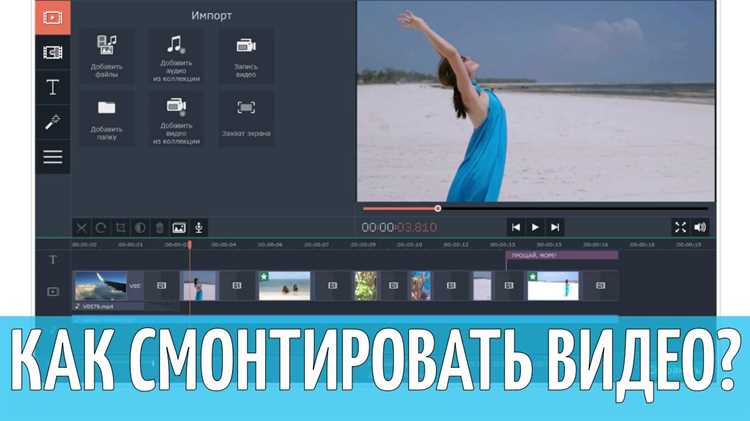
Откройте проект в Movavi Video Editor и перейдите к видеодорожке, содержащей материал для редактирования. Выберите инструмент «Разделить» в панели управления или нажмите клавишу Ctrl+B на выбранном месте начала ненужного фрагмента. Повторите операцию в точке окончания фрагмента. Это создаст отдельный сегмент, который можно удалить.
Выделите получившийся отрезок и нажмите Delete на клавиатуре или используйте контекстное меню «Удалить». После удаления соседние клипы автоматически смещаются, чтобы заполнить пустое место, либо можно оставить промежуток для вставки других материалов.
Для точного контроля длины сегмента применяйте функцию «Точная обрезка», вводя время начала и конца отрезка с точностью до кадра. Это особенно важно при синхронизации с аудио или другими дорожками.
Если требуется сохранить удаляемый фрагмент для последующего использования, переместите его на отдельную дорожку или скопируйте в библиотеку проекта перед удалением.
После завершения удаления просмотрите дорожку, чтобы убедиться в отсутствии лишних переходов и обрывов видео. При необходимости добавьте плавный переход с помощью инструмента «Переход» для сглаживания стыка между клипами.
Склейка оставшихся частей после вырезки
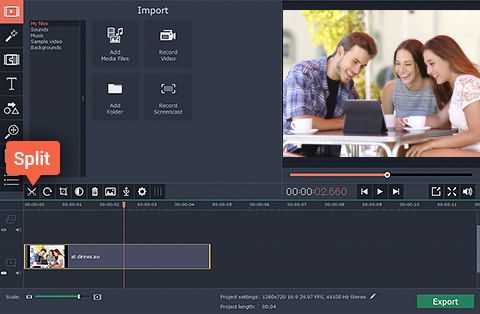
После удаления ненужного фрагмента на таймлайне Movavi Video Editor остаются две отдельные части видео. Чтобы соединить их без разрывов, выделите первый клип и перетащите его к началу таймлайна или к предыдущему фрагменту.
Используйте функцию «Склеить» или просто разместите клипы вплотную друг к другу. Movavi автоматически объединяет их, исключая черные промежутки.
Для более точного перехода активируйте режим увеличенного просмотра таймлайна и убедитесь, что концы клипов точно совпадают по кадрам.
Если требуется плавный переход, применяйте переходы из вкладки «Переходы». Для коротких фрагментов достаточно растушевки длиной 0,3–0,5 секунды, чтобы движение не выглядело резким.
После склейки обязательно просмотрите объединенный фрагмент. Обнаруженные рывки можно устранить корректировкой положения клипов или изменением длительности перехода. Это обеспечивает естественное воспроизведение без потери контекста сцены.
Сохранение проекта и экспорт готового видео

После завершения редактирования важно сохранить проект, чтобы избежать потери данных и иметь возможность внести правки в будущем.
- Для сохранения проекта используйте меню Файл → Сохранить проект как. Выберите папку на диске и укажите понятное имя файла с расширением .mep.
- Сохраняйте промежуточные версии через каждые 15–20 минут работы, чтобы минимизировать риск потери данных при сбоях.
- Для повторного открытия проекта используйте Файл → Открыть проект, затем выберите сохранённый файл .mep.
Экспорт готового видео позволяет получить файл в формате, подходящем для публикации или хранения.
- Нажмите Экспорт в правом верхнем углу интерфейса.
- Выберите целевой формат:
- MP4 – универсальный формат для большинства устройств и платформ.
- AVI – подходит для дальнейшего редактирования без сжатия.
- MOV – оптимален для устройств Apple и монтажа в Final Cut Pro.
- Укажите папку для сохранения и имя файла. Желательно использовать короткие и понятные названия без пробелов.
- Настройте параметры качества:
- Разрешение: 1920×1080 для Full HD, 3840×2160 для 4K.
- Частота кадров: 30 fps для стандартного видео, 60 fps для плавного движения.
- Битрейт: 8–12 Мбит/с для Full HD, 35–50 Мбит/с для 4K.
- Нажмите Старт, дождитесь завершения рендеринга. Размер файла и время экспорта зависят от длины видео и выбранных параметров.
Для ускорения экспорта используйте аппаратное ускорение в настройках программы, если ваша видеокарта поддерживает CUDA или OpenCL.
После экспорта проверьте видео на предмет корректного воспроизведения и отсутствия обрезанных фрагментов.
Вопрос-ответ:
Как выделить ненужный фрагмент видео в Movavi Video Editor перед его удалением?
Сначала откройте проект и перетащите видео на монтажный стол. Используя курсор на временной шкале, найдите начало участка, который хотите убрать, и нажмите кнопку «Разделить» (или иконку ножниц). Затем переместите курсор к концу ненужного фрагмента и снова разделите видео. Выбранный сегмент будет отделен от основной части, после чего его можно удалить или заменить другим материалом.
Можно ли вырезать часть видео, сохранив аудиодорожку в Movavi?
Да, при вырезании фрагмента видео можно оставить аудио отдельным. После разделения видео на части, если удалить визуальный фрагмент, звук продолжит воспроизводиться, если дорожки не объединены. Чтобы управлять этим более точно, можно отдельно выделить видеодорожку и аудиодорожку, затем удалить только видео или аудио по необходимости.
Как быстро выбрать несколько отрезков для вырезки в Movavi Video Editor?
Movavi позволяет работать с отдельными сегментами. Чтобы выбрать несколько участков, разделите видео на нужные части с помощью инструмента «Разделить». Затем, удерживая клавишу Ctrl (или Command на Mac), выделяйте каждый сегмент, который хотите удалить. После этого нажмите Delete — все выбранные фрагменты будут удалены одновременно.
Можно ли восстановить удалённый фрагмент видео в проекте Movavi?
Да, удалённые сегменты можно вернуть до сохранения финального видео. Для этого используйте команду «Отменить» (Ctrl+Z) сразу после удаления. Если прошло много действий, Movavi хранит видео в медиатеке проекта, и его можно заново перетащить на монтажный стол. После сохранения проекта в новый файл вернуть удалённый фрагмент будет невозможно без повторного добавления исходного видео.

 Загрузка...