

Visual Studio предоставляет несколько методов для добавления комментариев в код, которые упрощают чтение и поддержку проектов. Стандартный способ – использовать двойной слеш // для однострочных комментариев. Этот подход применим к языкам C#, C++, JavaScript и позволяет быстро отключать отдельные строки кода без удаления.
Для многострочных комментариев используют комбинацию /* и */. Такой формат поддерживается C#, C++ и JavaScript, что позволяет блокировать целые участки кода. В редакторе Visual Studio выделенный фрагмент можно комментировать одновременно с помощью сочетания клавиш Ctrl+K, Ctrl+C, а для удаления комментариев – Ctrl+K, Ctrl+U.
Кроме стандартных комментариев, Visual Studio поддерживает документационные комментарии /// для C# и XML-документацию. Эти комментарии автоматически интегрируются с системой IntelliSense, позволяя создавать подробные описания методов, параметров и классов без использования сторонних инструментов.
Для быстрых заметок или TODO-записей можно применять теги // TODO:, // NOTE: и // HACK:. Visual Studio автоматически индексирует их в панели Task List, что позволяет отслеживать незавершенные задачи и упростить командную работу над проектом.
Горячие клавиши для однострочного комментария
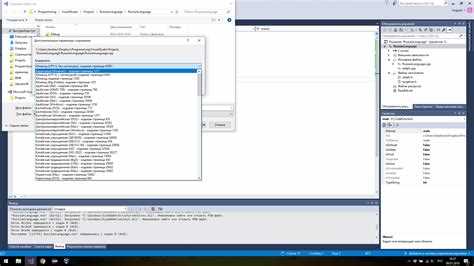
В Visual Studio для быстрого комментирования выбранных строк используется комбинация Ctrl + K, Ctrl + C. Сначала выделите одну или несколько строк, затем нажмите эти клавиши последовательно: сначала удерживая Ctrl, нажмите K, отпустите, затем Ctrl + C. Каждая строка будет автоматически снабжена символами комментария языка (например, // для C# и C++).
Для удаления комментария применяется комбинация Ctrl + K, Ctrl + U. Она работает идентично: выделите закомментированные строки, нажмите Ctrl + K, затем Ctrl + U. Visual Studio корректно удаляет только символы комментария, сохраняя исходный текст.
Горячие клавиши универсальны для большинства языков, поддерживаемых Visual Studio, включая C#, C++, JavaScript и TypeScript. Они ускоряют работу с кодом, позволяя переключаться между закомментированным и активным состоянием строк без использования меню.
Для настройки горячих клавиш откройте Tools → Options → Environment → Keyboard и ищите команды Edit.CommentSelection и Edit.UncommentSelection. Здесь можно изменить комбинации на более удобные или добавить альтернативные сочетания для разных раскладок клавиатуры.
Использование панели инструментов для комментирования

В Visual Studio панель инструментов предоставляет быстрый доступ к функциям комментирования и раскомментирования кода. Для её активации перейдите в меню Вид → Панели инструментов → Редактор. На панели располагаются кнопки Comment Out the Selected Lines и Uncomment the Selected Lines.
Чтобы закомментировать строки через панель инструментов, выделите нужный блок кода и нажмите кнопку Comment Out. Visual Studio автоматически добавит символы комментария, соответствующие языку проекта (например, // для C# или # для Python).
Для удаления комментариев выделите закомментированные строки и используйте кнопку Uncomment. Панель инструментов корректно распознаёт смешанные блоки с комментариями и кодом, оставляя нетронутым код, который не является комментарием.
| Функция | Клавиатурное сочетание | Назначение |
|---|---|---|
| Comment Out the Selected Lines | Ctrl + K, Ctrl + C | Добавляет комментарии к выделенному коду |
| Uncomment the Selected Lines | Ctrl + K, Ctrl + U | Удаляет комментарии из выделенного кода |
Панель инструментов удобна для работы с многострочными блоками: изменения применяются к каждой строке отдельно, что предотвращает ошибки форматирования. Рекомендуется закрепить панель для постоянного доступа при активной работе с кодом.
Для проектов с несколькими языками Visual Studio автоматически подставляет корректные символы комментариев, поэтому кнопки панели инструментов универсальны и не требуют дополнительных настроек.
Комментирование нескольких строк сразу
В Visual Studio выделите блок кода, который требуется закомментировать. Для одновременного добавления символов комментария используйте сочетание клавиш Ctrl + K, Ctrl + C. Эта комбинация вставляет перед каждой строкой выбранного фрагмента символы комментария, соответствующие используемому языку: // для C#, C++, JavaScript и других, ' для VB.NET.
Для удаления комментариев с нескольких строк одновременно применяется сочетание Ctrl + K, Ctrl + U. Оно автоматически убирает ведущие символы комментария с каждой строки выделенного блока.
Также можно использовать блочные комментарии для языков, которые их поддерживают: /* ... */ для C#, C++ и JavaScript. Такие комментарии позволяют охватывать несколько строк без необходимости ставить символ комментария на каждой строке.
В Visual Studio можно настроить горячие клавиши для комментирования и раскомментирования блока кода через меню Tools → Options → Environment → Keyboard, что ускоряет работу с большими фрагментами кода.
При работе с XML или HTML-файлами используйте блочные комментарии вида <!-- ... -->. Выделите несколько тегов или строк и примените сочетание клавиш Ctrl + K, Ctrl + C для их одновременного комментирования.
Удаление комментариев за один шаг

В Visual Studio удалить комментарии из кода можно с помощью сочетания клавиш Ctrl+K, Ctrl+U. Этот метод работает как для отдельных строк, так и для выделенного блока кода. Для применения достаточно выделить нужные строки и выполнить команду.
Для строк с однострочными комментариями (//) Visual Studio автоматически убирает символы комментария, оставляя исходный код без изменений. Для блоков с многострочными комментариями (/* … */) команда корректно удаляет начальный и конечный маркер, не затрагивая внутренние строки.
Альтернативно можно использовать контекстное меню: выделите строки → «Правка» → «Дополнительно» → «Удалить комментарии». Эта опция идентична сочетанию клавиш, но удобна при работе с мышью.
При удалении комментариев в больших файлах рекомендуется предварительно выделять блоки с помощью Shift+стрелки или Ctrl+Shift+стрелка для ускорения процесса и снижения риска случайного удаления частей кода.
Для пользователей, работающих с макросами или настройками горячих клавиш, возможна привязка команды «Удалить комментарии» к индивидуальному сочетанию для ускорения повторяющихся операций.
Создание блоков документации XML

В Visual Studio блоки документации XML создаются с помощью тройного слеша `///` перед объявлением метода, свойства, класса или интерфейса. После ввода `///` среда автоматически генерирует шаблон XML-тегов `
Тег `
Для каждого параметра метода следует использовать тег `
Если метод возвращает значение, используется тег `
Для исключений применяются теги `
Дополнительно можно применять теги `
Visual Studio позволяет просматривать созданные XML-блоки через всплывающие подсказки IntelliSense и генерировать внешнюю документацию в формате CHM или HTML с помощью инструмента Sandcastle или встроенного экспорта XML.
При создании блоков рекомендуется придерживаться единого стиля описания, использовать полные предложения, избегать сокращений и обеспечивать однозначность формулировок для последующей автоматической генерации документации.
Настройка пользовательских шаблонов комментариев
В Visual Studio можно создавать собственные шаблоны комментариев через механизм Code Snippets. Для этого откройте меню Инструменты → Диспетчер сниппетов кода и выберите язык программирования, для которого будет применяться шаблон.
Создайте новый XML-файл сниппета с расширением .snippet. В секции Header укажите название, краткое описание и ключевое слово для вызова. В блоке Snippet добавьте текст комментария, включая переменные, например $AUTHOR$ или $DATE$, которые будут автоматически заменяться при вставке.
Для применения шаблона используйте комбинацию клавиш Ctrl+K, Ctrl+X или введите ключевое слово и нажмите Tab дважды. Шаблоны поддерживают многострочные комментарии, встроенные метки TODO, FIXME, а также форматирование Markdown для улучшения читаемости.
Для удобства создания комплексных шаблонов рекомендуется использовать Placeholders с описанием, чтобы при вставке комментария Visual Studio подсвечивала поля для быстрого редактирования. Также можно объединять сниппеты с Surround With, чтобы автоматически оборачивать выделенный код в пользовательский комментарий.
Регулярное использование пользовательских шаблонов повышает однородность комментариев в проекте и ускоряет документирование. Для командной работы сохраните сниппеты в общедоступной папке проекта и настройте пути в Options → Text Editor → Code Snippets.
Комментирование кода в разных языках проекта

В Visual Studio проекты часто включают несколько языков, каждый из которых имеет свои синтаксические правила для комментариев. Правильное использование комментариев облегчает поддержку кода и предотвращает ошибки при объединении модулей.
- C#, C++: однострочные комментарии обозначаются
//, многострочные –/* ... */. Для документации методов используется///с XML-тегами. - JavaScript, TypeScript: однострочные
//, многострочные/* ... */. Для автоматической генерации документации применяют/** ... */с JSDoc. - Python: однострочные комментарии используют
#, а многострочные – тройные кавычки""" ... """, часто для docstring функций и классов. - HTML: комментарии оформляются как
<!-- ... -->, при этом внутри нельзя использовать двойное дефисное сочетание--. - CSS, SCSS, LESS: однострочные
//допустимы только в препроцессорах, стандартные многострочные/* ... */поддерживаются всеми браузерами. - SQL: однострочные
--, многострочные/* ... */. В хранимых процедурах и триггерах многострочные комментарии повышают читаемость.
Рекомендации по практическому применению:
- Использовать однострочные комментарии для кратких пояснений внутри функций.
- Многострочные комментарии применять для описания блоков кода, особенно при сложной логике или в модулях с перекрестными вызовами.
- Документировать публичные методы и интерфейсы с помощью встроенных инструментов документации языка (
///в C#,/** */в JS/TS,"""в Python). - Избегать закомментированного кода в репозитории, оставляя только поясняющие комментарии и инструкции.
- Сохранять единый стиль комментариев в проекте, чтобы облегчить чтение кода при работе с разными языками.
Вопрос-ответ:
Какие виды комментариев поддерживает Visual Studio для кода на C#?
Visual Studio позволяет использовать два основных вида комментариев для C#: однострочные и многострочные. Однострочные комментарии начинаются с символов // и действуют до конца строки. Многострочные комментарии заключаются между /* и */ и могут охватывать несколько строк. Кроме того, поддерживаются XML-комментарии, которые начинаются с /// и применяются для описания функций, классов и параметров методов с возможностью генерации документации.
Можно ли комментировать несколько строк одновременно в Visual Studio?
Да, в Visual Studio есть возможность одновременно комментировать несколько строк кода. Для этого нужно выделить нужные строки и использовать сочетание клавиш Ctrl+K, Ctrl+C для добавления комментариев и Ctrl+K, Ctrl+U для их удаления. Этот метод удобен при временном отключении блоков кода без необходимости ставить // перед каждой строкой вручную.
Как добавлять комментарии к отдельным методам с автоматическим форматированием в Visual Studio?
Для методов в C# можно использовать XML-комментарии. Достаточно поставить курсор над объявлением метода и ввести ///. Visual Studio автоматически создаст шаблон с тегами
Есть ли способ временно отключить блок кода без его удаления?
Да, для временного исключения блока кода из выполнения можно использовать многострочные комментарии /* … */. Они позволяют заключить в себя несколько строк кода и игнорируются компилятором. Кроме того, можно комбинировать их с однострочными комментариями для более точного управления.
Можно ли автоматически форматировать комментарии в Visual Studio?
Visual Studio поддерживает автоматическое форматирование текста комментариев в пределах настроек редактора. Например, XML-комментарии при генерации кода автоматически подстраиваются под отступы и стиль оформления, заданный для проекта. Также при использовании функции «Форматировать документ» (Ctrl+K, Ctrl+D) все комментарии в коде выравниваются согласно правилам отступов, что делает код более читабельным.

 Загрузка...


