Для начала необходимо убедиться, что на вашем компьютере установлены Git и GitHub Desktop, а также настроены учетные записи на GitHub и Visual Studio. Следующий шаг – это создание репозитория на GitHub, куда вы будете загружать ваш проект. После этого можно настроить связь между проектом в Visual Studio и репозиторием на GitHub.
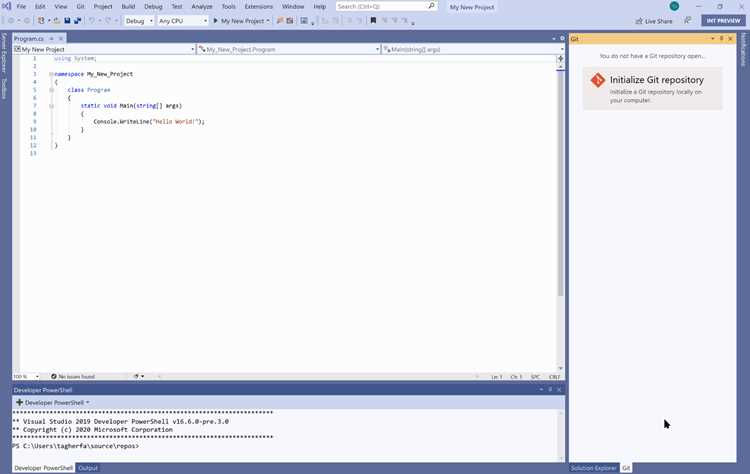
Откройте проект в Visual Studio. Перейдите в раздел Team Explorer, где находится кнопка Connect. Нажмите на New Repository для создания нового репозитория или выберите существующий, если он уже был создан на GitHub. Убедитесь, что проект отслеживается с помощью Git. Если Git еще не инициализирован, Visual Studio предложит это сделать автоматически.
Далее, в Team Explorer выберите Sync, чтобы начать синхронизацию с удалённым репозиторием. Введите URL репозитория на GitHub и авторизуйтесь, если это необходимо. После этого нажмите кнопку Push для загрузки вашего проекта на GitHub.
Важный момент – если проект уже содержит файлы, которые не должны попасть в репозиторий (например, файлы настроек или зависимостей), добавьте их в .gitignore. Это предотвратит их загрузку на сервер. Для этого можно использовать готовые шаблоны .gitignore, которые Visual Studio автоматически подставляет при создании проекта.
После загрузки проекта на GitHub проверяйте статус синхронизации, а также следите за тем, чтобы все изменения и коммиты отражались на платформе. Периодическое использование команды Pull позволит вам синхронизировать локальные изменения с репозиторием на GitHub.
Создание репозитория на GitHub для вашего проекта
1. Перейдите на главную страницу GitHub и войдите в свою учетную запись.
2. В правом верхнем углу нажмите на кнопку New, чтобы создать новый репозиторий.
3. Укажите имя репозитория в поле Repository name. Это имя будет использоваться для ссылки на ваш проект.
4. В разделе Description добавьте краткое описание проекта. Это необязательно, но поможет вам и другим пользователям быстро понять, о чём проект.
5. Выберите видимость репозитория. Для публичного репозитория отметьте Public, для приватного – Private.
6. Не добавляйте README и другие файлы при создании репозитория, если у вас уже есть готовая структура проекта.
7. Нажмите Create repository, чтобы создать репозиторий.
Теперь у вас есть пустой репозиторий на GitHub, готовый для загрузки вашего проекта. Следующим шагом будет подключение его к вашему проекту в Visual Studio и загрузка файлов на GitHub.
Подключение проекта из Visual Studio к удалённому репозиторию
Для начала откройте проект в Visual Studio. Убедитесь, что у вас установлен Git. Если Git не установлен, его можно скачать с официального сайта и установить на компьютере.
1. Откройте вкладку «Team Explorer» в Visual Studio. Если эта вкладка не отображается, активируйте её через меню «View» -> «Team Explorer».
2. Нажмите на кнопку «Manage Connections» в верхней части окна «Team Explorer». В меню выберите «Connect to a Project» или «Local Git Repositories» в зависимости от вашего текущего состояния проекта.
3. Если ваш проект ещё не инициализирован в Git, выберите «New Repository» и следуйте инструкциям для создания локального репозитория. Это создаст скрытую папку .git в вашем проекте.
4. Чтобы подключить проект к удалённому репозиторию, откройте «Team Explorer» и выберите пункт «Sync» (Синхронизация). В разделе «Push to Remote Repository» нажмите на кнопку «Publish to GitHub» или добавьте URL репозитория вручную.
5. В случае подключения к существующему репозиторию на GitHub введите URL репозитория в поле «Repository URL». Для аутентификации потребуется указать логин и пароль или токен доступа, если двухфакторная аутентификация активирована.
6. После успешного подключения нажмите «Publish», чтобы отправить проект на удалённый репозиторий. Если проект уже был подключён к удалённому репозиторию, просто используйте команды «Push» и «Pull» для синхронизации изменений.
7. Рекомендуется периодически проверять статус вашего репозитория с помощью команды «Fetch» для получения последних изменений из удалённого репозитория.
Настройка Git в Visual Studio для работы с GitHub
Перед тем как начать работу с Git в Visual Studio, убедитесь, что на вашем компьютере установлен Git. Если его нет, скачайте и установите с официального сайта Git (https://git-scm.com/downloads). После этого выполните несколько шагов для интеграции Git с Visual Studio и GitHub.
1. Откройте Visual Studio и перейдите в «Инструменты» -> «Параметры».
2. В разделе «История» выберите «Контроль версий» и убедитесь, что «Git» выбран как система контроля версий.
Для подключения GitHub, выполните следующие шаги:
1. В Visual Studio перейдите в «Тулбокс» -> «Git» и выберите «Параметры Git».
2. В поле «GitHub аккаунт» укажите свой логин и пароль для GitHub. Если включена двухфакторная аутентификация, используйте токен вместо пароля.
После настройки Git в Visual Studio вы сможете создавать и управлять репозиториями, используя встроенные инструменты. Вот основные функции, которые доступны:
| Функция | Описание |
|---|---|
| Создание репозитория | Для создания нового репозитория в Visual Studio выберите «Создать проект» и активируйте опцию «Инициализировать Git репозиторий». |
| Подключение к удаленному репозиторию | Для подключения к существующему репозиторию GitHub откройте «Team Explorer» и нажмите «Подключиться». Введите URL вашего репозитория на GitHub и нажмите «Подключиться». |
| Коммиты | Используйте «Team Explorer» для просмотра изменений и выполнения коммитов. Для добавления изменений просто выберите файлы и нажмите «Commit». |
| Публикация изменений | После выполнения коммита можно запушить изменения на GitHub через «Team Explorer», выбрав «Push» для отправки на сервер. |
| Работа с ветками | Для создания новой ветки используйте «Team Explorer». Выберите «New Branch» и укажите имя ветки. После этого можно переключаться между ветками. |
Для того чтобы синхронизировать репозиторий с GitHub, в «Team Explorer» используйте функцию «Sync» для получения последних изменений с удаленного репозитория и отправки своих.
Публикация локальных изменений в репозиторий на GitHub
После того как вы внесли изменения в проект в Visual Studio, следующим шагом будет публикация этих изменений на GitHub. Чтобы это сделать, нужно выполнить несколько операций через Git и интеграцию с Visual Studio.
1. Откройте Visual Studio и убедитесь, что ваш проект уже подключен к репозиторию Git. Если репозиторий не настроен, это нужно сделать через меню «Team Explorer» или командную строку.
2. Перейдите в раздел «Changes» в «Team Explorer» или используйте панель «Git Changes». Здесь вы увидите все локальные изменения, которые были сделаны с момента последнего коммита.
3. Напишите сообщение коммита, которое кратко и чётко описывает внесённые изменения. Пример: «Добавление функционала для обработки ошибок». Это сообщение поможет вам и коллегам ориентироваться в истории проекта.
4. Нажмите «Commit All» или используйте команду git commit -m "Ваше сообщение", чтобы сохранить изменения в локальном репозитории.
5. Далее, нужно отправить изменения на GitHub. Для этого в «Team Explorer» выберите «Sync» или откройте командную строку и выполните команду git push. Это синхронизирует ваш локальный репозиторий с удалённым на GitHub.
6. Если это первый раз, когда вы выполняете push, Git может запросить ввод логина и пароля GitHub или токена доступа для аутентификации. Убедитесь, что у вас есть необходимые данные для входа.
7. После успешной публикации изменений, откройте страницу репозитория на GitHub и убедитесь, что ваши изменения были успешно загружены. Если всё прошло верно, вы увидите новый коммит в истории.
Использование этих шагов позволяет эффективно синхронизировать вашу локальную работу с удалённым репозиторием, обеспечивая сохранность всех изменений и доступность проекта для других разработчиков.
Использование команды Git Pull для получения обновлений из репозитория
Команда git pull позволяет синхронизировать локальный репозиторий с удалённым, получая все изменения, сделанные другими участниками проекта. Это важный шаг перед началом работы, чтобы избежать конфликтов и работать с актуальной версией кода.
Команда состоит из двух частей:
git fetch– загружает изменения с удалённого репозитория, но не вносит их в локальные файлы.git merge– интегрирует изменения в текущую ветку.
Синтаксис команды:
git pull [options] [] [] git pull по умолчанию загружает изменения из удалённой ветки, связанной с текущей локальной веткой. Например, если вы работаете в ветке main, то команда без указания дополнительных параметров обновит её с ветки main на GitHub.
Важно: перед использованием git pull убедитесь, что ваши локальные изменения сохранены, так как команда может вызвать конфликты при слиянии. В таких случаях Git предложит вручную разрешить конфликты в коде.
Пример использования:
git pull origin main– получит обновления с веткиmainудалённого репозиторияorigin.git pull– по умолчанию выполнитgit pull origin <текущая_ветка>.
Если необходимо получить изменения только с одной ветки, не меняя текущую, можно использовать команду:
git pull origin feature-branchРекомендуется часто выполнять git pull, особенно перед началом работы, чтобы минимизировать риск возникновения конфликтов при слиянии изменений.
Разрешение конфликтов при слиянии изменений с GitHub

Конфликты при слиянии возникают, когда Git не может автоматически объединить изменения из разных веток. Это происходит, если одна и та же строка была изменена в обеих ветках, или если файл был удалён в одной из веток, а изменён в другой.
Основные шаги для разрешения конфликтов:
- Запустите команду
git pull, чтобы скачать последние изменения с удалённого репозитория. - Если возник конфликт, Git сообщит об этом в терминале, указав файлы с конфликтами.
- Откройте файлы с конфликтами. Git пометит спорные строки, используя специальные маркеры:
<<<<<<< HEAD,=======,>>>>>>> branch-name. - Решите конфликт, выбрав один из вариантов изменений, или вручную объединив оба. Удалите маркеры после разрешения конфликта.
- После правок в файле сохраните его и добавьте изменения с помощью команды
git add. - Завершите слияние, выполнив команду
git merge --continue, если это слияние выполняется в процессе работы с rebase, илиgit commitдля завершения слияния. - Если возникли дополнительные конфликты, повторите процесс для каждого из них.
Чтобы избежать частых конфликтов, соблюдайте несколько рекомендаций:
- Часто выполняйте
git pull, чтобы поддерживать актуальность локальной копии репозитория. - Делайте небольшие изменения и коммиты, чтобы уменьшить вероятность конфликтов.
- Работайте в отдельных ветках для каждой задачи или фичи, избегая пересечений изменений в основной ветке.
Использование графического интерфейса для слияния, например, через GitHub Desktop или VSCode, может упростить разрешение конфликтов, визуализируя различия и улучшая опыт работы с конфликтными участками кода.
Настройка .gitignore для исключения лишних файлов при загрузке на GitHub

Файл .gitignore помогает исключить из репозитория файлы, которые не должны быть загружены на GitHub, такие как временные файлы, конфигурации IDE и сборки. Это предотвращает засорение репозитория ненужными данными и помогает поддерживать чистоту проекта.
Для начала необходимо создать файл .gitignore в корневой директории проекта. В нем можно указать шаблоны файлов и директорий, которые Git должен игнорировать. Например, для проектов на .NET можно использовать следующий шаблон:
# Игнорирование файлов Visual Studio
.vs/
.vscode/
.idea/
# Игнорирование сборок
bin/
obj/
# Игнорирование настроек конфиденциальности
appsettings.json
secrets.json
Если проект включает в себя зависимости, такие как пакеты NuGet, можно игнорировать каталоги packages/ или node_modules/ для проектов на JavaScript. Важно исключать временные файлы, такие как .log, и файлы кэша, чтобы избежать их попадания в репозиторий.
Можно использовать существующие шаблоны .gitignore для популярных платформ. Для этого GitHub предоставляет коллекцию шаблонов для различных языков программирования и технологий. Например, для проектов на C# и .NET следует использовать шаблон для Visual Studio, который уже включает базовые настройки.
Если проект использует сторонние библиотеки, к примеру, с помощью npm или Yarn, в .gitignore должны быть добавлены следующие строки:
# Игнорирование зависимостей Node.js
node_modules/
В случае, если вы не хотите загружать конфиденциальные данные, такие как ключи API или настройки для базы данных, добавьте их в .gitignore. Например:
# Игнорирование конфиденциальных данных
*.env
После настройки .gitignore, выполните команду git status, чтобы убедиться, что нежелательные файлы не отображаются в списке изменений. Если файлы уже были добавлены в репозиторий до редактирования .gitignore, их нужно удалить с помощью git rm --cached:
git rm --cached <путь_к_файлу>
Такой подход позволяет уменьшить размер репозитория и избегать случайной утечки данных, повышая безопасность и производительность работы с GitHub.
Вопрос-ответ:
Как загрузить проект из Visual Studio на GitHub?
Для загрузки проекта из Visual Studio на GitHub, выполните несколько шагов. Во-первых, откройте проект в Visual Studio. Затем, убедитесь, что у вас есть учетная запись на GitHub и создан репозиторий. В Visual Studio выберите пункт меню "Система контроля версий" и нажмите "Подключить к GitHub". После этого авторизуйтесь в своем аккаунте и выберите репозиторий, в который хотите загрузить проект. Нажмите "Опубликовать на GitHub". Все изменения будут отправлены на ваш репозиторий на GitHub.
Можно ли загрузить проект на GitHub без использования командной строки?
Да, можно. Visual Studio предоставляет интегрированную поддержку GitHub, что позволяет выполнять все операции через интерфейс самой среды разработки. Это избавляет от необходимости работать с командной строкой. Для этого достаточно использовать вкладку "Team Explorer" в Visual Studio, чтобы подключиться к GitHub и отправить изменения. Все это делается через графический интерфейс.
Почему Visual Studio не может подключиться к моему репозиторию на GitHub?
Это может происходить по нескольким причинам. Возможно, вы неправильно ввели свои учетные данные GitHub, или ваш репозиторий недоступен из-за проблем с правами доступа. Убедитесь, что у вас есть права на запись в выбранный репозиторий. Также проверьте, не используется ли двухфакторная аутентификация на GitHub — если да, вам нужно будет создать персональный токен доступа, который заменить пароль при подключении.
Как обновить изменения в репозитории на GitHub после первой загрузки?
После первого пуша в репозиторий, обновления можно отправлять так же, как и в любом другом Git-проекте. Для этого откройте "Team Explorer" в Visual Studio, перейдите в раздел "Изменения" и добавьте файлы для коммита. Затем выберите "Публикация изменений". Visual Studio выполнит коммит и отправит изменения в репозиторий GitHub. В случае, если вы работаете с несколькими ветками, не забудьте переключиться на нужную ветку перед пушем.
Как создать новый репозиторий на GitHub и загрузить проект с Visual Studio?
Чтобы создать новый репозиторий на GitHub, перейдите на сайт GitHub и нажмите "New" в правом верхнем углу. Заполните название репозитория и выберите настройки (например, публичный или приватный репозиторий). После этого откройте свой проект в Visual Studio и перейдите в "Team Explorer". Выберите "Система контроля версий" и нажмите "Опубликовать в GitHub". Введите свои учетные данные GitHub и выберите только что созданный репозиторий для загрузки проекта.
Как загрузить проект из Visual Studio на GitHub?
Для загрузки проекта из Visual Studio на GitHub нужно выполнить несколько шагов. Сначала необходимо создать репозиторий на GitHub. После этого в Visual Studio откройте ваш проект и подключите его к системе контроля версий Git. Для этого нужно выбрать "Git" в меню "Сервис" и настроить репозиторий. Затем с помощью команды "Commit" добавьте файлы в локальный репозиторий. Когда все файлы будут добавлены, выберите команду "Push", чтобы отправить их на GitHub. Перед этим нужно будет ввести свои учетные данные от GitHub, если вы еще не авторизовались.
Почему проект не загружается на GitHub из Visual Studio?
Есть несколько причин, по которым проект может не загрузиться на GitHub из Visual Studio. Возможно, не настроен репозиторий Git, или файл проекта не был добавлен в индекс для коммита. Также возможна ошибка авторизации, если GitHub не был подключен к Visual Studio. Важно проверить, что все файлы проекта добавлены в систему Git, а также убедиться, что вы используете правильные учетные данные для GitHub. Еще одна причина может заключаться в конфликте между локальными изменениями и тем, что уже находится в репозитории на GitHub — в этом случае поможет слияние или отмена изменений.

 Загрузка...