
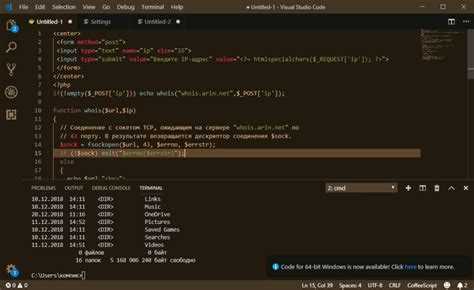
Visual Studio Code является одним из самых популярных редакторов кода для разработки ботов, благодаря своей гибкости и мощным расширениям. Чтобы настроить и запустить бота в VS Code, вам нужно сначала подготовить рабочее окружение, выбрать подходящий язык программирования и установить необходимые библиотеки. Рассмотрим пошаговый процесс настройки.
Первым шагом будет установка нужных расширений в VS Code. Для Python, например, вам потребуется расширение Python, а для Node.js – Node.js Extension Pack. Эти инструменты автоматически подскажут вам о наличии ошибок в коде и помогут в отладке.
После установки расширений настройте интерпретатор языка. Для Python это можно сделать через меню команд (Ctrl+Shift+P), выбрав Python: Select Interpreter, и указав путь к интерпретатору. Для Node.js настройка будет аналогичной, достаточно проверить, что путь к node правильно прописан в переменной окружения.
Далее создайте структуру проекта. Для бота в Python часто используется библиотека discord.py, а для Node.js – discord.js или telegraf для Telegram-ботов. Установите эти пакеты с помощью pip или npm в зависимости от вашего выбора. После установки зависимостей приступайте к написанию логики бота.
Важно правильно организовать запуск бота. Для этого создайте файл bot.py или index.js, где будет прописан основной код для подключения и работы бота. Убедитесь, что у вас есть все необходимые токены для подключения к API платформы, на которой бот будет работать. Для безопасного хранения токенов используйте переменные окружения или конфигурационные файлы, исключая их из репозитория с помощью .gitignore.
После написания кода, чтобы запустить бота в VS Code, откройте терминал (Ctrl+`), и выполните команду для запуска соответствующего скрипта, например, python bot.py или node index.js. Проверьте консоль на наличие ошибок и убедитесь, что бот работает корректно.
Установка необходимых расширений для разработки бота в VS Code
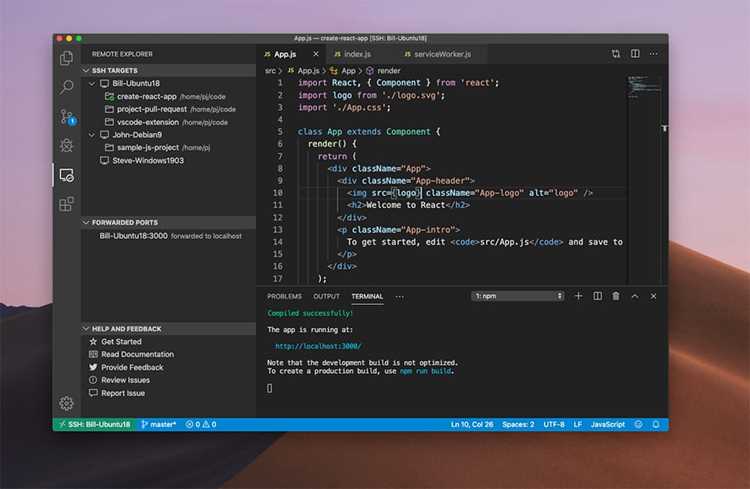
Для эффективной работы с ботами в Visual Studio Code потребуется несколько ключевых расширений. Каждый из них помогает ускорить процесс разработки и облегчить интеграцию с различными платформами и языками программирования.
1. Python — если ваш бот пишется на Python, расширение Python от Microsoft необходимо для работы с синтаксисом, отладкой и автодополнением. Это расширение интегрируется с Pylint, flake8 и другими инструментами для статической проверки кода.
2. GitLens — инструмент для удобной работы с Git. Это расширение добавляет визуальные элементы в редактор, чтобы отслеживать изменения в коде, понимать историю коммитов и взаимодействовать с репозиториями без выхода из редактора.
3. Docker — если ваш бот работает в контейнерах, расширение Docker упрощает создание, управление и отладку Docker-контейнеров прямо из VS Code.
4. REST Client — это расширение полезно для тестирования API вашего бота. Оно позволяет отправлять HTTP-запросы прямо из редактора, что ускоряет разработку и отладку.
5. VSCode IntelliCode — расширение, которое улучшает автодополнение и делает его более контекстно-зависимым. Оно основано на искусственном интеллекте и может предлагать более умные решения по мере написания кода.
6. Prettier — автоматизирует форматирование кода. Prettier может быть настроен так, чтобы придерживаться стиля оформления кода, что особенно полезно при командной разработке, где важно поддержание единого стиля кода.
7. Azure Functions — если ваш бот интегрируется с Azure, это расширение упрощает разработку, тестирование и деплой Azure Functions, которые могут использоваться для бэкенда бота.
8. Postman — для тестирования API запросов и ответов Postman интегрируется с VS Code, позволяя запускать запросы и тестировать их прямо в редакторе.
Чтобы установить эти расширения, откройте VS Code, перейдите в панель расширений (Ctrl+Shift+X), введите название расширения в строку поиска и нажмите «Установить». В зависимости от потребностей вашего проекта, возможно, будет полезно добавить другие специфичные расширения, такие как для работы с Node.js, C#, или других технологий, на которых пишется ваш бот.
Настройка Python или Node.js для работы с ботом в VS Code
Для начала работы с ботом в VS Code необходимо настроить среду разработки для Python или Node.js. Рассмотрим оба варианта настройки.
Python: Убедитесь, что Python установлен на вашем компьютере. Чтобы проверить, откройте терминал и выполните команду:
python --version
Если версия Python отображается корректно, переходите к следующему шагу. В противном случае скачайте и установите Python с официального сайта. После установки установите расширение для Python в VS Code, используя панель расширений.
Для работы с ботом потребуется также установить необходимые библиотеки. Например, для создания бота на Python часто используется библиотека python-telegram-bot. Установить её можно с помощью pip:
pip install python-telegram-bot
После этого создайте виртуальное окружение командой:
python -m venv venv
Активируйте его с помощью:
source venv/bin/activate (для macOS/Linux) или venv\Scripts\activate (для Windows)
После активации можно приступать к написанию кода бота. Для лучшей работы с кодом включите поддержку IntelliSense и автодополнения в VS Code через настройки Python в редакторе.
Node.js: Убедитесь, что Node.js установлен. Для этого выполните команду:
node --version
Если Node.js не установлен, скачайте его с официального сайта. В VS Code также потребуется установить расширение для работы с JavaScript/Node.js.
Для создания бота на Node.js понадобится установить нужные пакеты через npm. Например, для работы с Telegram API используйте библиотеку node-telegram-bot-api. Установите её с помощью команды:
npm install node-telegram-bot-api
Создайте новый проект с помощью:
npm init -y
После этого создайте файл index.js и начните разработку бота. Включите автозаполнение и отладку с помощью встроенных инструментов VS Code, что улучшит процесс разработки.
Не забудьте настроить версии Node.js или Python для вашего проекта через package.json или виртуальное окружение для Python, чтобы избежать конфликтов с зависимостями при развертывании бота.
Создание и настройка проекта бота в VS Code
Для создания бота в Visual Studio Code важно правильно настроить окружение и выбрать подходящие инструменты. Следуйте пошаговым инструкциям, чтобы запустить проект и минимизировать возможные ошибки.
1. Установка необходимых компонентов:
- Установите Node.js с официального сайта, так как большинство ботов разрабатываются на JavaScript или TypeScript.
- Для Python-ботов установите Python и pip. Убедитесь, что версии актуальны.
- Загрузите и установите Visual Studio Code. Если у вас еще нет, скачайте и установите его с официального сайта.
- Для Python-разработки добавьте в VS Code расширение Python, а для JavaScript/TypeScript – расширение Node.js.
2. Создание нового проекта:
- Откройте Visual Studio Code и создайте новый каталог для проекта бота. В терминале выполните команду
mkdir bot-project. - Перейдите в каталог с помощью команды
cd bot-project. - Инициализируйте новый проект командой
npm initдля Node.js или создайте виртуальное окружение для Python с помощью командыpython -m venv venv. - Создайте файл
index.js(для JavaScript) илиbot.py(для Python).
3. Подключение к API:
- Для работы с API бота необходимо установить библиотеки. Для Node.js это могут быть
axiosилиnode-fetch, для Python –requests. - Пример установки библиотеки:
npm install axiosилиpip install requests. - Создайте файл для конфигурации, например,
config.jsилиconfig.py, и добавьте в него ключи API и другие параметры.
4. Написание кода бота:
- В
index.jsилиbot.pyсоздайте основную логику взаимодействия с API. Например, если вы используете Telegram API, интегрируйте библиотеку для работы с Telegram Bot API. - Для Node.js можно использовать
node-telegram-bot-api, установив его через командуnpm install node-telegram-bot-api. - Для Python используйте библиотеку
python-telegram-bot, установив её с помощьюpip install python-telegram-bot.
5. Тестирование и отладка:
- Запустите бота в режиме отладки, используя встроенный терминал VS Code.
- Для Node.js выполните команду
node index.js, для Python –python bot.py. - Используйте консоль для получения логов и ошибок. Убедитесь, что соединение с API работает корректно.
6. Управление зависимостями и версиями:
- Не забывайте о правильном управлении зависимостями. Для Node.js используйте
npm install, для Python –pip freezeдля создания файлаrequirements.txt. - Добавьте в проект файл
.gitignore, чтобы исключить файлы с конфиденциальными данными, такие какconfig.jsилиconfig.py.
Подключение и настройка API для бота в Visual Studio Code

1. Установка необходимых пакетов. Для работы с API вам понадобится установить библиотеки, которые позволяют работать с HTTP-запросами. Одной из самых популярных является Axios, но можно использовать и другие решения, такие как node-fetch. Чтобы установить Axios, выполните команду:
npm install axios
2. Создание конфигурации API. Важно создать конфигурацию, где будут храниться ключи API и другие параметры. Лучше всего хранить эти данные в отдельном файле, чтобы не раскрывать их в публичных репозиториях. Например, используйте dotenv для загрузки переменных окружения:
npm install dotenv
Создайте файл .env и добавьте туда ваши ключи:
API_KEY=your_api_key
3. Настройка HTTP-запросов. С использованием библиотеки Axios, настройте запросы к выбранному API. Важно учитывать тип запросов (GET, POST и т.д.) и параметры, которые нужно передать. Пример кода для GET-запроса:
const axios = require('axios');
require('dotenv').config();
const apiKey = process.env.API_KEY;
async function getData() {
try {
const response = await axios.get('https://api.example.com/data', {
headers: { 'Authorization': `Bearer ${apiKey}` }
});
console.log(response.data);
} catch (error) {
console.error(error);
}
}
4. Обработка ошибок. Важно корректно обрабатывать возможные ошибки, такие как проблемы с сетью или недоступность API. Используйте конструкции try-catch для обработки исключений.
После успешной настройки API и интеграции его с ботом, можно приступать к более сложным операциям, таким как обработка данных и взаимодействие с пользователями через бота.
Настройка переменных окружения для бота в VS Code
Переменные окружения необходимы для хранения конфиденциальной информации, такой как токены API, ключи доступа и другие данные, которые не следует встраивать напрямую в код. Настройка этих переменных в Visual Studio Code позволяет держать ваш код чистым и безопасным.
Чтобы настроить переменные окружения, выполните следующие шаги:
1. Создайте файл `.env` в корне вашего проекта. Этот файл будет содержать все переменные окружения, которые будут использоваться в приложении. Пример содержимого:
.env
API_KEY=your-api-key-here
DB_HOST=localhost
DB_PORT=5432
2. Установите библиотеку для работы с переменными окружения. Для Node.js, например, это можно сделать с помощью пакета `dotenv`. Установите его через команду:
npm install dotenv
3. Подключите файл `.env` в вашем коде. В начале главного файла добавьте следующее:
require('dotenv').config();
4. Теперь переменные окружения можно использовать в коде. Например:
const apiKey = process.env.API_KEY;
5. Чтобы избежать случайной загрузки файла `.env` в систему контроля версий, добавьте его в файл `.gitignore`:
.env
6. В VS Code для удобства можно настроить отладку с использованием переменных окружения. Откройте файл `.vscode/launch.json` и добавьте секцию `env`, чтобы задать переменные для текущей сессии отладки:
{
"version": "0.2.0",
"configurations": [
{
"name": "Launch Program",
"type": "node",
"request": "launch",
"program": "${workspaceFolder}/index.js",
"env": {
"API_KEY": "your-api-key-here"
}
}
]
}
Теперь ваш бот будет работать с переменными окружения, а конфиденциальные данные останутся защищёнными от раскрытия в коде.
Отладка кода бота в Visual Studio Code
Для отладки бота в Visual Studio Code необходимо настроить рабочее окружение, чтобы эффективно отслеживать выполнение кода, находить и исправлять ошибки. Visual Studio Code предоставляет несколько мощных инструментов для этого процесса.
1. Настройка конфигурации отладки
Первый шаг – создание конфигурации отладки в файле launch.json, который находится в папке .vscode. В этом файле определяются параметры запуска и отладки, такие как среда выполнения, точка входа и переменные окружения.
Пример конфигурации для Node.js бота:
{
"version": "0.2.0",
"configurations": [
{
"type": "node",
"request": "launch",
"name": "Запуск бота",
"skipFiles": ["/**"],
"program": "${workspaceFolder}/bot.js"
}
]
}
2. Использование точек останова
Для того, чтобы остановить выполнение программы в нужный момент, можно ставить точки останова в коде. Для этого достаточно кликнуть по области слева от номера строки в редакторе. Когда код выполнится до этой точки, выполнение остановится, и можно будет исследовать текущие значения переменных и состояние программы.
3. Панель отладки
Панель отладки в Visual Studio Code предоставляет несколько вкладок для управления отладкой: Variables (переменные), Watch (наблюдение за значениями), Call Stack (стек вызовов) и Debug Console (консоль отладки). Эти инструменты позволяют следить за состоянием программы в реальном времени.
4. Просмотр значений переменных
При остановке на точке останова можно в реальном времени просматривать значения переменных в панели Variables. Это особенно полезно для проверки, правильно ли изменяются данные, передаваемые в функции бота.
5. Использование логирования
Для отслеживания выполнения бота и ошибок можно интегрировать логирование в код с помощью console.log() или специализированных библиотек, таких как winston или log4js. Это поможет при отладке в реальном времени, а также при анализе логов после выполнения кода.
6. Тестирование бота
Для обнаружения и устранения ошибок в боте полезно настроить автоматические тесты. В Visual Studio Code можно использовать фреймворки для тестирования, такие как Mocha или Jest. Это позволяет быстро выявить проблемы на ранних этапах разработки и обеспечить стабильность работы бота.
| Инструмент | Описание | Применение |
|---|---|---|
| launch.json | Конфигурация отладки | Настройка параметров запуска бота |
| Точки останова | Остановка выполнения кода на определённой строке | Проверка значений переменных и состояния программы |
| Панель отладки | Интерфейс для просмотра переменных, стека вызовов | Мониторинг выполнения кода в реальном времени |
| Логирование | Запись информации о выполнении кода | Отслеживание ошибок и результатов работы бота |
| Тестирование | Автоматическое тестирование кода | Проверка стабильности и функциональности бота |
Используя эти инструменты, можно быстро выявлять и устранять ошибки, улучшая стабильность и производительность бота.
Тестирование бота в локальной среде VS Code
Для тестирования бота в Visual Studio Code необходимо настроить локальную среду, обеспечив корректное выполнение кода без внешних зависимостей. В первую очередь, убедитесь, что на вашем компьютере установлен Python (или другой язык, если используете другой фреймворк). Это нужно для того, чтобы запускать бота напрямую из консоли VS Code.
1. Установите необходимые зависимости. Если ваш бот использует библиотеки или фреймворки, например, для работы с API, убедитесь, что все зависимости прописаны в файле requirements.txt или аналогичном. Для этого выполните команду:
pip install -r requirements.txt
2. Настройте конфигурацию отладчика. В VS Code создайте или откройте файл launch.json в папке .vscode. Убедитесь, что в нем прописана правильная конфигурация для запуска скрипта с вашим ботом. Пример конфигурации для Python:
{
"version": "0.2.0",
"configurations": [
{
"name": "Запуск бота",
"type": "python",
"request": "launch",
"program": "${workspaceFolder}/bot.py",
"console": "integratedTerminal"
}
]
}
3. Для отладки воспользуйтесь встроенными средствами VS Code. Установите точки останова (breakpoints) в коде, чтобы отслеживать выполнение бота и данные, которые он обрабатывает. Включите логирование на уровне кода, чтобы получать информацию о возможных ошибках или сбоях в работе бота.
4. Проверьте правильность работы внешних сервисов. Если бот взаимодействует с API или базой данных, убедитесь, что все сервисы запущены локально (или используйте их тестовые версии). Например, можно использовать Postman для тестирования запросов, которые бот будет отправлять.
5. Модульное тестирование. Для проверки отдельных функций и методов используйте библиотеку unittest (или pytest для более сложных тестов). Напишите тесты, которые проверяют логику работы бота, например, обработку ошибок или успешное выполнение команд:
import unittest
from bot import process_message
class TestBot(unittest.TestCase):
def test_process_message(self):
self.assertEqual(process_message("Привет"), "Привет, как я могу помочь?")
6. Использование контейнеров. Для изоляции среды можно настроить контейнер с Docker. Это поможет избежать конфликта версий библиотек и упростит настройку для разных разработчиков. В Dockerfile опишите шаги для установки зависимостей и запуска бота.
7. Проверка производительности. Для бота, который обрабатывает большое количество запросов, полезно протестировать производительность. Используйте инструменты, такие как Locust или JMeter, чтобы имитировать нагрузку на сервер и убедиться, что бот справляется с пиковыми нагрузками.
После успешного тестирования можно перейти к развертыванию бота на сервере, зная, что он прошел все этапы проверки в локальной среде.
Развертывание и запуск бота на сервере через VS Code
Для развертывания и запуска бота на сервере через Visual Studio Code необходимо выполнить несколько шагов, начиная от подготовки окружения и заканчивая непосредственным запуском. Рассмотрим процесс пошагово.
1. Подготовка удалённого сервера:
- Убедитесь, что сервер настроен и имеет доступ к интернету.
- Установите необходимые зависимости, такие как Node.js или Python, в зависимости от используемой платформы для бота.
- Настройте SSH доступ к серверу для удалённой работы через VS Code.
2. Настройка VS Code для работы с удалённым сервером:
- Установите расширение Remote — SSH в VS Code.
- Подключитесь к серверу через VS Code, указав данные для подключения (IP-адрес, порт, приватный ключ). Для этого используйте команду «Remote-SSH: Connect to Host…» в командной панели.
- После успешного подключения вы сможете работать с файлами на сервере, как с локальными.
3. Клонирование проекта на сервер:
- Используйте Git для клонирования репозитория с кодом бота на сервер.
- Откройте терминал в VS Code и выполните команду:
git clone <репозиторий_бота>. - После клонирования перейдите в директорию проекта:
cd <папка_с_ботом>.
4. Установка зависимостей и настройка окружения:
- Перейдите в директорию проекта и установите зависимости, используя
npm installилиpip install -r requirements.txt, в зависимости от платформы. - Если в проекте используются переменные окружения, создайте файл .env и добавьте необходимые ключи и настройки для вашего бота.
5. Запуск бота на сервере:
- Для Node.js бота используйте команду
npm startилиnode bot.js. - Для Python бота выполните команду
python bot.py. - Для долговременного функционирования бота настройте процесс на автозапуск с помощью
pm2илиsystemd.
6. Проверка работы бота:
- После запуска бота на сервере проверяйте его логи через терминал с помощью команды
tail -f <лог_файл>. - Если используется веб-хук, проверьте корректность работы API с помощью инструментов вроде Postman или Curl.
7. Завершающие шаги:
- Для постоянной работы бота настройте сервер для автоматического запуска при перезагрузке с помощью
systemctlилиpm2 startup. - Убедитесь, что все порты и настройки безопасности сервера (например, фаервол) позволяют корректно работать вашему боту.
Вопрос-ответ:
Как настроить и запустить бота в Visual Studio Code?
Для настройки бота в Visual Studio Code вам нужно выполнить несколько шагов. Во-первых, установите сам редактор Visual Studio Code, если этого ещё не сделали. Затем установите необходимые расширения, такие как Python или Node.js, в зависимости от того, на каком языке вы пишете бота. После этого создайте новый проект или откройте существующий. Напишите код для вашего бота, подключите нужные библиотеки и выполните необходимые настройки (например, настройку токенов или API). Когда код готов, запустите его через терминал в Visual Studio Code с помощью команды, соответствующей вашему языку программирования, например, `python bot.py` для Python. Убедитесь, что все зависимости установлены, и что ваш бот успешно подключился к API.
Какие расширения для Visual Studio Code нужны для работы с ботами?
Для работы с ботами в Visual Studio Code вам могут понадобиться несколько полезных расширений. Если вы работаете с Python, установите расширение Python, которое добавляет поддержку синтаксиса, отладку и автодополнение. Для работы с Node.js, нужно установить расширение для JavaScript или TypeScript, в зависимости от того, что вы используете. Также полезными могут быть расширения для работы с Git (GitLens, например) для контроля версий и с Docker, если ваш бот развернут в контейнере. Важно следить за тем, чтобы расширения соответствовали версии вашего проекта и поддерживали необходимые библиотеки для работы с ботами.
Как проверить, что бот работает правильно после запуска в Visual Studio Code?
Чтобы проверить, что ваш бот работает корректно, важно выполнить несколько шагов. Во-первых, при запуске бота через терминал в Visual Studio Code, следите за возможными ошибками, которые могут появиться в консоли. Также можно добавить вывод в лог-файл, чтобы отслеживать действия бота в реальном времени. Если бот взаимодействует с внешними сервисами или API, например, с Telegram или Discord, вы можете отправить тестовое сообщение или команду, чтобы проверить его ответ. Если всё настроено верно, бот должен корректно обрабатывать запросы и выполнять заложенные в коде функции. Если возникают ошибки, проверьте конфигурацию окружения и зависимости.
Какие ошибки могут возникнуть при запуске бота в Visual Studio Code?
При запуске бота в Visual Studio Code могут возникать несколько типов ошибок. Одна из распространённых — это проблемы с зависимостями, когда необходимые библиотеки или пакеты не установлены. В этом случае, следует проверить файл зависимостей, например, `requirements.txt` для Python или `package.json` для Node.js, и установить недостающие пакеты с помощью команд вроде `pip install -r requirements.txt` или `npm install`. Также могут возникать ошибки, связанные с неправильной конфигурацией API (неверный токен или ключ доступа), проблемы с подключением к интернету или серверу, или ошибки в логике кода. Чтобы их устранить, нужно тщательно анализировать логи и проверять каждый этап работы бота.
Как настроить деплой бота с Visual Studio Code на сервер?
Для деплоя бота с Visual Studio Code на сервер вам нужно выполнить несколько шагов. Сначала подготовьте ваш сервер, установив все необходимые зависимости, такие как Python или Node.js. Затем в Visual Studio Code настроите подключение к серверу через SSH или используйте инструменты вроде Docker для создания контейнера. Для работы с удалёнными серверами можно установить расширение Remote — SSH, чтобы подключаться напрямую из редактора. После этого подготовьте ваш проект для деплоя, скопируйте все файлы на сервер и настройте автоматический запуск бота через процессы типа `pm2` (для Node.js) или `systemd` для Python. Не забудьте настроить все конфигурации и зависимости на сервере, чтобы бот мог работать без ошибок.
Как настроить бота в Visual Studio Code?
Для настройки бота в Visual Studio Code вам нужно выполнить несколько шагов. Во-первых, убедитесь, что у вас установлены все необходимые инструменты, такие как Node.js или Python, в зависимости от того, какой язык вы используете. Затем откройте Visual Studio Code и установите соответствующие расширения, например, для Python или JavaScript. После этого создайте новый проект, подключите библиотеки, необходимые для работы вашего бота, и напишите код для его логики. Важно не забыть настроить файл конфигурации и установить все зависимости с помощью менеджера пакетов, например, npm для Node.js или pip для Python. После завершения настройки можно запустить бота прямо из среды разработки.

 Загрузка...


