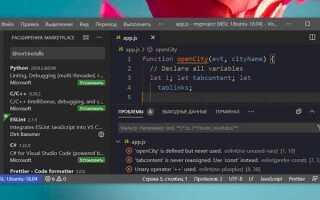
Для того чтобы начать работать с HTML в Visual Studio Code, прежде всего, нужно установить сам редактор. Visual Studio Code (VS Code) является мощной и легковесной средой разработки, идеально подходящей для создания веб-страниц. Для этого перейдите на официальный сайт VS Code и скачайте установочный файл для вашей операционной системы.
После установки откройте Visual Studio Code и создайте новый файл с расширением .html. Это будет ваш основной файл, в котором будет размещен HTML-код. Для простоты вы можете использовать команду File > New File или нажать сочетание клавиш Ctrl + N, а затем сохранить файл с расширением .html.
В VS Code существует ряд встроенных функций, которые значительно ускоряют процесс написания HTML. Например, автодополнение тегов и подсветка синтаксиса. Для улучшения работы с HTML-кодом также рекомендуется установить расширения, такие как HTML Snippets и Live Server. Live Server позволяет моментально просматривать изменения в браузере при сохранении файла.
Для запуска кода на веб-странице установите расширение Live Server. Для этого откройте вкладку Extensions в VS Code (или используйте сочетание клавиш Ctrl + Shift + X), введите «Live Server» в поиске и нажмите «Install». После установки, правый клик на HTML файле и выберите «Open with Live Server». Это откроет страницу в браузере, и вы сразу увидите изменения, которые вносите в код.
Установка Visual Studio Code и настройка для работы с HTML

Для начала работы с HTML в Visual Studio Code, выполните несколько простых шагов по установке и настройке редактора.
Шаг 1: Скачайте и установите Visual Studio Code. Перейдите на официальный сайт и выберите нужную версию для вашей операционной системы (Windows, macOS или Linux). После загрузки установочного файла следуйте инструкциям на экране.
Шаг 2: После установки откройте Visual Studio Code. Первоначальная настройка программы достаточно минимальна, но для удобства работы с HTML стоит установить несколько расширений.
Шаг 3: Откройте панель расширений, нажав на значок квадрата в боковой панели или используйте комбинацию клавиш Ctrl + Shift + X. В поисковой строке введите HTML и выберите расширение HTML Snippets для автозаполнения стандартных тегов. Также полезным будет расширение Prettier для автоматического форматирования кода.
Шаг 4: Установите расширение Live Server. Это позволит вам открывать HTML файлы в браузере с автоперезагрузкой при изменении кода. Для этого откройте файл HTML, кликните правой кнопкой мыши и выберите Open with Live Server.
Шаг 5: Если вы хотите настроить цветовую схему и шрифт, откройте настройки программы через меню File → Preferences → Settings или используйте сочетание клавиш Ctrl + ,. В разделе Text Editor можно выбрать стиль подсветки синтаксиса, а в разделе Font – шрифт и его размер.
Шаг 6: Убедитесь, что у вас установлен Node.js, если планируется использовать JavaScript в проекте. Скачайте и установите его с официального сайта.
Теперь ваш редактор готов для эффективной работы с HTML кодом. Вы можете приступить к созданию и редактированию ваших веб-страниц.
Как открыть HTML файл в Visual Studio Code для редактирования
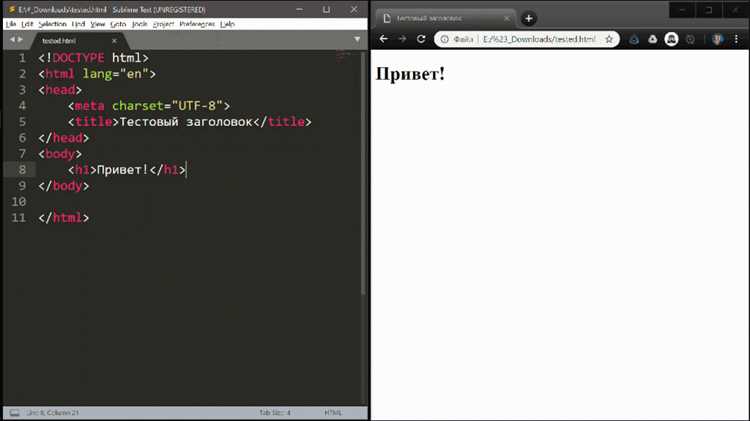
Для начала работы с HTML файлом в Visual Studio Code, выполните следующие шаги:
- Запустите Visual Studio Code.
- Перейдите в меню Файл и выберите Открыть файл…, либо используйте сочетание клавиш
Ctrl+O(Windows) илиCmd+O(Mac). - В открывшемся диалоговом окне выберите файл с расширением .html и нажмите Открыть.
- Файл откроется в редакторе. Вы сможете сразу начать редактировать его содержимое.
Если вы хотите работать с целым проектом, содержащим несколько HTML файлов, откройте всю папку, используя пункт меню Открыть папку…, либо используйте сочетание клавиш Ctrl+K Ctrl+O.
Для удобства работы с HTML, рекомендуется установить расширение HTML Snippets или Live Server, которое позволит быстрее писать код и просматривать результаты в реальном времени.
Кроме того, можно воспользоваться встроенной функцией Поиск (сочетание клавиш Ctrl+F) для быстрого поиска элементов в коде. Чтобы улучшить видимость кода, активируйте подсветку синтаксиса через меню Вид – Тема редактора.
Как настроить расширение Live Server для мгновенного просмотра
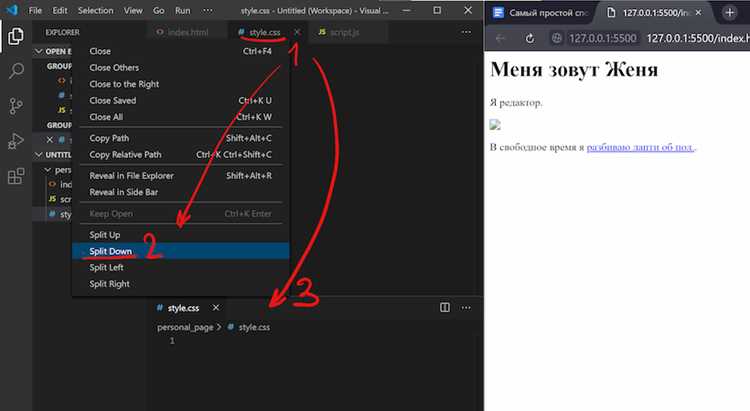
Для удобной разработки и тестирования HTML-кода без необходимости вручную обновлять браузер используйте расширение Live Server в Visual Studio Code. Это позволяет автоматически обновлять страницу при изменении файлов.
Шаг 1: Установка Live Server
Откройте Visual Studio Code. Перейдите на вкладку Extensions (или нажмите Ctrl+Shift+X). В поле поиска введите «Live Server». Выберите расширение от Ritwick Dey и нажмите кнопку Install.
Шаг 2: Запуск Live Server
После установки расширения откроется панель с кнопкой «Go Live» в правом нижнем углу. Нажмите на эту кнопку, и браузер откроет ваш HTML-файл. Также можно использовать комбинацию клавиш Alt+L, Alt+O для запуска сервера.
Шаг 3: Настройка порта (по желанию)
По умолчанию сервер использует порт 5500, но если он уже занят или вы хотите изменить его, откройте настройки VS Code (Ctrl+,), найдите «Live Server» и установите свой порт в настройках «liveServer.settings.port».
Шаг 4: Использование функций Live Server
Когда вы обновляете код в редакторе, Live Server автоматически обновляет страницу в браузере, отображая изменения без перезагрузки. Это особенно удобно при работе с динамическим контентом или CSS-стилями.
Шаг 5: Остановка Live Server
Чтобы остановить сервер, снова нажмите на «Go Live» или используйте команду «Stop Live Server» из командной палитры (Ctrl+Shift+P).
Использование горячих клавиш для быстрого запуска HTML кода
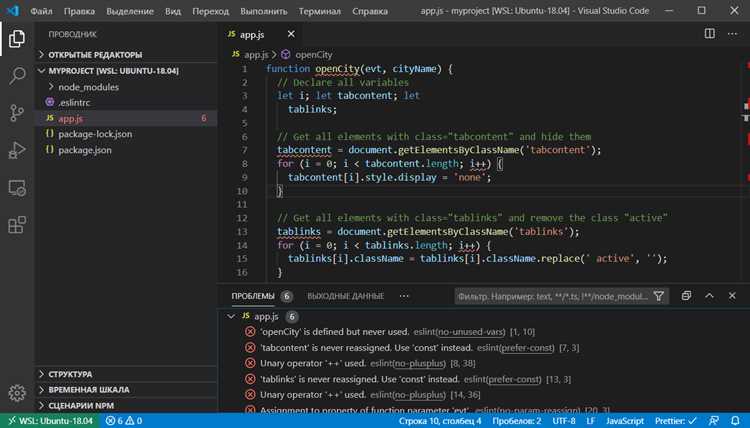
Для ускорения работы с HTML кодом в Visual Studio Code существует несколько горячих клавиш, которые позволяют быстро запустить и протестировать страницу. Применение этих клавиш существенно повышает производительность и удобство разработки.
1. Открытие HTML файла в браузере
Один из самых простых способов запуска HTML файла – использование расширения «Live Server». Для этого установите расширение и используйте горячую клавишу Alt+L, Alt+O для запуска HTML страницы на локальном сервере. Этот метод исключает необходимость вручную обновлять страницу в браузере, так как изменения в коде автоматически отображаются после сохранения.
2. Открытие терминала с помощью горячих клавиш
Чтобы быстро открыть терминал для запуска команд, используйте комбинацию клавиш Ctrl+`. Это позволяет не выходя из редактора, выполнять команды, такие как запуск сервера или компиляция файлов.
3. Быстрая загрузка HTML фрагментов
Visual Studio Code поддерживает автозаполнение HTML тегов. Для того чтобы быстро вставить структуру документа, используйте комбинацию клавиш Emmet: Expand Abbreviation, которая активируется с помощью Tab. Например, чтобы создать стандартную структуру HTML, просто напишите «!» и нажмите Tab, и редактор автоматически добавит теги html, head, body.
4. Использование горячих клавиш для сохранения и обновления
Чтобы сэкономить время на сохранении файла и автоматическом обновлении, используйте Ctrl+S для сохранения и Alt+Tab для переключения между открытыми приложениями. После сохранения, если установлен «Live Server», страница автоматически обновится.
5. Открытие браузера через Visual Studio Code
Для быстрого запуска HTML в браузере, без использования сторонних расширений, можно настроить пользовательские команды. Например, с помощью сочетания Ctrl+Shift+P откройте командную палитру и выполните команду Open in Browser. Это позволит вам быстро запустить текущий файл в выбранном браузере.
Использование этих горячих клавиш позволяет ускорить разработку и минимизировать количество действий для проверки HTML кода в браузере.
Тестирование кода в браузере через Visual Studio Code
Для тестирования HTML-кода непосредственно в браузере через Visual Studio Code, воспользуйтесь расширениями и встроенными функциями редактора. Это значительно ускоряет процесс разработки и упрощает проверку работы страниц.
Основные шаги для тестирования:
- Установка расширений: Для автоматического открытия HTML-файлов в браузере рекомендуется установить расширение Live Server. Это расширение позволяет запускать локальный сервер и обновлять страницу при изменении кода.
- Запуск сервера: После установки расширения, правый клик по HTML-файлу и выбор опции «Open with Live Server» запустит сервер. Страница откроется в браузере по умолчанию.
- Автоматическое обновление: После внесения изменений в код, браузер автоматически обновится, что позволяет сразу увидеть изменения без необходимости вручную перезагружать страницу.
- Настройки: В настройках Visual Studio Code можно указать предпочтительный браузер для открытия, если используется несколько браузеров на компьютере.
Другим методом является использование встроенной функции «Open in Browser» (после установки соответствующего расширения). Этот способ подходит для тестирования одиночных файлов без сервера.
Чтобы тестировать JavaScript-код или работу с динамическими элементами, можно воспользоваться инструментами разработчика в браузере, которые позволяют отлаживать скрипты и отслеживать ошибки.
Решение проблем с отображением HTML в Visual Studio Code
При работе с HTML-кодом в Visual Studio Code могут возникнуть различные проблемы с отображением, которые часто связаны с настройками редактора или его расширениями. Рассмотрим основные причины и способы их устранения.
1. Отсутствие Live Server: По умолчанию, Visual Studio Code не обновляет изменения в HTML файле в реальном времени. Чтобы устранить эту проблему, установите расширение Live Server, которое позволяет просматривать изменения сразу после их сохранения.
2. Неверный путь к файлу: Если в браузере отображается ошибка или пустая страница, убедитесь, что путь к HTML-файлу указан правильно. Ошибка в пути может привести к невозможности загрузки страницы. Проверьте, что вы открываете файл через контекстное меню или с помощью Live Server.
3. Ошибки в коде HTML: Ошибки в структуре HTML, такие как незакрытые теги, могут повлиять на правильное отображение страницы. Используйте встроенные инструменты VS Code для проверки синтаксиса. Включите линтеры или расширения для HTML, чтобы автоматически исправлять такие ошибки.
4. Настройки автосохранения: Если изменения в файле не отображаются, проверьте настройки автосохранения в VS Code. Включите опцию автосохранения в разделе настроек, чтобы файл автоматически сохранялся после внесения изменений.
5. Кэш браузера: Иногда проблемы с отображением HTML-кода могут быть связаны с кэшированием в браузере. Очистите кэш браузера или откройте страницу в режиме инкогнито, чтобы убедиться, что отображается последняя версия файла.
6. Проблемы с расширениями: Некоторые расширения могут конфликтовать друг с другом. Если ошибка не устраняется, попробуйте отключить недавно установленные расширения и проверьте, решает ли это проблему.
| Проблема | Решение |
|---|---|
| Отсутствие Live Server | Установите расширение Live Server для работы с реальным временем. |
| Неверный путь к файлу | Проверьте корректность пути к файлу и используйте правильный метод для открытия. |
| Ошибки в коде | Используйте линтеры и исправьте синтаксические ошибки в коде. |
| Настройки автосохранения | Активируйте автосохранение, чтобы обновления происходили автоматически. |
| Кэш браузера | Очистите кэш или откройте страницу в режиме инкогнито. |
| Конфликт расширений | Отключите недавно установленные расширения и проверьте результат. |
Вопрос-ответ:
Как запустить HTML код в Visual Studio Code?
Чтобы запустить HTML код в Visual Studio Code, достаточно установить расширение для работы с HTML и использовать встроенный сервер для предпросмотра. Для начала, откройте Visual Studio Code и создайте новый файл с расширением .html. Введите свой HTML код и сохраните файл. Затем, можно установить расширение «Live Server», которое позволяет запускать код прямо в браузере. Для этого нужно щелкнуть правой кнопкой мыши на файле и выбрать «Open with Live Server». Это откроет ваш HTML файл в браузере, и вы сможете увидеть изменения в реальном времени при их внесении в код.
Как установить расширение Live Server в Visual Studio Code?
Чтобы установить Live Server в Visual Studio Code, откройте редактор, перейдите в раздел Extensions, который находится слева, и в поисковой строке введите «Live Server». Когда нужное расширение появится в списке, нажмите «Install». После установки, вы сможете запускать HTML файлы с помощью правого клика мыши на файле и выбора «Open with Live Server». Это позволит вам автоматически обновлять страницу в браузере при изменении кода.
Почему мой HTML код не отображается при запуске в Visual Studio Code?
Если ваш HTML код не отображается в браузере при запуске через Visual Studio Code, возможно, проблема связана с неправильным расширением файла или отсутствием необходимых плагинов. Убедитесь, что файл имеет расширение .html и сохранен. Также проверьте, установлен ли плагин Live Server, и работает ли он корректно. Иногда проблемы могут быть связаны с кешированием браузера, так что попробуйте очистить кеш или открыть страницу в инкогнито-режиме. Если код все еще не отображается, проверьте консоль на наличие ошибок в браузере или Visual Studio Code.
Как можно запустить HTML код без использования Live Server в Visual Studio Code?
Если вы не хотите использовать Live Server для запуска HTML кода в Visual Studio Code, можно просто открыть файл с расширением .html в браузере вручную. Для этого нужно перейти в папку, где находится ваш файл, и дважды щелкнуть на нем. Этот метод работает без дополнительного ПО и расширений. Однако в этом случае изменения не будут отображаться автоматически в браузере, и вам нужно будет обновлять страницу вручную после каждого изменения в коде.
Как настроить Visual Studio Code для работы с HTML и CSS?
Для удобной работы с HTML и CSS в Visual Studio Code, установите несколько полезных расширений. Например, для HTML можно использовать «HTML Snippets», чтобы ускорить процесс написания кода. Для CSS подойдет расширение «CSS Peek», которое позволяет быстро находить связанные стили. Также включите автодополнение и подсветку синтаксиса для более комфортной работы. В настройках редактора можно настроить автоматическое форматирование кода, что поможет поддерживать порядок в файле и улучшить читаемость кода.

 Загрузка...