

Microsoft Visual Studio поддерживает множество языков программирования, включая C#, C++, Python и JavaScript. Перед запуском кода убедитесь, что выбран правильный тип проекта и установлен соответствующий SDK или интерпретатор. Например, для проектов на C# требуется .NET SDK версии 6.0 или выше.
Создание нового проекта начинается с выбора шаблона: Console App для консольных приложений, ASP.NET Core для веб-приложений или Class Library для библиотек. Важно указать корректное местоположение файлов и имя проекта, чтобы избежать конфликтов с уже существующими решениями.
После создания проекта откройте главное окно редактора и убедитесь, что файл с кодом отображается в панели Solution Explorer. Для запуска используйте кнопку Start или сочетание клавиш F5. Если проект требует дополнительных зависимостей, Visual Studio предложит их установить автоматически через NuGet Package Manager.
Для отладки включите точки останова в ключевых местах кода и проверьте значения переменных через окна Watch и Locals. Это позволяет отследить выполнение программы и корректно обработать ошибки до выпуска финальной версии.
Установка и выбор версии Visual Studio для разработки
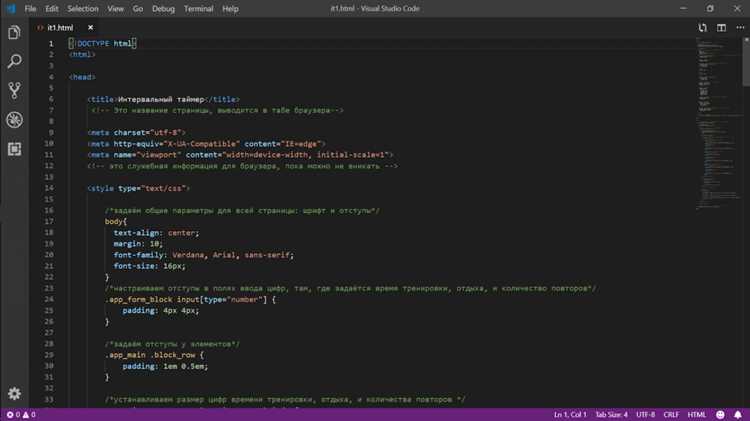
Для разработки выбирайте Visual Studio версии 2022 или 2023, так как они поддерживают .NET 6 и .NET 7, C++20 и последние стандарты Python. Для корпоративной среды предпочтительна версия Professional или Enterprise, для индивидуальных проектов достаточно Community.
Скачивание выполняется с официального сайта Microsoft: visualstudio.microsoft.com/ru. Выберите нужный установщик: «Visual Studio Community», «Professional» или «Enterprise». Для веб-разработки активируйте рабочую нагрузку «ASP.NET и веб-разработка», для десктопных приложений – «Разработка классических приложений .NET» или «C++ Desktop Development».
После запуска установщика рекомендуем изменить путь установки на диск с минимум 20 ГБ свободного места. Выберите необходимые компоненты: дополнительные SDK для .NET, поддержка Git, инструменты для контейнеризации. Неактивные компоненты увеличивают время установки и объем занимаемого места.
Версии Visual Studio можно устанавливать параллельно, но рекомендуется использовать одну основную для конкретного проекта. Для проектов на старых версиях .NET (например, .NET Framework 4.8) используйте соответствующий рабочий набор инструментов, чтобы избежать проблем с совместимостью.
После завершения установки выполните запуск Visual Studio, обновите все предложенные пакеты и расширения через «Visual Studio Installer» и «Extensions > Manage Extensions». Это обеспечит корректную работу последних шаблонов проектов и интеграций с внешними библиотеками.
Создание нового проекта и настройка шаблона

Для создания нового проекта в Microsoft Visual Studio откройте меню Файл → Создать → Проект. В появившемся окне необходимо выбрать язык программирования и тип проекта. Visual Studio предоставляет готовые шаблоны для C#, C++, Python, JavaScript и других языков.
Рекомендуется выполнять следующие шаги:
- В поле Поиск шаблонов введите язык или тип приложения, например «Консольное приложение C#».
- Выберите подходящий шаблон. Например, для быстрого тестирования кода используйте Console App (.NET) для C#.
- Нажмите Далее и задайте имя проекта. Оно должно быть уникальным и отражать функционал приложения.
- Укажите расположение проекта на диске. Рекомендуется использовать отдельную папку для каждого проекта, чтобы избежать конфликтов файлов.
- Выберите Фреймворк или версию .NET, если работаете с C#. Для совместимости с последними библиотеками выбирайте последнюю стабильную версию.
- Поставьте галочки на нужные дополнительные параметры, например Создать решение с одним проектом или Добавить в систему контроля версий Git, если требуется управление исходным кодом.
- Нажмите Создать для генерации проекта. Visual Studio автоматически создаст структуру файлов, включая основной файл с функцией входа (например, Program.cs для C#).
После создания проекта откройте Обозреватель решений, чтобы проверить структуру папок и файлов. Убедитесь, что:
- Файл с точкой входа приложения присутствует.
- Файлы ресурсов и конфигурации созданы согласно шаблону.
- Версия SDK или фреймворка соответствует выбранной при создании проекта.
Если проект требует дополнительных настроек шаблона, таких как поддержка WinForms, WPF или ASP.NET, их можно добавить через Ссылки → Добавить новые элементы или изменив параметры проекта в Свойствах.
После выполнения этих шагов проект готов к компиляции и запуску кода в Visual Studio.
Добавление и организация исходных файлов
В Microsoft Visual Studio для создания нового исходного файла используйте комбинацию Shift + Alt + A или через меню Проект → Добавить → Новый элемент. Выбирайте тип файла в зависимости от языка проекта: для C# это .cs, для C++ – .cpp и .h.
Для упорядочивания файлов создавайте папки в проекте. Практика показывает, что разделение файлов по функционалу ускоряет навигацию: например, Models для классов данных, Views для интерфейсных компонентов, Controllers для логики управления.
Используйте именование файлов по стандарту PascalCase для классов и camelCase для методов. Избегайте пробелов и специальных символов, чтобы не возникало конфликтов при сборке проекта.
Для контроля зависимостей включайте файлы в Solution Explorer с помощью опции Добавить существующий элемент. Если файл требуется в нескольких проектах, добавляйте его через Добавить как ссылку, чтобы не дублировать код.
Регулярно проверяйте структуру проекта: удаляйте неиспользуемые файлы через Удалить, а переименованные файлы синхронизируйте с пространством имён, чтобы избежать ошибок компиляции.
При работе с большими проектами применяйте фильтры и группы файлов в Solution Explorer, чтобы сгруппировать по функциональным блокам или модулям. Это облегчает поиск и ускоряет сборку.
Настройка порядка сборки через Свойства проекта → Порядок сборки помогает избежать ошибок зависимостей при компиляции. Добавляйте файлы в логической последовательности, начиная с базовых библиотек и заканчивая компонентами интерфейса.
Настройка параметров компиляции и среды выполнения

Для оптимизации процесса сборки откройте меню Проект → Свойства и перейдите в раздел C/C++ → Общие. Здесь можно указать уровень оптимизации (от /O1 до /Ox) и выбрать стандарт языка, например, C++17 или C++20. Это напрямую влияет на производительность и совместимость кода.
В разделе Компоновщик → Общие задайте выходной каталог для бинарных файлов и укажите имя исполняемого файла. Включение опции Generate Debug Info позволяет отлаживать программу с полной информацией о исходниках.
Чтобы управлять предупреждениями компилятора, используйте C/C++ → Предупреждения. Рекомендуется установить уровень предупреждений /W4 и включить трактовку предупреждений как ошибки (/WX) для раннего выявления проблем в коде.
Для настройки среды выполнения откройте Отладка → Командная строка и укажите аргументы программы. Если проект использует динамические библиотеки, убедитесь, что пути к ним добавлены в PATH системы или указаны в свойствах Отладка → Рабочая директория.
Использование Конфигураций позволяет создавать отдельные профили для Debug и Release. В конфигурации Release активируйте оптимизацию компиляции и отключите генерацию отладочной информации для уменьшения размера исполняемого файла.
Для проектов с множественными платформами включите параметр Platform Toolset, чтобы указать совместимый набор инструментов компиляции, например v143 для Visual Studio 2022. Это гарантирует корректную работу кода на целевой архитектуре.
Проверка и корректировка этих параметров перед сборкой исключает ошибки компиляции, улучшает производительность и упрощает отладку, особенно в сложных проектах с большим количеством зависимостей.
Запуск программы в режиме отладки и обычного выполнения
В Microsoft Visual Studio различают два основных режима запуска кода: обычное выполнение и отладка. Для запуска без отладки используется комбинация Ctrl + F5 или кнопка «Запуск без отладки» на панели инструментов. В этом режиме программа выполняется с полной оптимизацией компилятора, исключения не останавливают процесс, а окно консоли автоматически закрывается только при завершении работы программы.
Для запуска с отладкой применяется клавиша F5 или кнопка «Запуск с отладкой». В этом режиме Visual Studio подключает отладчик, позволяет устанавливать точки останова (breakpoints), отслеживать значения переменных в реальном времени и управлять выполнением через шаги (Step Into, Step Over, Step Out). Программа приостанавливается на первой активной точке останова, а в панели Autos и Locals отображаются текущие значения переменных.
Для точной диагностики рекомендуется размещать breakpoints на ключевых участках кода и использовать Conditional Breakpoints, чтобы остановка происходила только при выполнении определённого условия. Кроме того, вкладка Call Stack позволяет отслеживать последовательность вызовов функций до текущего места выполнения, что критично при сложной логике и многопоточном коде.
После завершения отладки программа может быть запущена без отладчика для проверки производительности и поведения в реальной среде. При переходе между режимами Visual Studio автоматически сохраняет конфигурацию сборки и выбранные точки останова, что позволяет быстро повторять тестирование без повторной настройки проекта.
Для консольных приложений следуйте пошагово:
- Создайте проект типа «Console App» через меню File → New → Project → Console App.
- Напишите код с использованием
Console.WriteLine()для отображения переменных, сообщений и промежуточных результатов. - Запустите проект клавишей F5 для запуска с отладкой или Ctrl+F5 для запуска без отладки, чтобы окно консоли не закрывалось автоматически.
Окно «Output» используется для отслеживания системных и отладочных сообщений:
- Откройте через View → Output.
- Выбирайте вкладку Debug, чтобы видеть сообщения
Debug.WriteLine()и уведомления компилятора. - Используйте окно для анализа ошибок сборки, предупреждений и трассировки выполнения кода.
Для эффективного контроля результатов:
- Применяйте фильтры окна «Output» по типу сообщений для быстрого поиска ошибок.
Регулярное использование этих инструментов ускоряет поиск ошибок и позволяет контролировать корректность работы кода на каждом этапе разработки.
Поиск и исправление ошибок при запуске кода
В Microsoft Visual Studio обнаружение ошибок начинается с окна «Список ошибок» (Error List). Оно автоматически отображает синтаксические и логические ошибки при компиляции. Каждая ошибка сопровождается номером строки и кратким описанием проблемы. Для перехода к проблемному месту используйте двойной клик по строке в списке.
Для отладки кода включите точку останова (Breakpoint) в нужной строке через щелчок слева от номера строки. При запуске в режиме «Отладка» (F5) выполнение программы остановится на точке останова, что позволит проверить значения переменных и выполнение условий.
Для анализа значений используйте окна «Автос» (Autos), «Локальные» (Locals) и «Наблюдение» (Watch). В «Локальных» отображаются все переменные текущего метода, в «Автос» – переменные, используемые в ближайших строках, а в «Наблюдении» можно добавлять любые переменные или выражения для постоянного контроля.
Если программа падает с исключением, откройте окно «Выход» (Output), чтобы увидеть стек вызовов и подробности ошибки. Для точного исправления учитывайте тип исключения и строку, где оно произошло.
| Тип ошибки | Метод исправления |
|---|---|
| Синтаксическая | Исправьте опечатки, добавьте пропущенные скобки, точки с запятой или ключевые слова. |
| Логическая | Используйте точки останова и пошаговое выполнение (F10/F11) для анализа работы алгоритма. |
| Исключение времени выполнения | Проверяйте условия, деление на ноль, доступ к массивам и объектам на null. |
| Сборка/компиляция | Проверьте подключение библиотек, правильность путей и совместимость версий SDK. |
Для ускорения исправления используйте сочетания клавиш: F5 – запуск в режиме отладки, Ctrl+Shift+B – сборка проекта, F10 – пошаговое выполнение текущей строки, Shift+F11 – выход из метода. Регулярная компиляция после каждого исправления позволяет сразу определить, устранилась ли ошибка.
Если ошибка повторяется, создайте минимальный пример кода, изолировав проблемный участок. Это позволяет быстро выявить источник ошибки без влияния других частей программы.
Вопрос-ответ:
Как создать новый проект в Visual Studio для запуска кода?
Чтобы создать проект, откройте Visual Studio и выберите «Создать проект». В появившемся окне выберите нужный шаблон, например, консольное приложение на C# или C++. Задайте имя проекта и расположение для сохранения файлов, затем нажмите «Создать». После этого откроется среда редактирования с базовой структурой проекта, и можно будет добавлять свой код.
Какие шаги нужно выполнить для запуска программы после написания кода?
После того как код написан, убедитесь, что выбран правильный конфигурационный режим (Debug или Release) и целевая платформа. Затем нажмите кнопку «Запуск» на панели инструментов или используйте сочетание клавиш F5. Visual Studio скомпилирует проект и откроет окно консоли, если это консольное приложение, где будет отображен результат работы программы. Если возникнут ошибки, они появятся в окне «Список ошибок».
Как исправить ошибки компиляции перед запуском программы?
Ошибки компиляции отображаются в нижней части окна Visual Studio. Каждый элемент списка содержит описание ошибки и ссылку на строку с проблемой. Нужно внимательно изучить сообщение об ошибке, исправить код и повторно выполнить сборку проекта. Иногда ошибки могут быть связаны с отсутствием подключенных библиотек или неправильным синтаксисом, поэтому стоит проверить все используемые директивы и переменные.
Можно ли запускать код на разных языках в одной установке Visual Studio?
Да, Visual Studio поддерживает несколько языков программирования, включая C#, C++, Python и JavaScript. Для работы с другим языком достаточно установить соответствующие рабочие нагрузки через установщик Visual Studio. После установки можно создавать проекты на нужном языке, используя соответствующие шаблоны, и запускать их стандартным способом.
Что делать, если программа запускается, но сразу закрывается?
Если консольное приложение запускается и закрывается слишком быстро, это связано с тем, что программа завершает выполнение сразу после выполнения команд. Чтобы увидеть результат, можно добавить команду ожидания ввода, например Console.ReadLine() в C#, перед закрытием программы. Другой вариант — запускать программу без отладки с помощью Ctrl+F5, тогда окно останется открытым до тех пор, пока пользователь его не закроет.

 Загрузка...


