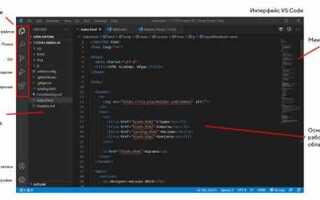
Visual Studio – комплексная среда разработки, поддерживающая C#, C++, Python и множество других языков. Для корректного запуска необходимо убедиться, что установлена последняя версия Visual Studio 2022 или более новая, с нужными рабочими нагрузками. Например, для .NET-разработки активируйте .NET desktop development, для веб-приложений – ASP.NET and web development.
После установки важно проверить настройки среды. При первом запуске Visual Studio предложит выбрать тему оформления и цветовую схему кода. Рекомендуется выбрать Light или Dark, ориентируясь на длительность работы и освещенность помещения, чтобы снизить утомляемость глаз.
Следующий этап – создание проекта. В стартовом окне нажмите «Create a new project», затем выберите шаблон, соответствующий вашему языку и типу приложения. Для оптимизации работы сразу определите местоположение проекта на диске с достаточным свободным пространством и убедитесь, что структура папок понятна для будущей навигации.
После создания проекта проверьте установку необходимых пакетов NuGet и расширений. Visual Studio автоматически предлагает обновления библиотек, но рекомендуется вручную убедиться в наличии последних версий, чтобы избежать конфликтов и ошибок компиляции.
Завершая начальную настройку, откройте Solution Explorer и убедитесь, что все файлы проекта корректно отображаются. Настройте среду отладки, выбрав локальный компьютер или удаленный сервер, чтобы подготовиться к тестированию приложения с первых шагов.
Выбор версии Visual Studio для конкретного проекта
Если проект рассчитан на старые версии .NET Framework, например 4.7.2 или 4.8, необходимо выбирать Visual Studio 2019, так как она гарантирует совместимость с устаревшими библиотеками и сторонними компонентами.
Для мобильной разработки с использованием Xamarin предпочтительно использовать Visual Studio 2022 с установленным пакетом Mobile development с .NET, что обеспечивает интеграцию с Android SDK и iOS через Mac build host.
Для проектов на C++ с современными стандартами (C++17, C++20) Visual Studio 2022 обеспечивает актуальный компилятор MSVC, поддержку CMake и улучшенные средства отладки, тогда как Visual Studio 2019 может быть необходима для поддержки устаревших библиотек или интеграции с конкретными версиями Windows SDK.
Если проект связан с Unity, рекомендуется использовать Visual Studio 2022 с плагином Visual Studio Tools for Unity, так как она поддерживает последние версии Unity и обеспечивает корректную работу IntelliSense и отладчика. Для Unity 2019 и более старых версий можно использовать Visual Studio 2019.
При выборе между Community, Professional и Enterprise стоит учитывать масштаб проекта. Community подходит для индивидуальной разработки и малых команд, Professional обеспечивает расширенные инструменты анализа кода и интеграцию с Azure DevOps, а Enterprise необходим для корпоративных проектов с расширенной поддержкой тестирования и архитектурного анализа.
Резюмируя, выбор версии Visual Studio должен базироваться на комбинации: версии .NET или C++ стандарта, платформы (Windows, мобильные устройства, Unity), а также функциональных потребностей команды. Неправильный выбор может привести к несовместимости библиотек, устаревшей поддержке и ограниченной интеграции с современными инструментами.
Скачивание установочного файла и проверка системных требований
Для корректной установки Visual Studio необходимо предварительно проверить соответствие системным требованиям и скачать актуальный установочный файл с официального сайта Microsoft.
Минимальные системные требования для Visual Studio 2022:
- Операционная система: Windows 10 версии 1909 или выше, Windows 11.
- Процессор: 1,8 ГГц или выше, 4 ядра рекомендовано.
- Оперативная память: минимум 4 ГБ, рекомендуется 8 ГБ и больше.
- Место на диске: минимум 20 ГБ свободного пространства для базовой установки.
- Графический адаптер: DirectX 11 или выше для функционала разработки с графикой.
- Подключение к интернету требуется для загрузки компонентов и обновлений.
Рекомендуется проверить версию операционной системы через Параметры → Система → О программе, а также доступное место на диске через Этот компьютер → Свойства диска.
Для скачивания установочного файла:
- Перейдите на официальный сайт Visual Studio: visualstudio.microsoft.com.
- Выберите редакцию: Community (бесплатная), Professional или Enterprise.
- Нажмите кнопку Download рядом с выбранной редакцией.
- Сохраните установочный файл на диск с минимум 2 ГБ свободного места для запуска инсталлятора.
После загрузки рекомендуется проверить контрольную сумму файла (SHA-256) для исключения повреждений. Информация о хэш-суммах доступна на той же странице загрузки.
Подготовив систему и скачав файл, вы обеспечите корректный старт установки без ошибок и зависаний.
Настройка параметров установки и выбор компонентов
После запуска установщика Visual Studio откроется окно выбора компонентов. Рекомендуется внимательно оценивать требуемые рабочие нагрузки (workloads) вместо установки всех доступных опций, чтобы минимизировать использование дискового пространства и ускорить установку.
Основные рабочие нагрузки:
| Рабочая нагрузка | Назначение | Рекомендации |
|---|---|---|
| .NET desktop development | Создание приложений для Windows с использованием .NET Framework и WPF | Выбирать при разработке корпоративных и настольных приложений |
| ASP.NET and web development | Создание веб-приложений и API с использованием ASP.NET | Обязательно для веб-проектов на C# или VB.NET |
| Desktop development with C++ | Разработка десктопных приложений на C++ с Win32, MFC или ATL | Необходимо выбирать только при работе с нативными Windows-приложениями |
| Mobile development with .NET | Создание кроссплатформенных приложений для iOS и Android с Xamarin | Выбирать при планах на мобильные проекты |
| Game development with Unity | Разработка 2D и 3D игр с Unity | Подключать только при проектной необходимости, чтобы не перегружать систему |
После выбора рабочих нагрузок можно перейти к индивидуальным компонентам. Здесь стоит обратить внимание на следующие элементы:
- Компиляторы: только те, которые необходимы для выбранного языка разработки.
- Инструменты тестирования: выбирать MSTest, NUnit или xUnit в зависимости от проекта.
- Поддержка SDK и библиотек: устанавливать только актуальные версии .NET, Windows SDK и C++ Redistributable.
Также следует задать путь установки. Рекомендуется использовать отдельный диск для Visual Studio и кэшированных пакетов, чтобы избежать нехватки места на системном разделе.
Финальный шаг – проверка объема установки и оценка зависимостей. Установщик отображает суммарный размер выбранных компонентов, что позволяет скорректировать выбор перед началом загрузки.
Первый запуск Visual Studio и вход в аккаунт Microsoft
После установки Visual Studio откройте программу через ярлык на рабочем столе или меню «Пуск». При первом запуске откроется мастер настройки среды, который предложит выбрать тему оформления (светлая или тёмная) и цветовую схему редактора кода. Эти настройки можно изменить позже в разделе «Параметры» → «Среда» → «Общие».
Следующим шагом будет вход в аккаунт Microsoft. Нажмите «Войти» в правом верхнем углу окна. Используйте корпоративный, учебный или личный аккаунт Microsoft. Для корпоративного аккаунта убедитесь, что организация разрешает использование Visual Studio. После ввода адреса электронной почты и пароля система предложит двухфакторную аутентификацию, если она включена.
Вход в аккаунт позволяет синхронизировать настройки среды, расширения и ключ лицензии. Если лицензия отсутствует, Visual Studio предложит активировать бесплатную версию Community или ввести ключ продукта для Professional/Enterprise. После успешного входа откроется окно «Начало работы», где можно выбрать создание нового проекта или открыть существующий.
Для оптимизации первого запуска рекомендуется сразу проверить обновления через «Справка» → «Проверить наличие обновлений». Обновления обеспечивают совместимость с последними SDK и исправляют ошибки установки компонентов. После обновления Visual Studio готова к полноценной работе с проектами на C#, C++, Python и других поддерживаемых языках.
Создание нового проекта и выбор шаблона
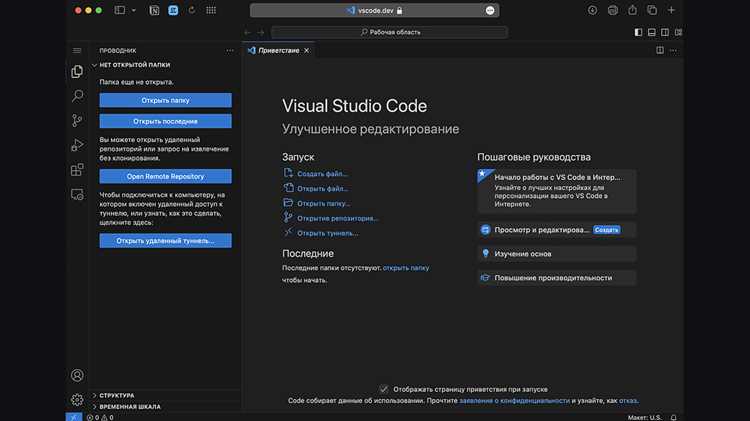
Для создания нового проекта откройте Visual Studio и выберите пункт меню Файл → Создать → Проект. В открывшемся окне отображаются доступные шаблоны, отсортированные по языкам программирования и типу приложения.
Выберите язык разработки, например C# или Python, чтобы фильтровать подходящие шаблоны. Для C# доступны шаблоны Console App, WPF App, ASP.NET Core Web App. Для Python – Python Application и Flask Web Project.
После выбора шаблона укажите имя проекта и расположение на диске. Рекомендуется использовать короткие, уникальные имена и размещать проекты в отдельной папке для упрощения навигации.
Обратите внимание на версию .NET или интерпретатора Python, выбранную в шаблоне. Несовпадение версий может вызвать ошибки компиляции. Настройте версию перед созданием проекта.
Для веб-приложений включите опцию Enable Docker Support или Configure HTTPS, если планируется тестирование в локальной среде. Для настольных приложений выберите шаблон с поддержкой MVVM для упрощения архитектуры кода.
Нажмите Создать, чтобы Visual Studio сгенерировала структуру проекта с необходимыми файлами и зависимостями. После этого сразу можно приступать к написанию кода и подключению библиотек через NuGet или pip.
Настройка среды разработки и интерфейса под свои нужды

После первого запуска Visual Studio откройте меню Tools → Options. Здесь можно настроить цветовую схему редактора: перейдите в Environment → Fonts and Colors и выберите Dark, Blue или создайте собственную тему. Для точной настройки шрифтов используйте Consolas 14–16pt для кода и Segoe UI 12pt для интерфейса.
Разместите панели инструментов так, чтобы основные окна – Solution Explorer, Properties и Output – были всегда видны. Перетащите их в фиксированные позиции справа или снизу и закрепите через Dock, чтобы избежать случайного закрытия.
Включите автоматическое восстановление последних открытых проектов через Environment → Startup, установив Load last loaded solution. Это экономит время при работе с несколькими проектами.
Настройте сочетания клавиш через Environment → Keyboard. Рекомендуется назначить быстрые комбинации для Build Solution (Ctrl+Shift+B), Run Without Debugging (Ctrl+F5) и Find in Files (Ctrl+Shift+F). Для редактирования кода полезно активировать Tab size = 4 и включить Automatic brace completion.
Используйте Extensions → Manage Extensions для установки полезных плагинов: Productivity Power Tools для ускорения навигации, Resharper для анализа кода и Visual Studio IntelliCode для интеллектуального автодополнения. После установки расширений перезапустите IDE для корректного применения.
Включите CodeLens в Text Editor → All Languages → CodeLens для отображения информации о вызовах методов, изменениях в контроле версий и ссылках на тесты прямо над кодом.
Для быстрого поиска файлов и классов используйте Ctrl+T и настройте фильтры поиска через Tools → Options → Environment → Search, исключая ненужные директории и типы файлов, чтобы ускорить индексацию и навигацию по проекту.
После всех настроек сохраните их в профиль через Import and Export Settings → Export selected environment settings. Это позволяет переносить конфигурацию на другие машины без повторной ручной настройки.
Подключение необходимых расширений и библиотек

После установки Visual Studio важно настроить рабочую среду с необходимыми расширениями и библиотеками для эффективной разработки.
Для управления расширениями откройте Extensions → Manage Extensions. Здесь можно:
- Установить официальные расширения Microsoft, такие как Visual Studio Tools for Unity для разработки игр или ASP.NET and web development для веб-проектов.
- Добавлять сторонние пакеты через вкладку Online, например ReSharper для улучшения анализа кода и рефакторинга.
- Обновлять уже установленные расширения, чтобы избежать конфликтов с новыми версиями Visual Studio.
Для подключения библиотек и пакетов используйте NuGet Package Manager:
- Откройте проект и выберите Project → Manage NuGet Packages.
- Во вкладке Browse найдите нужную библиотеку, например Newtonsoft.Json для работы с JSON или EntityFramework для ORM.
- Нажмите Install и убедитесь, что выбран правильный таргет-фреймворк проекта.
- Используйте вкладку Updates для своевременного обновления библиотек.
Для специфических языков или платформ:
- Для C++ установите Desktop development with C++ и подключите пакеты через vcpkg.
- Для Python используйте Python Development Workload и управляйте библиотеками через pip.
- Для мобильной разработки с Xamarin добавьте соответствующие SDK через Tools → Get Tools and Features.
После подключения всех необходимых расширений и библиотек рекомендуется перезапустить Visual Studio, чтобы все изменения вступили в силу и IDE корректно распознавала новые компоненты.
Компиляция и запуск первой программы
После создания проекта в Visual Studio убедитесь, что выбран правильный тип приложения: для C++ – «Консольное приложение», для C# – «Консольное приложение (.NET)». Главный файл проекта обычно называется Program.cpp или Program.cs.
Используйте «Точки останова» в редакторе, щелкнув слева от номера строки, чтобы отладить выполнение программы пошагово. Проверяйте значения переменных в окне «Автоматические» и «Локальные» для выявления логических ошибок до запуска полной сборки.
После успешного запуска первой программы можно перейти к настройке конфигураций сборки: выберите Debug для тестирования и Release для финальной версии. Убедитесь, что пути к библиотекам и файлы исходников актуальны, чтобы избежать ошибок линковки при масштабировании проекта.
Вопрос-ответ:
Как установить Visual Studio на Windows?
Сначала нужно скачать установочный файл с официального сайта Microsoft. После запуска установщика выберите тип установки: для разработки на .NET, C++ или других языках. Установщик предложит выбрать дополнительные компоненты, например поддержку баз данных или веб-разработки. После подтверждения установки начнется процесс загрузки и установки файлов. По завершении рекомендуется перезагрузить компьютер и открыть Visual Studio, чтобы убедиться, что программа работает корректно.
Какие шаги нужны для создания первого проекта в Visual Studio?
После открытия Visual Studio на главной странице нужно выбрать «Создать проект». Появится окно выбора шаблона, где можно указать язык программирования и тип приложения, например консольное или веб-приложение. Затем задаются имя проекта и путь для сохранения. После этого нажимают «Создать», и среда автоматически подготовит структуру проекта с необходимыми файлами и папками. На этом этапе можно сразу написать код и выполнить его с помощью кнопки запуска.
Как настроить Visual Studio для работы с Git?
В меню «Сервис» следует открыть параметры и выбрать раздел контроля версий. Там можно указать путь к локальному репозиторию Git или создать новый. Visual Studio предложит настроить авторизацию и подключение к удалённым сервисам, таким как GitHub или GitLab. После этого в интерфейсе проекта появятся возможности для коммитов, создания веток и синхронизации с удалённым репозиторием. Эти функции позволяют отслеживать изменения кода без необходимости использования командной строки.
Что делать, если Visual Studio запускается медленно или зависает?
Во-первых, стоит проверить системные требования и убедиться, что компьютер соответствует минимальным характеристикам. Затем рекомендуется закрыть все ненужные приложения и отключить расширения, которые могут замедлять работу среды. Иногда помогает очистка кэша и временных файлов Visual Studio, а также обновление до последней версии. Если проблемы сохраняются, можно использовать встроенную функцию восстановления установки, которая проверяет целостность файлов и исправляет ошибки.

 Загрузка...