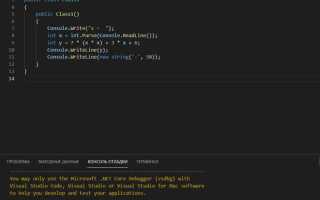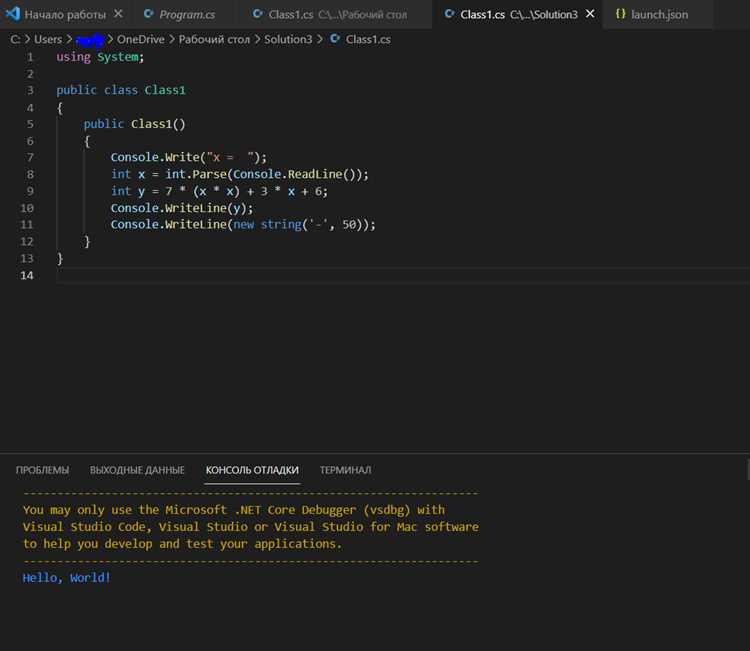
Visual Studio на C часто сталкивается с нестабильной работой из-за конфликтов между установленными пакетами SDK и библиотеками компилятора. Например, наличие одновременно Visual C++ 2015–2022 Redistributable может приводить к ошибкам линковки и неправильной сборке проектов.
Еще одной распространенной причиной являются некорректные настройки среды разработки. Отсутствие указания правильного пути к include и lib-файлам в свойствах проекта вызывает ошибки компиляции и неопределенные символы во время сборки.
Аппаратные ограничения также влияют на производительность IDE. Недостаток оперативной памяти при работе с большими проектами C ведет к зависаниям и замедленной компиляции, особенно при включенных расширениях для анализа кода в реальном времени.
Конфликты с антивирусными программами могут блокировать доступ к временным файлам сборки. В таких случаях рекомендуется настроить исключения для папок проекта и кэшированных файлов Visual Studio.
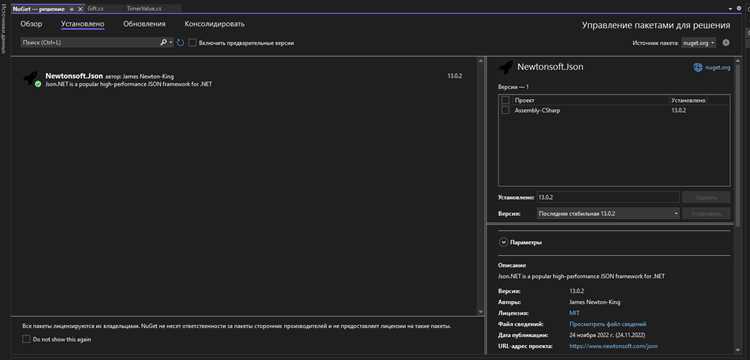
Неправильная конфигурация версий компилятора и целевых платформ вызывает несоответствие между стандартами C и возможностями IDE. Использование последних версий Visual Studio требует регулярного обновления NuGet-пакетов и библиотек, чтобы избежать проблем совместимости.
Ошибки при установке компилятора и SDK
| Ошибка | Описание | Решение |
|---|---|---|
| Отсутствие компонентов C++ | При выборе установки Visual Studio пропущен пакет «Desktop development with C++». Без него компилятор MSVC не будет установлен. | Запустить Visual Studio Installer, выбрать «Modify» → «Desktop development with C++» → установить необходимые инструменты. |
| Несовместимые версии SDK | Попытка использовать проект с Windows 10 SDK 10.0.22621, когда установлен SDK 10.0.19041, вызывает ошибки компиляции и линковки. | Установить требуемую версию SDK через Visual Studio Installer или изменить целевую платформу проекта в свойствах проекта. |
| Повреждённая установка компилятора | Файлы MSVC отсутствуют или повреждены, что проявляется ошибками типа «cl.exe not found». | Переустановить компонент «MSVC v142/v143 build tools» в Visual Studio Installer. |
| Отсутствие путей к инструментам | Переменные среды PATH не включают путь к компилятору, вызывая ошибки запуска сборки. | Добавить путь к MSVC (например, C:\Program Files\Microsoft Visual Studio\2022\Community\VC\Tools\MSVC\<версия>\bin\Hostx64\x64) в системные переменные PATH. |
| Конфликт нескольких версий компилятора | При установке нескольких версий MSVC Visual Studio может использовать старый компилятор, вызывая ошибки компиляции. | В свойствах проекта явно выбрать нужную версию компилятора или удалить лишние версии через Visual Studio Installer. |
Для предотвращения этих ошибок рекомендуется проверять установленные компоненты через Visual Studio Installer, сверять версии SDK с требованиями проекта и регулярно обновлять инструменты сборки.
Если хочешь, я могу сразу добавить практическую таблицу с командами для проверки корректности установки компилятора и SDK. Это сильно помогает разработчикам на C. Хочешь, чтобы я сделал её?
Конфликты версий библиотек и пакетов
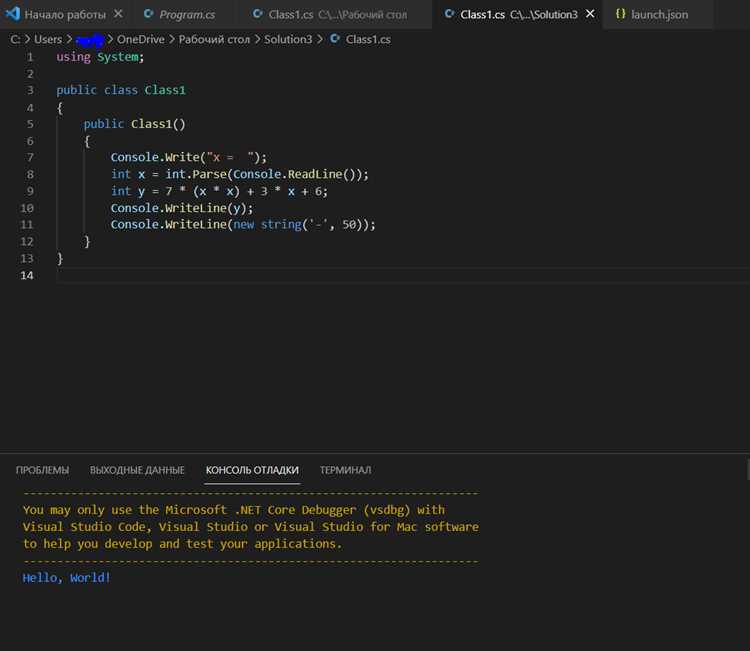
Несовместимость версий библиотек и пакетов в Visual Studio на C возникает чаще всего при одновременном использовании нескольких сторонних библиотек, каждая из которых требует разные версии одной и той же зависимости. Это приводит к ошибкам линковки, предупреждениям компилятора и непредсказуемому поведению программ.
Основные источники конфликтов:
- Одновременная установка пакетов через NuGet с несовпадающими требованиями к версиям зависимостей.
- Использование статических и динамических версий одной библиотеки в разных проектах решения.
- Обновления SDK или среды Visual Studio, меняющие встроенные версии стандартных библиотек.
Методы предотвращения и устранения конфликтов:
- Явное указание версии библиотеки в файле проекта (.vcxproj) или в пакете NuGet через тег
PackageReference Include="LibraryName" Version="x.y.z". - Использование инструментов управления зависимостями, таких как NuGet Package Manager, для анализа дерева зависимостей и выявления версий, вызывающих конфликты.
- Разделение проектов на модули с независимыми пакетами, чтобы разные версии одной библиотеки не пересекались.
- Проверка всех статических и динамических библиотек на одинаковую архитектуру (x86/x64) и совместимость ABI.
- Создание локального кэширования пакетов и отключение автоматического обновления, чтобы исключить внезапное внедрение несовместимых версий.
- Регулярное использование команды
nuget restoreс очисткой кэша (nuget locals all -clear) для синхронизации версий библиотек с проектом.
Игнорирование версий зависимостей может привести к ошибкам типа «LNK2019: unresolved external symbol» и сбоям во время выполнения. Поэтому контроль версий является обязательным элементом стабильной работы проектов на C в Visual Studio.
Неправильные настройки проекта и путей включения
Ошибки компиляции и ссылки на несуществующие файлы часто возникают из-за некорректной конфигурации проекта в Visual Studio. В частности, неправильно настроенные пути включения заголовочных файлов и библиотек приводят к тому, что компилятор не может найти нужные файлы.
Основные моменты, требующие проверки:
- Пути включения заголовков (Include Directories): убедитесь, что пути к внешним и системным заголовкам указаны через
Project Properties → C/C++ → General → Additional Include Directories. Используйте абсолютные пути или макросы Visual Studio ($(SolutionDir),$(ProjectDir)). - Пути к библиотекам (Library Directories): настройка находится в
Project Properties → Linker → General → Additional Library Directories. Несовпадение версий библиотек или неправильная архитектура (x86/x64) вызывает ошибки линковки. - Зависимости проекта: для проектов с несколькими модулями убедитесь, что все проекты добавлены как зависимости через
Project Dependencies. Отсутствие зависимостей может привести к неинициализированным ссылкам. - Символы препроцессора: корректно задавайте макросы в
Project Properties → C/C++ → Preprocessor → Preprocessor Definitions. Неправильные значения могут исключать необходимые участки кода. - Совместимость конфигураций: проверьте, что Debug и Release используют одинаковые пути к библиотекам и заголовкам. Часто ошибки проявляются только в одной конфигурации.
Рекомендации для минимизации проблем:
- Использовать относительные пути с макросами вместо жестко прописанных абсолютных путей.
- Проверять существование всех файлов и папок, указанных в настройках Include и Library Directories.
- Обновлять пути после перемещения проекта или изменения структуры каталогов.
- Использовать одинаковые версии библиотек для всех конфигураций и архитектур.
- Регулярно проверять список зависимостей и порядок компиляции для многомодульных проектов.
Проблемы с правами доступа к файлам и папкам
Visual Studio на C активно взаимодействует с файловой системой: компилирует исходники, создает временные файлы и ведет журналы сборки. Недостаточные права доступа к проектной папке могут привести к ошибкам компиляции, невозможности создания бинарных файлов и сбоям при обновлении NuGet-пакетов.
Типичные симптомы включают: “Access denied”, отказ записи в папку bin/Debug или obj, и прерывание операций автогенерации файлов ресурсов.
Для устранения проблем следует проверить права пользователя на папки проекта, временные директории и системные каталоги Visual Studio. На Windows рекомендуется запуск IDE с правами администратора при работе с системными путями или папками Program Files.
Использование NTFS-разрешений позволяет точно определить доступ к папкам: убедитесь, что у пользователя есть права Modify для всех вложенных каталогов проекта. При совместной работе с сетевыми дисками настройте Full Control или локальные маппинги с правами записи.
Дополнительно следует проверить блокировку файлов антивирусом или индексатором Windows Search. Для этого исключите проектные папки из сканирования и убедитесь, что процессы не удерживают открытые файлы.
Решением может быть перенос проекта в директорию, полностью контролируемую пользователем, или настройка Visual Studio на использование альтернативных путей для временных файлов и выходных сборок через свойства проекта.
Конфликты расширений и плагинов Visual Studio

Расширения типа ReSharper, Visual Assist и Productivity Power Tools наиболее часто вызывают пересечения функционала. Например, одновременное включение ReSharper и встроенного IntelliSense может приводить к некорректному подсвечиванию синтаксиса и ложным ошибкам компиляции.
Для минимизации проблем рекомендуется: проверять совместимость каждого нового расширения с текущими версиями Visual Studio и установленными плагинами, выключать неиспользуемые функции внутри расширений и поэтапно включать плагины, чтобы выявить источник конфликта. Полезно использовать встроенный режим Safe Mode (devenv /SafeMode), который запускает Visual Studio без сторонних расширений, позволяя определить, связано ли поведение IDE с конкретным плагином.
При повторяющихся сбоях стоит удалять или обновлять устаревшие расширения через диспетчер расширений, а также проверять логи Visual Studio (%AppData%\Microsoft\VisualStudio\
Недостаток системных ресурсов при сборке больших проектов
При компиляции крупных проектов на C в Visual Studio потребление оперативной памяти может превышать 8–16 ГБ, особенно при одновременной сборке нескольких модулей. Недостаток RAM приводит к замедлению компиляции и возможным сбоям линковщика. Использование виртуальной памяти снижает производительность на 30–50% из-за постоянного обращения к диску.
Процессор также критичен: многопоточность MSBuild эффективно использует только современные многоядерные CPU с тактовой частотой от 2,5 ГГц. Проекты с тысячами исходников могут блокироваться на этапе препроцессинга при старых процессорах.
Диск влияет на скорость сборки при использовании SSD и NVMe скорость чтения/записи должна быть не ниже 500 МБ/с; HDD с показателем ниже 150 МБ/с значительно увеличивает время компиляции.
Рекомендации для снижения влияния ограниченных ресурсов: разделение проекта на подпроекты с отдельной сборкой, использование параметра /MP для параллельной компиляции исходников, очистка временных файлов и настройка пути к каталогу сборки на SSD. Для систем с менее чем 16 ГБ RAM рекомендуется ограничивать число параллельных процессов через MSBuild с помощью ключа /maxcpucount.
Мониторинг потребления ресурсов через Диспетчер задач или сторонние утилиты позволяет выявить узкие места на этапе компиляции и своевременно перераспределять нагрузку между модулями.
Ошибки индексации и автодополнения кода
Ошибки индексации также связаны с некорректными путями к заголовочным файлам. Если Include Directories содержат символические ссылки или сетевые диски с задержкой доступа, Visual Studio не успевает обработать файлы, и подсказки кода исчезают.
Для устранения проблем рекомендуется регулярно выполнять перестроение базы IntelliSense через меню Project → Rescan Solution или удалять файл базы вручную: .vs\<имя_проекта>\.sdf. После этого Visual Studio создаст новый индекс без поврежденных записей.
Также стоит проверить настройки Browse Information в свойствах проекта: отключение опции «Enable Database for Browse Information» при большом проекте снижает нагрузку на индексацию без потери компиляции.
При работе с библиотеками C следует избегать включения огромных системных заголовков в единичные файлы. Разделение #include по функциональным блокам уменьшает объем обрабатываемого кода и ускоряет обновление базы.
Наконец, обновление Visual Studio до последних версий и установка актуальных пакетов Visual C++ Tools устраняет известные баги индексации, повышая стабильность автодополнения и предотвращая зависания редактора при больших проектах.
Проблемы совместимости с операционной системой
Visual Studio требует конкретные версии Windows для корректной работы. Например, Visual Studio 2022 поддерживает Windows 10 версии 1909 и выше, включая Windows 11. Попытка установки на более старые версии, такие как Windows 7 или 8.1, приводит к ошибкам установки и сбоям компиляции.
Неправильная разрядность системы вызывает конфликты: 64-битная IDE может некорректно работать на 32-битной ОС, особенно при сборке проектов с большими объемами памяти. Для проектов на C это проявляется в ошибках линковки и падениях при запуске с памятью свыше 2 ГБ.
Отсутствие последних обновлений Windows также приводит к проблемам совместимости библиотек. Например, отсутствие пакетов Visual C++ Redistributable для выбранной версии ОС вызывает ошибки запуска приложений, скомпилированных в Visual Studio.
Рекомендуется использовать совместимые версии Windows с установленными обновлениями безопасности и пакетами поддержки C++. Для минимизации конфликтов следует проверять требования каждой версии Visual Studio на официальном сайте Microsoft и использовать встроенный инструмент проверки совместимости при установке.
При миграции проектов между машинами с разными версиями ОС необходимо пересобирать все библиотеки и учитывать различия в системных путях и переменных окружения, иначе компиляция может завершиться с критическими ошибками.
Вопрос-ответ:
Почему Visual Studio может не компилировать простой код на C?
Одной из частых причин является неправильная установка компонентов для работы с языком C. Visual Studio позволяет выбирать набор инструментов при установке, и если не выбран пакет «Desktop development with C++», компилятор для C может быть недоступен. Также могут возникать ошибки, если пути к инструментам или переменные среды не настроены должным образом.
Что делать, если Visual Studio постоянно зависает при запуске проекта на C?
Зависания часто связаны с проблемами расширений или повреждёнными настройками среды. Рекомендуется отключить все сторонние расширения и попробовать сбросить настройки Visual Studio через команду devenv /ResetSettings. Иногда помогает удаление временных файлов решения и перезапуск программы от имени администратора.
Почему появляются ошибки линковки при компиляции программы на C в Visual Studio?
Ошибки линковки возникают, если проект неправильно настроен для поиска библиотек или объектных файлов. Например, если используются сторонние библиотеки, нужно убедиться, что пути к их заголовочным файлам и файлам .lib указаны в настройках проекта. Также важно проверить, что все исходные файлы включены в сборку и не исключены из проекта случайно.
Почему Visual Studio не видит стандартные заголовочные файлы C, такие как stdio.h?
Это обычно связано с отсутствием или повреждением компонентов Windows SDK или пакета компилятора. Необходимо проверить, установлен ли «Windows 10 SDK» или более новая версия, и указаны ли правильные пути к включаемым файлам в настройках проекта. В некоторых случаях помогает переустановка выбранных компонентов через установщик Visual Studio.
Что делать, если программа на C компилируется, но сразу закрывается без вывода результатов?
Такое поведение связано с тем, что консольное окно закрывается сразу после завершения работы программы. Чтобы увидеть результат, можно добавить в конце getchar() или system("pause"). Альтернативно, запускать проект через командную строку, где окно останется открытым после выполнения, что позволяет отследить вывод и ошибки.

 Загрузка...