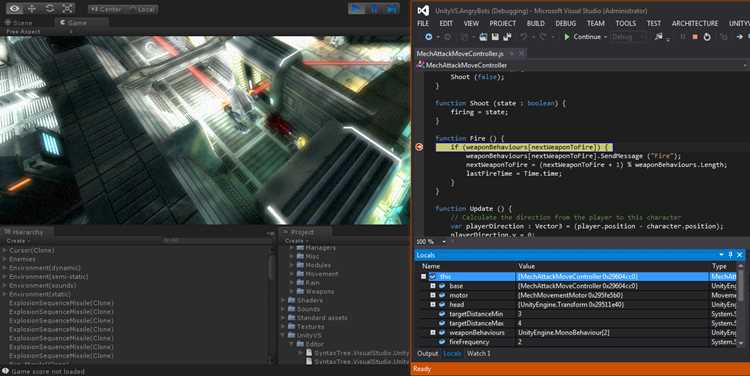
Программирование в Unity с использованием Visual Studio – это стандартная практика для многих разработчиков, однако иногда возникают проблемы с подключением между этими двумя инструментами. Наиболее частая ошибка – отсутствие синхронизации между проектом Unity и IDE. Причины могут быть различными, от неправильных настроек до сбоя в установке компонентов. Важно понимать, что для корректной работы необходимо соблюсти несколько условий, и даже малейшая ошибка в настройке может привести к неработоспособности интеграции.
Одной из наиболее частых причин является неправильная установка или несовместимость версий Unity и Visual Studio. Unity использует определенную версию Visual Studio для интеграции с проектом, и если установленная версия не поддерживает нужные пакеты или обновления, подключение не будет работать. Поэтому при обновлении Unity или Visual Studio необходимо проверять их совместимость и устанавливать соответствующие дополнения, такие как Visual Studio Tools for Unity.
Также стоит обратить внимание на настройки плагинов и путей к библиотекам в Unity. Если IDE не может найти необходимые файлы или библиотеки для компиляции скриптов, подключение будет прервано. Для этого нужно зайти в настройки Unity и убедиться, что путь к проекту и необходимые компоненты, такие как Mono или .NET Framework, корректно настроены. В некоторых случаях достаточно просто перезапустить Unity и Visual Studio, чтобы они снова начали работать в связке.
Еще одной распространенной причиной является сбой в файлах проекта, например, повреждение .sln или .csproj файлов. Эти файлы отвечают за синхронизацию проекта между Unity и Visual Studio, и если они были повреждены или неправильно сгенерированы, это может привести к ошибке при подключении. В таких случаях часто помогает очистка и пересоздание этих файлов через меню Unity.
Проблемы с настройками пути к Unity в Visual Studio
Если Visual Studio не подключается к Unity, одной из основных причин может быть неправильно настроенный путь к Unity в Visual Studio. Это может вызвать проблемы при создании проектов, отладке и взаимодействии редактора Unity с IDE. Рассмотрим возможные ошибки и способы их устранения.
Одна из частых проблем – это отсутствие или неправильная настройка пути к Unity в Visual Studio. При установке Unity и Visual Studio важно убедиться, что Visual Studio правильно интегрируется с Unity, и путь к Unity SDK указан верно.
- Проверьте путь к Unity в настройках Visual Studio: Откройте меню Tools -> Options -> External Tools. Убедитесь, что путь к Unity.exe правильно указан в разделе Unity.
- Убедитесь, что установлены необходимые компоненты: Visual Studio должна включать компонент Unity Development. Проверьте, что он активирован через установщик Visual Studio.
- Перезапустите Unity и Visual Studio: Иногда после установки или обновления пути нужно перезапустить обе программы, чтобы изменения вступили в силу.
- Используйте правильную версию Unity: Некоторые версии Unity требуют конкретных версий Visual Studio. Убедитесь, что ваша версия Unity совместима с установленной версией Visual Studio.
Проблемы могут возникать и при наличии нескольких версий Unity или Visual Studio на компьютере. В таких случаях важно удостовериться, что IDE использует нужную версию и путь к соответствующему SDK указан правильно.
Решение проблемы с конфликтующими версиями: Проверьте, не использует ли проект одну версию Unity, а для его сборки подключена другая версия IDE. Для этого откройте настройки Unity в меню Edit -> Preferences -> External Tools и уточните путь к Visual Studio.
Если вышеуказанные шаги не помогли, можно попробовать вручную изменить путь к Unity в проектных файлах, изменив конфигурацию в настройках проекта или используя команду Reimport в Unity.
Дополнительные рекомендации:
- Проверьте, что файлы проекта находятся в правильной директории, и путь к ним не содержит специальных символов или пробелов.
- Убедитесь, что ваш проект настроен на использование C# и правильно настроены все зависимости, включая .NET Framework.
- Обновите обе программы – и Unity, и Visual Studio – до последних стабильных версий.
Настройка правильного пути к Unity в Visual Studio требует внимательности к деталям, особенно если используетесь несколько версий этих программ. Следуя этим рекомендациям, вы сможете устранить большинство проблем с подключением.
Как обновление Unity или Visual Studio влияет на подключение

Обновление Unity или Visual Studio может повлиять на подключение между этими программами. Важно учитывать несколько факторов, чтобы минимизировать возможные проблемы.
Совместимость версий является основным фактором. Например, если Unity обновляется до новой версии, она может включать изменения в API или архитектуре, которые не совместимы с устаревшими версиями Visual Studio. В результате, IDE может не распознавать проект Unity или не предоставлять корректную автодополнение и отладку. Аналогичная ситуация может возникнуть, если Visual Studio обновляется без учета нововведений в Unity.
Проблемы с плагинами – ещё одна распространенная причина. Например, после обновления Unity или Visual Studio могут быть несовместимости в плагинах, таких как Visual Studio Tools for Unity. Эти плагины могут не обновляться автоматически, что приводит к нестабильной работе инструментов интеграции.
Пути установки также имеют значение. При установке новой версии одной из программ важно убедиться, что она настроена правильно и с правильными путями к установочным каталогам другой программы. Например, если путь к установленной версии Visual Studio изменится, Unity может не найти нужные файлы, что приведет к ошибке подключения.
Рекомендации: После обновления рекомендуется проверить совместимость версий и установить актуальные версии плагинов для обеих программ. Также полезно перепроверить настройки путей и провести перезагрузку обеих программ. Иногда помогает удаление и повторная установка плагинов или даже самой IDE, если проблемы сохраняются.
Ошибки в конфигурации проекта и их влияние на интеграцию

Ошибки в конфигурации проекта часто становятся основной причиной проблем при интеграции Visual Studio с Unity. Эти ошибки могут блокировать или нарушать процессы синхронизации, что приводит к невозможности корректной работы редактора или сборки проекта. Одна из наиболее распространенных ошибок – неверно настроенные пути к исходным файлам или отсутствующие зависимости.
Основные ошибки конфигурации, которые могут повлиять на интеграцию:
1. Неправильная настройка версии .NET Framework
Unity использует .NET для работы с кодом. Если в проекте указана неправильная версия .NET Framework (например, более старая или несовместимая версия), Visual Studio не сможет корректно подключиться к проекту. Важно, чтобы версия .NET, выбранная в Unity, совпадала с настройками в Visual Studio. Для этого стоит проверить настройки в Unity через Edit > Preferences > External Tools и убедиться, что путь к установленной версии .NET правильный.
2. Проблемы с настройками External Tools в Unity
Неудачные настройки внешних инструментов, таких как Visual Studio или MSBuild, могут препятствовать правильной интеграции. В Unity следует указать точный путь к установленной версии Visual Studio. Это делается в разделе Edit > Preferences > External Tools. Убедитесь, что все пути правильно настроены и соответствуют фактическим местоположениям программ.
3. Несоответствие версий Unity и Visual Studio
Разные версии Unity и Visual Studio могут иметь проблемы с совместимостью, что приведет к сбоям интеграции. Например, версии Unity ниже 2019 могут не поддерживать новейшие версии Visual Studio. Поэтому рекомендуется использовать совместимые версии, которые можно найти в документации Unity или на официальном сайте.
4. Проблемы с проектом и настройками сборки
Ошибки в настройках сборки могут также повлиять на интеграцию с Visual Studio. Важно, чтобы проект был корректно настроен для выбранной платформы, а также чтобы использовалась правильная конфигурация сборки. Несоответствия в конфигурациях для платформ iOS, Android или Windows могут привести к сбоям в работе Visual Studio, поскольку она будет пытаться работать с неподдерживаемыми или неправильно настроенными сборками.
5. Неверные зависимости в проекте
Отсутствие необходимых зависимостей или некорректно подключенные библиотеки могут вызвать ошибки при сборке и интеграции. В случае, если проект использует сторонние библиотеки или пакеты, важно убедиться, что все зависимости корректно подключены через Unity Package Manager или вручную. Проблемы с зависимостями могут блокировать работу Visual Studio с проектом, не позволяя правильно отобразить код и классы.
Правильная настройка проекта и учет всех зависимостей в процессе конфигурации обеспечат стабильную интеграцию Visual Studio с Unity, что способствует эффективной разработке и быстрому решению проблем в процессе работы.
Проблемы с расширениями Visual Studio для Unity

Если расширение не установлено, необходимо скачать его с официального сайта Microsoft или через Visual Studio Installer, выбрав соответствующий компонент в разделе «Рабочие нагрузки» или «Индивидуальные компоненты». Проверка версии расширения также важна: устаревшая версия может вызвать несовместимость с последними обновлениями Unity. Для этого в Visual Studio можно перейти в «Инструменты» > «Расширения и обновления» и обновить или переустановить расширение.
Проблемы могут возникать и из-за конфликтов между различными версиями .NET или Mono. Unity использует специфическую версию Mono для компиляции скриптов, которая может не совпадать с версией .NET, установленной в Visual Studio. Чтобы избежать этих проблем, рекомендуется использовать последнюю стабильную версию Visual Studio и убедиться, что выбран правильный профиль для компиляции в Unity.
Также стоит проверить настройки соединения Visual Studio и Unity. Иногда они теряют связь из-за неправильных путей к проекту или отсутствия разрешений на доступ к файлам. Чтобы восстановить соединение, в Unity откройте «Edit» > «Preferences» > «External Tools» и убедитесь, что в качестве редактора установлен правильный путь к Visual Studio.
Для выявления ошибок можно использовать консоль Visual Studio, которая позволяет просматривать сообщения об ошибках и предупреждениях, связанных с расширениями и подключениями. Если проблемы продолжаются, стоит попробовать полностью удалить и заново установить Visual Studio и расширения для Unity.
Как конфликтующие версии .NET Framework могут мешать подключению
Когда Visual Studio не подключается к Unity, одна из частых причин может заключаться в несовместимости версий .NET Framework. Unity и Visual Studio используют разные версии .NET Framework для различных целей: Unity поддерживает .NET Standard, а Visual Studio чаще работает с более новыми версиями, такими как .NET Core или .NET 5/6. Эти различия могут вызывать проблемы при интеграции.
Основные проблемы возникают из-за того, что Unity требует строго определённой версии .NET Framework для корректной работы, например, версии 4.x, в то время как Visual Studio может работать с более свежими версиями или с .NET Core. Если в системе установлены несколько версий .NET Framework, то могут возникать конфликты при запуске и компиляции проектов.
Чтобы избежать подобных проблем, необходимо следовать ряду рекомендаций:
| Шаг | Рекомендации |
|---|---|
| 1. Проверка установленной версии .NET Framework | Убедитесь, что на вашем компьютере установлена необходимая версия .NET Framework, требуемая Unity (например, версия 4.7.1 или 4.8). |
| 2. Удаление лишних версий | Удалите версии .NET Framework, которые не используются. Иногда старые версии могут быть причиной конфликтов. |
| 3. Установка корректной версии через Visual Studio | Через установщик Visual Studio можно выбрать версию .NET Framework, с которой будет работать ваш проект Unity. |
| 4. Синхронизация настроек | Проверьте настройки проекта в Unity и Visual Studio, чтобы убедиться, что они используют совместимые версии .NET Framework. |
| 5. Переустановка компонентов | Если проблема не устраняется, попробуйте переустановить Visual Studio и Unity с корректными версиями .NET Framework. |
Следуя этим рекомендациям, можно минимизировать риск возникновения проблем из-за конфликтующих версий .NET Framework и обеспечить стабильную работу интеграции между Visual Studio и Unity.
Решения для проблем с отсутствием скриптов в Visual Studio
Если Visual Studio не находит скрипты Unity, проблема может быть связана с несколькими настройками. Ниже приведены шаги для устранения этой ошибки.
- Проверьте настройки внешнего редактора в Unity
Перейдите в «Edit» -> «Preferences» -> «External Tools». Убедитесь, что выбран правильный редактор (Visual Studio), и проверьте путь к исполняемому файлу. - Перегенерация проектов
Иногда файлы проекта могут повреждаться. Для этого откройте Unity и в меню «Assets» выберите «Open C# Project». Это принудительно обновит и сгенерирует все необходимые файлы решения для Visual Studio. - Использование правильной версии .NET
Убедитесь, что версия .NET Framework в проекте Unity совпадает с версией, поддерживаемой вашей версией Visual Studio. Например, Unity 2020+ использует .NET 4.x. - Проверьте настройки сборки
В «File» -> «Build Settings» выберите правильную платформу (например, PC, Mac & Linux Standalone) и убедитесь, что настроены все необходимые зависимости для сборки. - Обновление пакетов Unity и Visual Studio
Проверьте, что у вас установлены последние версии Unity и Visual Studio. Это можно сделать через Unity Hub и Visual Studio Installer. Обновления могут решить проблемы с несовместимостью версий. - Использование консоли Unity для диагностики
В консоли Unity могут быть сообщения об ошибках или предупреждения, которые подскажут о причине проблемы. Это полезный инструмент для отслеживания ошибок при подключении Visual Studio к проекту. - Удаление и повторная установка Visual Studio Tools for Unity
Иногда поврежденные файлы плагина могут мешать интеграции. Удалите пакет «Visual Studio Tools for Unity» через Unity Package Manager и затем установите его заново. - Перезапуск Unity и Visual Studio
После выполнения изменений в настройках и обновлениях обязательно перезапустите обе программы. Это помогает обновить кэш и устранить мелкие сбои.
Следуя этим рекомендациям, вы сможете устранить проблемы с отсутствием скриптов в Visual Studio при работе с Unity.
Вопрос-ответ:
Почему Visual Studio не подключается к Unity?
Основных причин может быть несколько. Во-первых, убедитесь, что у вас установлены все необходимые компоненты для работы Unity и Visual Studio, включая пакет для разработки с Unity, который можно добавить через установщик Visual Studio. Также проверьте, обновлены ли обе программы до последних версий. Иногда проблемы возникают из-за несовместимости версий Unity и Visual Studio. Если вы используете нестандартные настройки для IDE, это тоже может повлиять на подключение.
Как исправить ошибку, если Visual Studio не подключается к Unity?
Для начала попробуйте перезагрузить обе программы. Если это не помогает, проверьте, установлены ли все нужные компоненты и обновления для обоих приложений. Иногда помогает повторная установка пакетов интеграции Unity с Visual Studio. Это можно сделать через Unity Hub, перейдя в настройки и выбрав соответствующий инструмент разработки. Также не забудьте проверить настройки в Unity, чтобы убедиться, что правильно выбран внешний редактор.
Может ли проблема с подключением Visual Studio к Unity быть связана с антивирусом?
Да, антивирусное программное обеспечение может блокировать соединение между Unity и Visual Studio, особенно если они пытаются использовать порты для обмена данными. Попробуйте временно отключить антивирус и проверить, изменится ли ситуация. Также стоит добавить оба приложения в список исключений вашего антивируса, чтобы они могли работать без помех.
Почему Visual Studio не видит Unity проект, и как это исправить?
Иногда Visual Studio может не распознавать проект Unity из-за неправильных настроек или поврежденных файлов проекта. В первую очередь, попробуйте открыть проект заново, убедившись, что выбран правильный внешний редактор в настройках Unity. Также проверьте, что файлы проекта правильно связаны с IDE. Если это не помогает, попробуйте удалить и заново подключить проект в Visual Studio через меню «File» > «Open Project».
Есть ли способ ускорить подключение Visual Studio к Unity?
Для ускорения подключения убедитесь, что у вас включена поддержка всех необходимых компонентов. Например, в настройках Unity можно включить автоматическое открытие скриптов в Visual Studio, что позволит быстрее переходить между Unity и кодом. Также, если вы работаете с большим проектом, отключение автоматической компиляции в Unity во время разработки может снизить нагрузку на систему и ускорить работу IDE.

 Загрузка...