Visual Studio 2019 при установке требует значительно больше пространства, чем кажется на первый взгляд. Минимальный размер базового пакета начинается примерно от 5–7 ГБ, но при выборе дополнительных компонентов объем может вырасти до 30–50 ГБ и выше. Конкретное значение зависит от выбранных рабочих нагрузок: например, установка инструментов для C++ с поддержкой Windows SDK добавляет около 8–10 ГБ, а среда для .NET desktop development увеличивает размер еще на 4–6 ГБ.
Помимо самого установщика, необходимо учитывать кэш установочных файлов. По умолчанию он сохраняется и занимает до 20 ГБ, что часто становится неожиданностью. Для экономии пространства его можно очистить через Visual Studio Installer или перенести на другой диск.
Если устанавливать только один набор инструментов, например .NET Core development, достаточно 10–12 ГБ. Для полной установки всех доступных модулей потребуется более 90 ГБ свободного места. Поэтому перед началом установки рекомендуется определить конкретные задачи и выбрать только необходимые компоненты.
Размер чистой установки: минимальные компоненты и базовая IDE
При установке Visual Studio 2019 с профилем «Visual Studio core editor» загружается только ядро IDE без дополнительных пакетов. Такой вариант занимает около 600–700 МБ на диске, включая редактор кода, отладку и поддержку Git.
Минимальная конфигурация не содержит компиляторов, SDK и библиотек. Для запуска C++- или .NET-проектов необходимо вручную добавить соответствующие рабочие нагрузки. Каждая из них увеличивает объём установки на 2–8 ГБ в зависимости от выбранных компонентов.
Рекомендуется при чистой установке выбирать только ядро IDE, если требуется лёгкая среда для редактирования и анализа кода без компиляции. Это позволяет сохранить систему от перегрузки и использовать Visual Studio как расширенный текстовый редактор с поддержкой проектов.
Сколько занимают популярные рабочие нагрузки:.NET, C++, Python, мобильная разработка

.NET desktop development требует около 7–9 ГБ. Если добавить поддержку ASP.NET и веб-разработки, объём увеличивается до 12–14 ГБ. При установке рекомендуется отключать ненужные компоненты, такие как дополнительные языковые пакеты.
C++ занимает значительно больше – от 12 до 18 ГБ в зависимости от выбранных инструментов (MSVC, ATL, MFC, CMake, инструменты Windows SDK). Для полноценной работы с большими проектами стоит учитывать установку отладочных символов и библиотек, которые увеличивают размер до 20+ ГБ.
Python development относительно лёгкая нагрузка – в среднем 4–6 ГБ. Дополнительные пакеты, такие как Data Science и машинное обучение, добавляют ещё 5–7 ГБ, поэтому для аналитических задач общий объём может достигать 10–12 ГБ.
Мобильная разработка для Android требует 8–10 ГБ, включая SDK, эмуляторы и Gradle. Поддержка iOS через Xamarin добавляет ещё 3–4 ГБ. В сумме мобильная конфигурация может занять до 14 ГБ, а с включённым эмулятором – более 20 ГБ.
Рекомендация: перед установкой оцените актуальные потребности и отключите опции, которые не будут использоваться. Это позволяет уменьшить установку на 30–40% и ускоряет работу системы.
Временные файлы и кэш установщика: запас места, требуемый во время установки

Установщик Visual Studio 2019 создает дополнительные временные каталоги и кэш, которые могут занимать значительно больше места, чем итоговый размер IDE. Этот фактор стоит учитывать при подготовке диска.
- Кэш пакетов и установщика размещается в каталоге
%ProgramData%\Microsoft\VisualStudio\Packages. Его объем во время установки может достигать 8–12 ГБ в зависимости от выбранных компонентов. - Временные распакованные файлы могут занимать ещё 2–4 ГБ в каталоге
%TEMP%. Их размер зависит от скорости сети и выбранного способа скачивания. - Если выбран полный набор компонентов (C++, .NET, инструменты Azure, Data Science), суммарный запас места во время установки может превышать 35–40 ГБ, хотя конечный размер IDE после очистки будет меньше.
Чтобы избежать ошибок установки из-за нехватки пространства, рекомендуется:
- Освободить на системном диске не менее 50 ГБ перед началом установки.
- Регулярно проверять папку кэша установщика и при необходимости удалять неиспользуемые пакеты с помощью
Visual Studio Installer(кнопка «Очистка кэша»). - При работе с ограниченным SSD использовать внешний или второй диск для временных файлов, задав соответствующие параметры в установщике.
Локальные SDK и инструменты: влияние .NET, C++ Build Tools, Android NDK на итоговый объём
.NET SDK добавляет от 2 до 5 ГБ в зависимости от числа установленных версий. При выборе поддержки .NET Core и .NET Framework одновременно размер увеличивается минимум на 3 ГБ.
C++ Build Tools требуют значительно больше места: базовый набор компилятора и библиотек занимает около 7–8 ГБ, а при установке дополнительных пакетов (ATL, MFC, Windows SDK) объём вырастает до 15 ГБ и выше.
Android NDK и сопутствующие компоненты (SDK Tools, Emulator) могут добавить от 6 до 12 ГБ. Наибольшая часть пространства расходуется под образы эмуляторов и системные пакеты.
| Компонент | Минимальный объём | Максимальный объём |
|---|---|---|
| .NET SDK | 2 ГБ | 5 ГБ |
| C++ Build Tools | 7 ГБ | 15+ ГБ |
| Android NDK + SDK | 6 ГБ | 12+ ГБ |
Для экономии дискового пространства рекомендуется устанавливать только те версии SDK, которые реально используются, отключать редко применяемые подсистемы и периодически удалять устаревшие эмуляторы Android.
Как проверить фактический размер: Параметры Windows, Visual Studio Installer и проводник
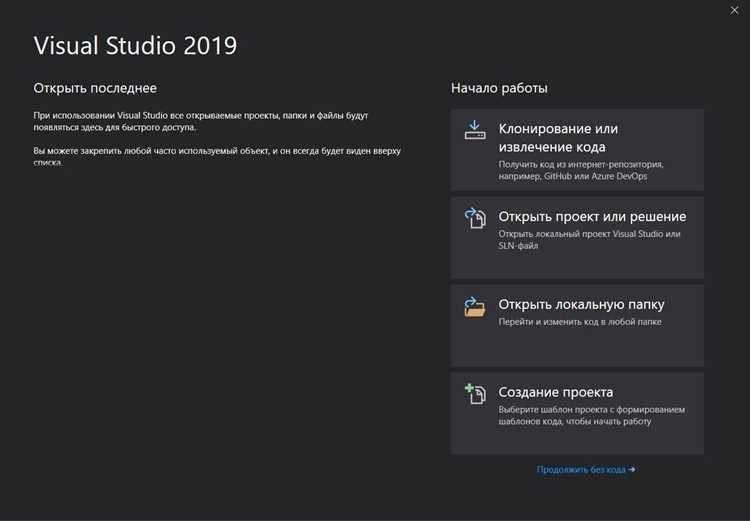
Visual Studio Installer: Запустите Visual Studio Installer, рядом с нужной инстанцией нажмите «Изменить» (Modify). На вкладке «Workloads» и «Individual components» под каждым пунктом указано «Disk space required» (примерно для выбранных компонентов). Для оценки полного объёма установите/снимите галочки – Installer динамически пересчитает требуемое место. Учтите: значения – приблизительные и не включают NuGet/VS cache и SDK в общую сумму.
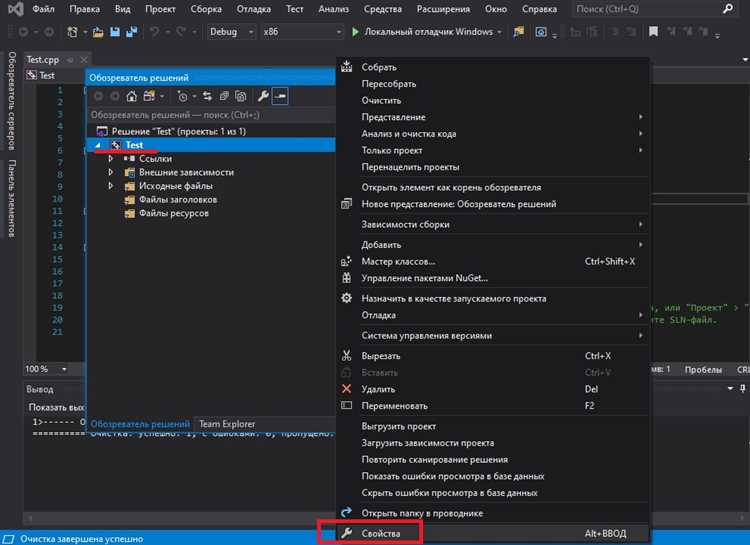
Папка установки в проводнике: Откройте Проводник и перейдите в папку установки (по умолчанию: C:\Program Files (x86)\Microsoft Visual Studio\2019\). Выделите папку, правый клик → «Свойства» – Windows покажет реальный размер папки и количество файлов. Этот метод точнее для основной инсталляции, но пропускает кэши в других местах.
Важные дополнительные папки для проверки (часто занимают гигабайты): %ProgramData%\Microsoft\VisualStudio\Packages (инсталляционные пакеты), %LocalAppData%\Microsoft\VisualStudio (кэш и настройки), %UserProfile%\.nuget\packages (NuGet-кэши), C:\Program Files\dotnet и C:\Program Files (x86)\Windows Kits (SDK/рантаймы). Откройте свойства каждой папки в проводнике, чтобы увидеть точный объём.
PowerShell – точный подсчёт папки установки (пример, запуск от администратора): Get-ChildItem 'C:\Program Files (x86)\Microsoft Visual Studio\2019\Community' -Recurse -ErrorAction SilentlyContinue | Measure-Object -Property Length -Sum | ForEach-Object {[math]::Round($_.Sum/1GB,2)}. Результат в ГБ с двумя знаками после запятой.
PowerShell – сумма нескольких папок (пример): $dirs = @('C:\Program Files (x86)\Microsoft Visual Studio\2019\Community','%UserProfile%\.nuget\packages','%ProgramData%\Microsoft\VisualStudio\Packages'); $total=0; foreach($d in $dirs) Measure-Object -Property Length -Sum).Sum}; [math]::Round($total/1GB,2).
Команда vswhere для поиска пути инсталляции: \"%ProgramFiles(x86)%\Microsoft Visual Studio\Installer\vswhere.exe\" -latest -products * -property installationPath. Это полезно когда несколько версий или нестандартные пути.
Проверка кэша установщика: Папка пакетов установщика (%ProgramData%\Microsoft\VisualStudio\Packages) часто содержит дистрибутивы – удалить безопасно только после подтверждения, что вам не нужны офлайн-пакеты. Перед очисткой посмотрите размер и дату последней записи.
Оценка влияния SDK/рантаймов: Отдельно проверьте C:\Program Files\dotnet и C:\Program Files (x86)\Windows Kits – SDK и рантаймы для .NET, UWP и Windows SDK могут занимать десятки гигабайт; их удаление/оставление регулируется через «Программы и компоненты» или SDK-установщики.
Права доступа и точность: Для корректного подсчёта запускайте PowerShell от имени администратора – без прав размер системных папок может быть недоучтён. Операция рекурсивного сканирования занимает время на HDD/SSD с большим числом файлов.
Резюме действий для точной оценки: 1) Найдите путь через vswhere; 2) Посчитайте папку установки через свойства проводника и PowerShell; 3) Просканируйте перечисленные кэши и SDK; 4) Сравните с показаниями Visual Studio Installer – разница объясняется кэшами и сторонними SDK.
Как освободить место: очистка кэша, удаление старых SDK и ненужных компонентов

Visual Studio 2019 хранит кэш пакетов NuGet, временные файлы сборки и старые SDK, которые могут занимать десятки гигабайт. Чтобы освободить место, сначала очистите кэш NuGet: откройте «Инструменты» → «Параметры» → «NuGet Package Manager» → «Clear All NuGet Cache(s)». Типичный кэш может достигать 5–10 ГБ.
Удаление старых SDK и рабочих нагрузок осуществляется через «Visual Studio Installer». Выберите установленную версию VS, нажмите «Изменить» и снимите галочки с компонентов, которыми вы не пользуетесь. Например, удаление устаревших версий .NET Core SDK и Windows 10/11 SDK может освободить 15–20 ГБ.
Для временных файлов сборки перейдите в папки проектов и удалите каталоги bin и obj. На больших решениях это может дать экономию до 2–3 ГБ.
Также рекомендуется очистить кэш компонентов Visual Studio: закройте IDE и удалите содержимое папок %LocalAppData%\Microsoft\VisualStudio\16.0\ComponentModelCache и %LocalAppData%\Temp\*.vs*. Это ускоряет запуск IDE и освобождает до 1–2 ГБ.
Регулярное выполнение этих шагов позволяет контролировать объём занимаемого места и уменьшить размер установки без потери необходимых функций.
Вопрос-ответ:
Сколько места занимает Visual Studio 2019 после установки?
Общий размер Visual Studio 2019 зависит от выбранных компонентов. Базовая установка может занимать около 2–3 ГБ, а полный набор инструментов и библиотек может увеличивать объем до 20–30 ГБ. Дополнительные рабочие нагрузки, такие как разработка под мобильные платформы или игры, могут добавить еще несколько гигабайт.
Почему размер Visual Studio 2019 так сильно варьируется?
Размер программы зависит от количества подключаемых компонентов и рабочих нагрузок. Например, если вы устанавливаете только редактор кода и базовые инструменты, это займет минимальный объем. Добавление пакетов для .NET, C++, Python или мобильной разработки увеличивает общий размер, так как устанавливаются дополнительные библиотеки, SDK и шаблоны проектов.
Можно ли уменьшить занимаемое место после установки?
Да, это возможно. Visual Studio позволяет удалить ненужные рабочие нагрузки и отдельные компоненты через установщик. Например, если вы не планируете разрабатывать под определенные платформы, можно отключить соответствующие SDK и шаблоны, что существенно сократит занимаемое пространство на диске.
Сколько места занимает Visual Studio 2019 на SSD по сравнению с HDD?
Физическое устройство хранения не меняет фактический размер Visual Studio, но влияет на скорость установки и работы программы. На SSD установка обычно происходит быстрее, а доступ к файлам и библиотекам быстрее, однако общий объем данных остается таким же, как на HDD. Это важно учитывать при планировании свободного пространства.
Занимает ли Visual Studio 2019 много места при установке только C#?
Если выбрать только рабочую нагрузку для разработки на C#, размер установки будет значительно меньше, чем при полном наборе инструментов. В этом случае программа может занимать примерно 4–6 ГБ, включая базовые библиотеки .NET, компиляторы и шаблоны проектов. Это удобно для пользователей, которые не используют другие языки и платформы.

 Загрузка...