
Функция «Поднять руку» в Zoom позволяет участнику привлечь внимание ведущего без прерывания разговора. Этот инструмент особенно полезен во время лекций, вебинаров или больших совещаний, где важно соблюдать порядок выступлений.
При использовании кнопки «Поднять руку» ваш значок появляется в списке участников, а ведущий получает уведомление о запросе на слово. Это дает возможность задать вопрос или внести комментарий в удобный момент, не нарушая ход обсуждения.
Чтобы воспользоваться этой функцией, необходимо знать, где именно она находится в разных версиях Zoom: на компьютере, мобильном устройстве и в веб-интерфейсе. В каждом случае расположение кнопки отличается, поэтому важно учитывать используемое устройство.
Как найти кнопку «Поднять руку» на панели управления Zoom

Краткие указания по расположению и способам вызова кнопки «Поднять руку» в разных клиентах Zoom.
-
Десктопный клиент (Windows, macOS)
-
Нижняя панель управления (toolbar) – смотрите по центру/справа внизу окна встречи.
-
Если видна кнопка Reactions (эмодзи/смaйлик), нажмите её – в меню появится «Raise Hand» / «Поднять руку». Если эмодзи нет, переходите к следующему пункту.
-
Нажмите Participants / «Участники» – в появившейся правой панели внизу кнопка «Raise Hand» / «Поднять руку». Панель может быть свёрнута; наведите курсор на правую границу окна, чтобы раскрыть её.
-
Горячая клавиша:
Alt + Y(Windows) илиOption + Y(macOS) – моментально переключает состояние «поднять/опустить руку».
-
-
Веб-клиент (через браузер)
-
Нижняя панель управления в окне браузера: ищите значок руки или меню «Participants» / «Участники». В некоторых браузерах реакция находится в меню «Reactions».
-
Если панель скрыта – наведите мышь в нижнюю часть окна, чтобы она появилось; при проблемах обновите страницу или включите веб-клиент в отдельном окне (popup).
-
-
Мобильное приложение (iOS, Android)
-
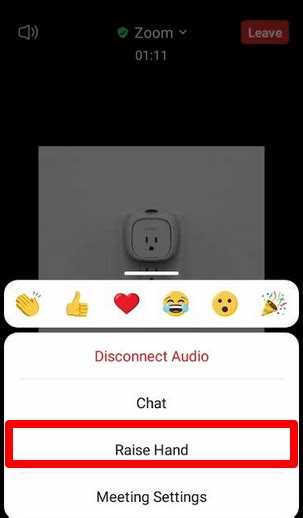
Кнопки находятся в нижней части экрана: нажмите «More» / «Ещё» (три точки) – в списке выберите «Raise Hand» / «Поднять руку». На некоторых устройствах «Поднять руку» отображается сразу на панели.
-
Если панель автоскрывается – коснитесь экрана, чтобы отобразить элементы управления.
-
Если кнопка недоступна
-
Проверьте, не выключена ли функция «Allow participants to raise hand» в настройках встречи: хост может отключить опцию.
-
Обновите приложение до последней версии – устаревшая версия иногда не показывает меню «Reactions» или «Participants».
-
Если используете браузер, попробуйте другой (Chrome/Edge/Firefox) либо скачайте десктопный клиент – функционал в нём полнее.
-
При ограниченной ширине окна (малый экран, окно встраивания) нажмите «Participants» – кнопка «Поднять руку» обычно доступна внутри этой панели даже если на toolbar не помещается.
Как опустить руку
-
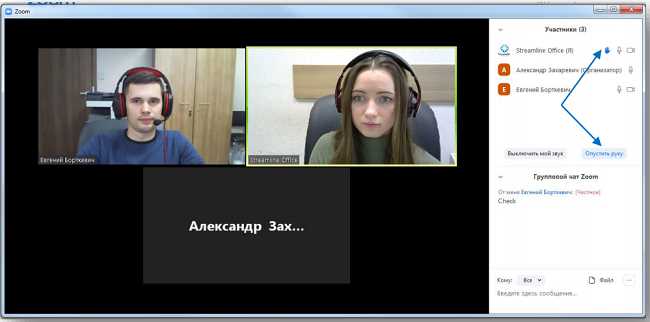
Нажать ту же кнопку «Поднять руку» ещё раз либо в панели «Participants» выбрать «Lower Hand» / «Опустить руку». Хост также может опустить руку всем сразу через «Lower All».
Что делать, если кнопка «Поднять руку» не отображается
Проверьте версию клиента: нажмите на аватар → «Справка» → «О Zoom» – обновите до последней версии через «Проверить обновления». Старые клиенты не показывают современные элементы управления.
Проверьте панель управления встречи: на десктопе откройте «Участники» – внизу окна панели должна быть кнопка «Поднять руку». Если её нет, ищите в кнопке «Реакции» (Reactions) на панели инструментов – «Поднять руку» внутри неё.
Проверьте сочетания клавиш: Windows – нажмите Alt + Y для поднятия/опускания руки; macOS – Option (Alt) + Y. Если сочетание не работает, откройте «Настройки» → «Клавиатурные сокращения» и включите их.
Мобильное приложение (iOS/Android): внизу нажмите «Ещё» (More) → «Поднять руку». Если пункта нет – обновите приложение через App Store / Google Play и перезапустите устройство.
Веб-клиент: откройте панель «Участники» – кнопка «Поднять руку» появляется там; в некоторых браузерах интерфейс сокращён – переключитесь на настольный клиент, если функция отсутствует.
Проверьте настройки организатора: попросите ведущего включить «Невербальное общение / Nonverbal feedback» в настройках аккаунта (в аккаунте Zoom: «Настройки» → «Встреча (основное)» → включить «Невербальные реакции» или «Nonverbal feedback»). Без этой опции кнопка может быть скрыта для участников.
Проверьте роль в конференции: co-host/участник/ведущий – некоторые роли ограничены. Попросите ведущего проверить, не ограничены ли участники в действиях (Participants → More → Allow to Raise Hand или соответствующая опция в панели ведущего).
Очистите конфликтные элементы интерфейса: сверните панель «Чат» и другие боковые панели – кнопка может быть скрыта за наложением окон при маленьком разрешении экрана; увеличьте окно Zoom или используйте полноэкранный режим.
Если ничего не помогло – соберите данные для ведущего или техподдержки: версия Zoom, ОС (Windows/macOS/iOS/Android), тип клиента (настольный/мобильный/веб), скриншот панели участников и точное время встречи. Эти данные ускоряют диагностику.
| Проблема | Вероятная причина | Конкретное действие |
|---|---|---|
| Кнопка отсутствует внизу панели «Участники» | Интерфейс перемещён/свернут | Разверните панель «Участники»; если экран мал, переключитесь на полноэкранный режим или увеличьте масштаб окна. |
| Нет в меню «Реакции» | Старая версия клиента | Аватар → «Справка» → «Проверить обновления» → установить обновление → перезапустить Zoom. |
| Сочетание клавиш не работает | Отключены горячие клавиши | Настройки → Клавиатурные сокращения → включить; затем нажать Alt/Option + Y. |
| Мобильный интерфейс не показывает пункт | Устаревшее приложение или другой элемент меню | Обновить приложение в магазине, перезапустить устройство, открыть «Ещё» (More) → «Поднять руку». |
| Кнопка есть только у ведущего | Ограничения роли или отключённая опция на аккаунте | Попросить ведущего: Account → Settings → In Meeting (Basic) → включить «Nonverbal feedback/Невербальные реакции» или разрешить участникам поднимать руку. |
Как поднять руку в версии Zoom для компьютера
Откройте клиент Zoom и присоединитесь к встрече: элемент управления находится в панели инструментов в нижней части окна.
Нажмите кнопку Reactions (Реакции) на панели инструментов – в выпадающем меню выберите Raise Hand (Поднять руку). Значок руки появится у вашей видеокарточки и в списке участников.
Если в интерфейсе нет кнопки Reactions, откройте Participants (Участники) – в правой боковой панели нажмите кнопку Raise Hand внизу панели.
Горячие клавиши: Windows – Alt+Y для включения/отключения поднятой руки; macOS – Option(Alt)+Y. Клавиши работают только когда окно Zoom активно.
Чтобы опустить руку, нажмите снова Reactions → Lower Hand или используйте ту же горячую клавишу (Alt/Option+Y).
Если опция недоступна, проверьте версию клиента: в меню Help → Check for Updates установите последнее обновление; затем перезапустите Zoom.
Если кнопки нет и обновление не помогло, убедитесь, что в настройках встречи хост не отключил поднятие руки: хост должен включить пункт Allow participants to raise hand в настройках встречи или веб-панели Zoom.
Визуальная подсказка: поднятая рука отображается как маленькая иконка рядом с именем в списке участников и на миниатюре видео; это помогает видеть порядок тех, кто поднял руку.
Совет для быстрых вопросов: после поднятия руки напишите короткое сообщение в чате с темой вашего вопроса – это ускорит реакцию хоста, особенно на больших встречах.
Если вы используете внешний монитор или режим «Фокус/Gallery», наведите курсор на окно Zoom – панель инструментов появляется автоматически; при скрытой панели используйте клавишу Alt (Windows) или шорткат macOS для вызова меню.
Как поднять руку в мобильном приложении Zoom

Краткая цель: вызвать у ведущего визуальный индикатор «рука», не перебивая собеседника.
- Откройте экран встречи: коснитесь экрана, если элементы управления скрыты.
- Способ 1 (универсальный): нажмите «Участники» внизу экрана → в нижней части списка нажмите «Поднять руку».
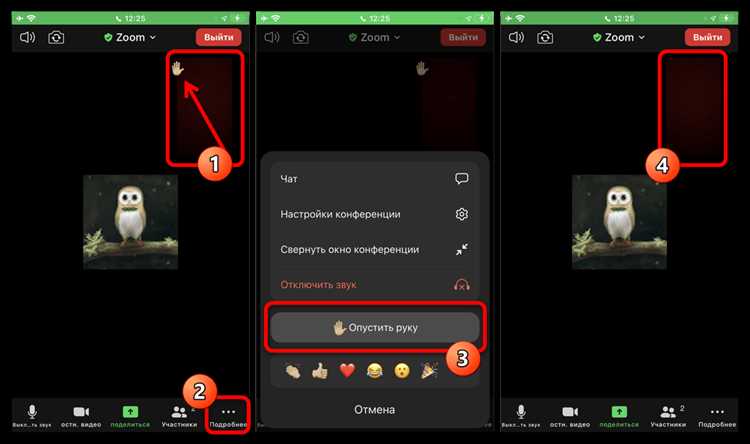
- Способ 2 (альтернативный): нажмите кнопку «Ещё» (More) – обычно в правом нижнем углу → выберите «Поднять руку».
- Проверка: на вашем видео или рядом с именем появится значок ладони и надпись «Вы подняли руку».
- Чтобы опустить руку: снова откройте «Участники» → нажмите «Опустить руку»; либо через «Ещё» → «Опустить руку».
Если опция недоступна
- Кнопка затемнена – ведущий отключил возможность поднятия руки. Напишите в чате или попросите разрешение в голосе.
- Если приложение старой версии, обновите через App Store / Google Play: в настройках магазина проверьте наличие обновлений Zoom.
- При нестабильном интернете индикатор может появиться с задержкой – подождите 5–10 секунд и обновите экран.
Советы для корректного использования
- Поднимайте руку только после того, как видеокадры и звук ведущего активны – это снижает вероятность перебивания.
- Если у вас включён фон или виртуальный фон, значок руки всё равно виден; не полагайтесь на звук индикатора.
- На планшете элементы могут быть расположены в верхней панели – ищите «Участники»/«Ещё» вверху.
- Если ждёте реакции ведущего, напишите короткое сообщение в чат: «Поднял(а) руку – вопрос по слайду 4». Это ускоряет ответ.
Пошаговая проверка перед важным выступлением
- Откройте тестовую встречу (New Meeting) в приложении.
- Повторите пункты «Способ 1» и «Способ 2», убедитесь, что значок руки появляется рядом с именем.
- Попросите коллегу проверить у вас видимость индикатора и опустить руку.
Как поднять руку при использовании Zoom через браузер
В веб-клиенте Zoom кнопка «Поднять руку» доступна через меню «Reactions» (или «More/Ещё» на узких панелях): нажмите «Reactions» → «Raise Hand» (✋). :contentReference[oaicite:0]{index=0}
Шаг 1. Подключитесь к встрече через браузер: предпочтительные – Google Chrome, Mozilla Firefox или Chromium Edge; для некоторых функций веб-клиент лучше всего поддерживается в этих браузерах. :contentReference[oaicite:1]{index=1}
Шаг 2. Найдите панель управления встречей внизу окна. Если видите кнопку «Reactions», откройте её и выберите «Raise Hand». На маленьком экране или при обрезанной панели сначала нажмите «More»/«Ещё», чтобы раскрыть реакции. :contentReference[oaicite:2]{index=2}
Шаг 3. После нажатия «Raise Hand» возле вашего имени в списке участников и/или в вашем видео появится значок поднятой руки – организатора уведомляют автоматически. :contentReference[oaicite:3]{index=3}
Шаг 4. Чтобы опустить руку, снова откройте «Reactions» (или «More») и выберите «Lower Hand»/«Опустить руку». В вебинаре организатор может дополнительно перевести вас в эфир и предложить включить микрофон. :contentReference[oaicite:4]{index=4}
Быстрая команда: в браузере работает сочетание клавиш Alt+Y (Windows) или Option+Y (Mac) для поднятия/опускания руки; если сочетание не срабатывает, проверьте фокус окна браузера. :contentReference[oaicite:5]{index=5}
Если кнопки «Reactions» нет: 1) обновите браузер до последней версии; 2) откройте веб-клиент через ссылку «Join from your browser» (если доступна); 3) попробуйте другой поддерживаемый браузер – встраиваемые или старые браузеры могут ограничивать функции. :contentReference[oaicite:6]{index=6}
Рекомендации перед встречей: убедитесь, что браузер разрешает воспроизведение звука/видео, заранее протестируйте веб-клиент в той же сети, минимизируйте вкладки – это уменьшит шанс, что панель управления будет скрыта или недоступна. :contentReference[oaicite:7]{index=7}
::contentReference[oaicite:8]{index=8}
Как опустить руку после выступления
После завершения вашего выступления в Zoom необходимо убрать поднятую руку, чтобы она не отвлекала участников и не мешала модератору. Для этого наведите курсор на панель управления внизу экрана. Найдите значок «Участники» и кликните по нему. В открывшемся списке участников найдите свое имя. Рядом с именем появится кнопка «Опустить руку» или «Lower Hand». Нажмите на нее. После этого значок поднятой руки исчезнет, и другие участники увидят, что ваш запрос завершен.
Если вы используете мобильное приложение, откройте меню участников через значок с силуэтом человека, найдите себя в списке и нажмите «Опустить руку». Этот способ работает одинаково на iOS и Android. Обратите внимание: функция опускания руки может быть недоступна, если модератор запретил участникам самостоятельно изменять статус, в этом случае нужно обратиться к ведущему.
Для ускорения процесса можно использовать сочетание клавиш на компьютере: Alt+Y для Windows или Option+Y для macOS. Это автоматически переключает статус поднятой руки без дополнительных кликов по меню.
Как узнать, что ведущий заметил поднятую руку
В режиме «Галерея» иконка руки отображается в миниатюре участника. Если ведущий выделяет участника для ответа, Zoom автоматически подсвечивает рамку видео этого участника, что служит прямым подтверждением, что руку заметили.
В чате ведущего можно увидеть уведомление о поднятой руке, если включены соответствующие настройки. Иногда ведущий подтверждает визуально, говоря имя участника или давая слово, что является явным сигналом о замеченной поднятой руке.
Для дополнительной уверенности можно наблюдать за списком участников: после того как ведущий примет руку, иконка исчезает или сменяется на отметку «разрешено говорить». Это точный способ убедиться, что ведущий зафиксировал ваш сигнал.
Что делать, если поднятая рука не срабатывает
Проверьте, используете ли вы актуальную версию Zoom. На компьютерах откройте Zoom → Профиль → Проверка обновлений. На мобильных устройствах обновление осуществляется через App Store или Google Play.
Убедитесь, что ваша роль на встрече позволяет поднимать руку. В настройках Zoom организатор может отключить функцию для участников. В этом случае обратитесь к ведущему встречи для разрешения.
Если кнопка «Поднять руку» не реагирует, попробуйте переключиться между режимами просмотра: «Speaker View» и «Gallery View». Иногда интерфейс может блокировать отображение кнопки в определенном режиме.
Очистите кэш приложения. На компьютере закройте Zoom, удалите временные файлы (Windows: %appdata%\Zoom, Mac: ~/Library/Application Support/zoom.us), затем перезапустите программу.
На мобильных устройствах перезапуск приложения и устройства часто решает проблему некорректной работы кнопок. После перезапуска повторно войдите в конференцию.
Если проблема сохраняется, проверьте настройки клавиатуры и сочетаний клавиш. На ПК стандартное сочетание для поднятия руки – Alt+Y (Windows) или Option+Y (Mac). Возможно, оно конфликтует с другими программами.
В крайнем случае используйте альтернативный способ уведомления ведущего: чат или голос. Это временное решение до устранения технической неисправности.
Вопрос-ответ:
Как поднять руку в Zoom на компьютере?
Чтобы поднять руку на компьютере, откройте панель управления участника внизу окна Zoom. Найдите кнопку «Поднять руку» и нажмите её. После этого ведущий увидит, что вы хотите задать вопрос, а иконка руки появится рядом с вашим именем.
Можно ли опустить руку после того, как её поднял?
Да, опустить руку можно в любое время. Для этого снова откройте панель участников и нажмите кнопку «Опустить руку». Иконка исчезнет, и ведущий будет видеть, что вы больше не ожидаете слова.
Как поднять руку в Zoom на телефоне или планшете?
На мобильных устройствах функция работает немного иначе. Во время встречи нажмите на экран, чтобы появились элементы управления. Затем выберите «Ещё» или три точки, и в меню появится опция «Поднять руку». После этого появится значок руки рядом с вашим именем для всех участников и ведущего.
Что делать, если кнопка «Поднять руку» не отображается?
Если вы не видите кнопку, возможно, вы используете старую версию приложения. Проверьте обновления Zoom и установите последнюю версию. Иногда функция может быть отключена настройками встречи, тогда стоит обратиться к организатору, чтобы он разрешил поднятие руки участникам.
Можно ли видеть, кто ещё поднял руку?
Да, ведущий видит всех участников, которые подняли руку, а также порядок их поднятия. На компьютере список отображается в панели участников. На мобильных устройствах информация доступна через меню «Участники». Это помогает ведущему распределять слово между участниками по очереди.

 Загрузка...


