
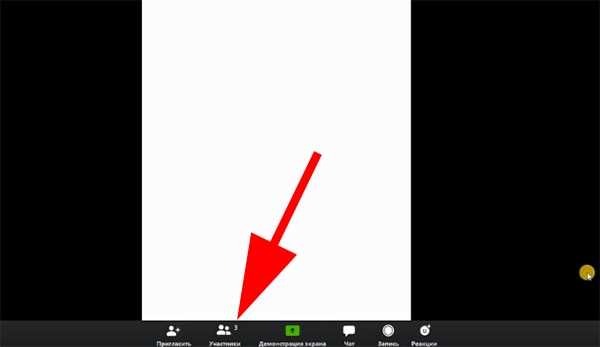
Функция «Поднять руку» в мобильном приложении Zoom помогает участникам выразить желание задать вопрос или выступить без перебивания спикера. На смартфонах и планшетах эта опция работает немного иначе, чем в десктопной версии, поэтому важно знать точную последовательность действий.
На устройствах с Android и iOS кнопка «Реакции» расположена в нижней панели управления, которая появляется при касании экрана во время конференции. В открывшемся меню доступна иконка ладони – её активация сигнализирует организатору о вашем запросе на слово. После ответа ведущего руку можно опустить самостоятельно, нажав на ту же кнопку.
Если вы используете Zoom в режиме вебинара, функция «Поднять руку» может находиться в отдельном меню, которое отображается в нижней части интерфейса. Важно учитывать, что при некоторых настройках организатор может отключать эту возможность для слушателей, и тогда иконка будет недоступна.
Понимание расположения и работы этой функции позволяет быстрее включаться в обсуждение и соблюдать правила коммуникации на онлайн-встречах. Это особенно актуально для учебных занятий, деловых совещаний и публичных вебинаров.
Где находится кнопка «Поднять руку» в мобильном приложении Zoom
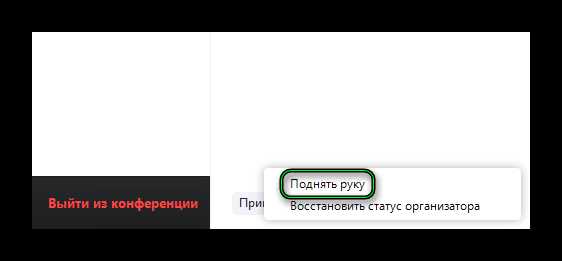
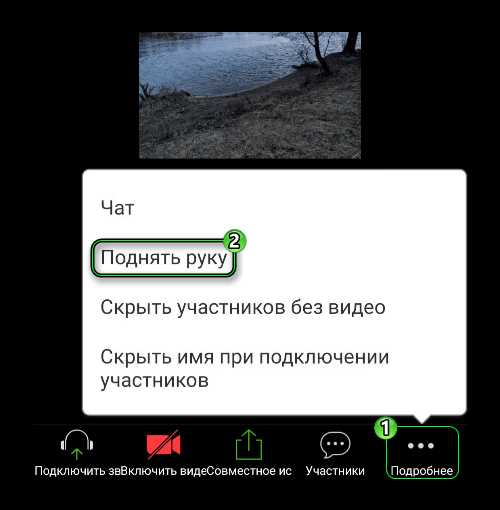
В мобильном Zoom кнопка «Поднять руку» доступна только в режиме конференции, когда вы подключены как участник. В нижней панели управления нажмите на кнопку «Ещё» (три точки). В открывшемся меню выберите пункт «Поднять руку» – рядом с вашим именем появится значок поднятой руки.
Если вы используете смартфон в альбомной ориентации, панель управления может скрываться. Для её отображения коснитесь экрана один раз – появятся все доступные элементы, включая кнопку «Ещё».
Чтобы убрать поднятую руку, повторно откройте меню «Ещё» и нажмите «Опустить руку». Значок исчезнет, и ведущий увидит, что вы отменили сигнал.
Как поднять руку во время конференции на Android
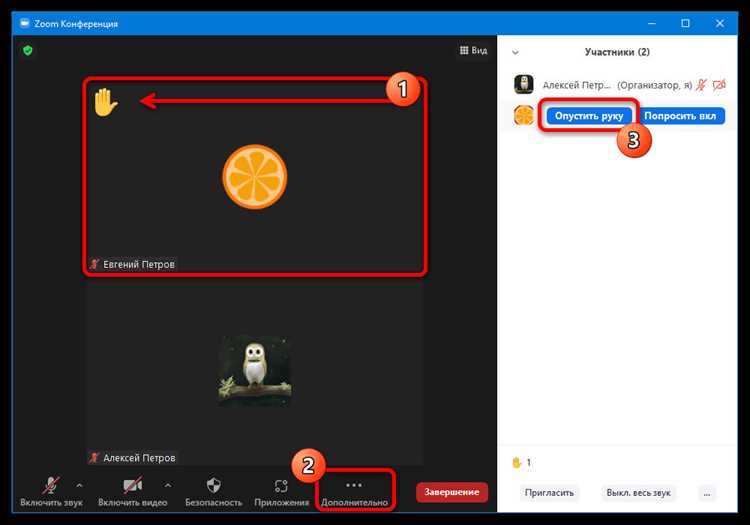
Пошаговые действия:
| Шаг | Действие |
|---|---|
| 1 | Откройте приложение Zoom и подключитесь к конференции. |
| 2 | Коснитесь экрана, чтобы вызвать нижнюю панель управления. |
| 3 | Нажмите «Еще» (иконка с тремя точками). |
| 4 | Выберите пункт «Поднять руку» в выпадающем списке. |
| 5 | На экране появится значок руки рядом с вашим именем, видимый организатору и другим участникам. |
Чтобы убрать значок, снова откройте меню «Еще» и нажмите «Опустить руку».
Как поднять руку во время конференции на iPhone

Откройте приложение Zoom и подключитесь к конференции. В нижней части экрана коснитесь кнопки «Больше» с иконкой троеточия.
В открывшемся меню выберите пункт «Поднять руку». На экране появится соответствующий значок рядом с вашим именем в списке участников.
Чтобы убрать поднятую руку, снова нажмите «Больше» и выберите «Опустить руку».
При использовании последней версии Zoom на iPhone кнопка «Поднять руку» может находиться прямо в нижней панели управления – она отображается в виде ладони.
Что делать, если кнопка «Поднять руку» не отображается
Проверьте версию приложения. В старых релизах Zoom функция «Поднять руку» может отсутствовать. Откройте магазин приложений Google Play или App Store и выполните обновление.
Уточните тип конференции. Организатор может отключить реакции участников. В этом случае кнопка не появится. Свяжитесь с ведущим или используйте чат для вопросов.
Сверьтесь с режимом подключения. Если вы вошли в конференцию как зритель вебинара, а не полноценный участник, «Поднять руку» доступно только при разрешении модератора.
Переключите интерфейс. На мобильных устройствах кнопка скрывается в разделе «Ещё» (значок с тремя точками). Нажмите на него и найдите нужную функцию.
Перезапустите приложение. При сбое интерфейса Zoom кнопка может исчезнуть. Полностью закройте программу и откройте её снова.
Проверьте учётную запись. Если используется корпоративный аккаунт, администратор мог ограничить использование интерактивных функций. В таком случае настройка изменяется только через панель администратора.
Как понять, что ваша рука поднята и видна ведущему
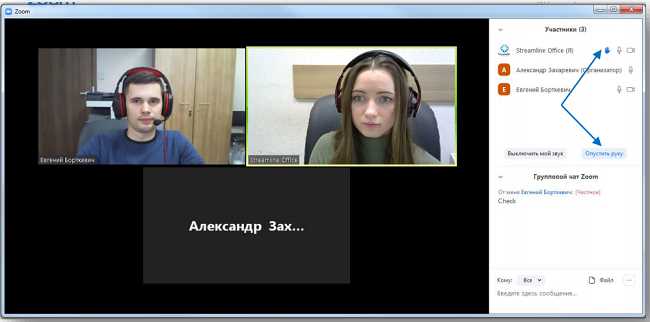
Чтобы убедиться, откройте список участников: возле вашей аватарки должна отображаться синяя иконка поднятой руки. Если её нет, жест не активирован и нужно повторить действие.
Ведущий видит этот индикатор в общем списке, а при большом количестве участников ваш статус может быть перемещён в начало списка. Это гарантирует, что запрос не потеряется.
На некоторых версиях приложения также появляется короткое уведомление на экране о том, что рука поднята. Его исчезновение не влияет на статус – значок остаётся у имени, пока вы не опустите руку вручную.
Как опустить руку после того, как задали вопрос
После того как вы задали вопрос в Zoom на телефоне, важно корректно опустить руку, чтобы избежать путаницы у ведущего и других участников.
- Откройте приложение Zoom на вашем телефоне.
- На нижней панели экрана нажмите кнопку «Ещё» (иконка с тремя точками).
- В открывшемся меню выберите «Опустить руку». На некоторых версиях эта функция может называться «Lower Hand».
- После нажатия значок поднятой руки исчезнет рядом с вашим именем в списке участников.
Дополнительные рекомендации:
- Если функция «Опустить руку» недоступна, убедитесь, что вы используете последнюю версию Zoom.
- При групповом обсуждении полезно опускать руку сразу после того, как получили ответ, чтобы ведущий видел актуальный список участников с вопросами.
- На планшетах интерфейс аналогичен мобильному, разница только в размере элементов.
Эти шаги гарантируют, что ваши действия будут видны всем участникам, а список поднятых рук остаётся актуальным.
Вопрос-ответ:
Как поднять руку в Zoom на телефоне Android?
Чтобы поднять руку на Android, откройте активное собрание в приложении Zoom, нажмите на экран, чтобы отобразились элементы управления, затем найдите значок «Ещё» (три точки) и выберите «Поднять руку». После этого ведущий увидит уведомление о вашем действии, и вы сможете говорить по очереди с другими участниками.
Можно ли опустить руку после того, как её поднял в Zoom на телефоне?
Да, после того как вы подняли руку, её можно опустить. Для этого снова откройте меню «Ещё» на экране собрания и выберите «Опустить руку». Это действие уберёт уведомление о поднятой руке у ведущего и у других участников.
Почему у меня нет кнопки «Поднять руку» в Zoom на телефоне?
Отсутствие кнопки может быть связано с версией приложения или настройками собрания. Убедитесь, что у вас установлена последняя версия Zoom. Если вы используете мобильное устройство в режиме только просмотра или ведущий отключил эту функцию для участников, значок «Поднять руку» может не отображаться.
Можно ли увидеть список всех поднявших руки участников на телефоне?
На телефоне список участников с поднятыми руками доступен только ведущему собрания. Если вы ведущий, нажмите на экран, выберите «Участники», и в открывшемся списке увидите тех, кто поднял руку. Участники без прав ведущего такой список не видят, но могут ориентироваться на уведомления о поднятых руках в чате или на экране.

 Загрузка...


