Для установки Zoom на планшет потребуется стабильное интернет-соединение со скоростью не ниже 2 Мбит/с. Приложение совместимо с iOS 13 и выше, а также с Android 8.0 и новее. Перед загрузкой убедитесь, что на устройстве доступно минимум 150 МБ свободного пространства.
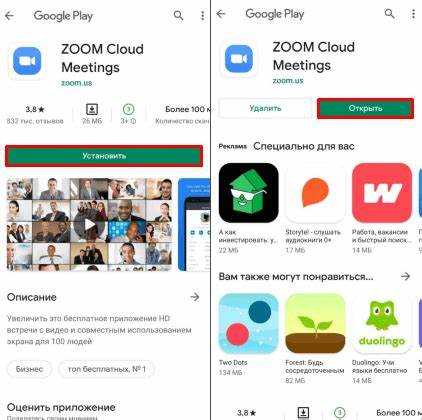
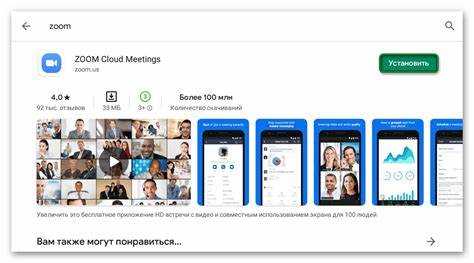
На планшетах Android установку проводят через Google Play. В строке поиска вводят «Zoom Cloud Meetings», проверяют разработчика – компания Zoom Video Communications, и нажимают Установить. После завершения загрузки приложение автоматически появляется на главном экране.
На устройствах Apple процесс начинается с App Store. Найдите Zoom, используя точное название приложения, и убедитесь, что версия совместима с текущей iOS. Нажмите Загрузить и подтвердите установку через Face ID, Touch ID или Apple ID. После установки значок приложения будет доступен на домашнем экране.
Для корректной работы Zoom потребуется предоставить доступ к камере и микрофону планшета. После первого запуска система запросит эти разрешения. Рекомендуется включить уведомления, чтобы получать приглашения на конференции и напоминания о запланированных встречах.
Установка Zoom на планшет: пошаговая инструкция
Откройте App Store на iPad или Google Play на планшете с Android. В строке поиска введите «Zoom Cloud Meetings». Убедитесь, что разработчик указан как Zoom Video Communications, Inc..
Нажмите «Установить» и дождитесь завершения загрузки. Размер приложения составляет примерно 45–60 МБ, поэтому скорость установки зависит от интернет-соединения.
После установки откройте приложение. На первом экране выберите «Войти» для существующей учетной записи или «Регистрация» для создания новой. Для регистрации потребуется действующий email или аккаунт Google/Facebook.
Для подключения к видеоконференции нажмите «Присоединиться к встрече» и введите Meeting ID или Personal Link Name, предоставленные организатором. При необходимости введите пароль.
Рекомендуется сразу включить разрешения на камеру и микрофон в настройках планшета, чтобы избежать проблем с участием в конференциях. Для оптимальной работы убедитесь, что на устройстве iOS 14+ или Android 8+ и выше.
Обновления Zoom выходят регулярно. Чтобы приложение работало стабильно, проверяйте наличие новых версий в магазине приложений не реже одного раза в месяц.
Проверка совместимости планшета с приложением Zoom

Перед установкой Zoom убедитесь, что ваша модель планшета поддерживается. Для Android требуется версия ОС не ниже 6.0, для iPad – iOS 13.0 и выше. Модели с устаревшими процессорами, такими как ARMv7, могут испытывать проблемы с производительностью.
Проверьте доступное место на устройстве: Zoom занимает около 150 МБ, но для корректной работы рекомендуется минимум 500 МБ свободной памяти.
Убедитесь, что планшет оснащён фронтальной камерой с разрешением не ниже 720p для качественных видеозвонков. Микрофон и динамики должны быть исправны; для оптимального звука рекомендуется использовать гарнитуру.
Наличие стабильного интернет-соединения также критично. Для видео с высоким разрешением требуется скорость не ниже 1,5 Мбит/с на загрузку и 1,5 Мбит/с на отдачу.
На устройствах Android проверьте поддержку Google Play Services, без которых загрузка и обновления Zoom невозможны. На iPad убедитесь, что App Store работает корректно.
Если планшет соответствует всем требованиям, можно переходить к загрузке приложения, иначе возможны ошибки при запуске и ограничение функционала.
Скачивание Zoom через Google Play или App Store
Для Android откройте Google Play и в строке поиска введите «Zoom Cloud Meetings». Обратите внимание на разработчика: он должен быть «Zoom Video Communications, Inc.». Нажмите кнопку «Установить», после чего приложение начнёт загрузку и автоматическую установку. Убедитесь, что на планшете свободно не менее 150 МБ памяти.
Для iOS откройте App Store, введите в поиске «ZOOM Cloud Meetings» и проверьте автора приложения. Нажмите «Загрузить» или значок облака с стрелкой, если приложение уже было установлено ранее. Скачивание требует iOS 13.0 или выше, проверьте версию системы в настройках планшета.
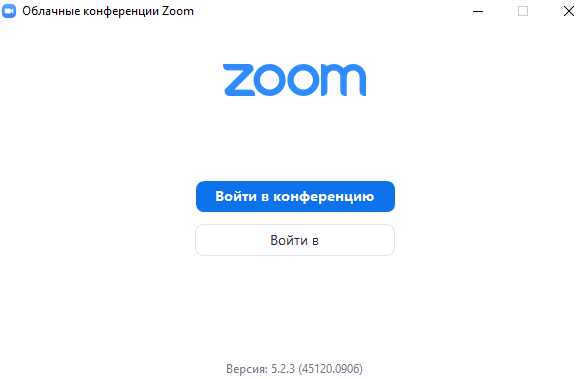
При подключении к сети Wi-Fi скорость загрузки будет выше, чем через мобильный интернет. После завершения установки на экране появится значок Zoom, который запускает приложение и предлагает войти или создать аккаунт.
Если во время установки появляется запрос на разрешения (камера, микрофон, уведомления), предоставьте их для полноценной работы конференций и видеозвонков.
Процесс установки Zoom на планшет
Для установки Zoom на планшет выполните следующие шаги:
- Откройте магазин приложений.
- Для Android – Google Play Store.
- Для iOS – App Store.
- В строке поиска введите «Zoom». Убедитесь, что выбираете приложение с названием «ZOOM Cloud Meetings» от Zoom Video Communications.
- Нажмите «Установить» (Android) или «Получить» (iOS). Дождитесь завершения загрузки и автоматической установки.
- После установки откройте приложение, коснувшись значка Zoom на рабочем столе планшета.
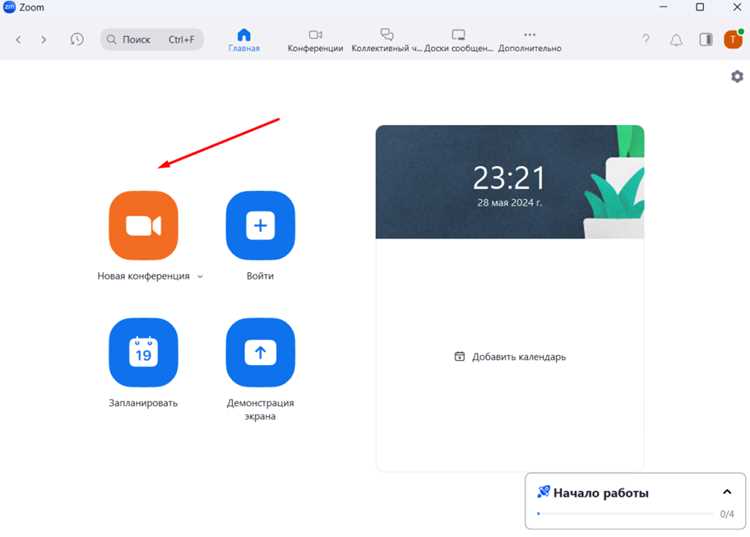
- При первом запуске выберите опцию «Войти» или «Создать аккаунт».
- Для входа через Google или Apple ID используйте соответствующую кнопку.
- Для стандартного входа введите адрес электронной почты и пароль, зарегистрированные в Zoom.
- Разрешите доступ к камере и микрофону, чтобы полноценно использовать видеоконференции.
- Настройте уведомления, если требуется получать предупреждения о предстоящих встречах.
После выполнения этих действий Zoom полностью готов к использованию на вашем планшете. Для обновления приложения используйте стандартные механизмы обновления магазина приложений.
Создание и настройка учетной записи Zoom
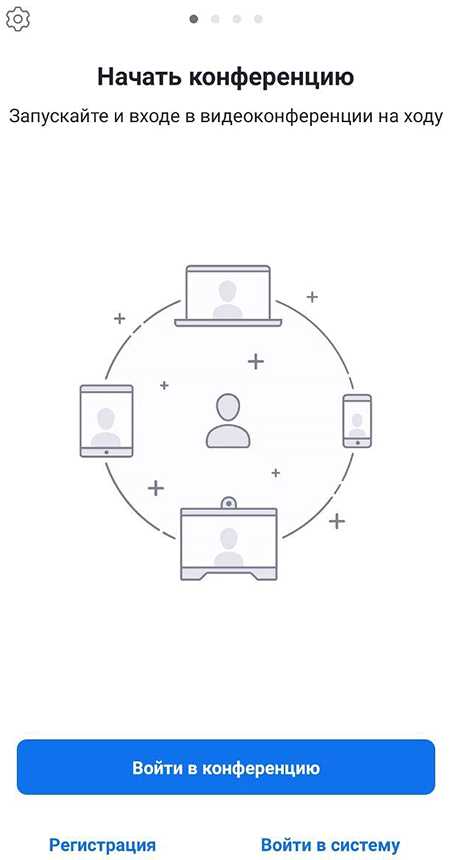
Откройте приложение Zoom на планшете и выберите кнопку «Регистрация». Введите рабочий или личный адрес электронной почты, используемый для деловой переписки. Нажмите «Продолжить» и подтвердите адрес через письмо, которое придет на указанный e-mail. Ссылка в письме откроет страницу для создания пароля.
Пароль должен содержать минимум 8 символов, включая заглавные буквы, цифры и специальные символы. После установки пароля заполните поля с именем и фамилией. Эти данные будут отображаться при входе в встречи, поэтому используйте реальное имя для официальных конференций.
В разделе «Настройки профиля» рекомендуем добавить фотографию, чтобы участники сразу узнавали вас. Включите двухфакторную аутентификацию для повышения безопасности. Проверьте активные устройства в разделе «Безопасность», чтобы при необходимости отключить неиспользуемые подключения.
Перейдите в «Настройки уведомлений» и выберите тип оповещений о предстоящих встречах. Настройте автозаполнение информации для приглашений и имя отображаемого устройства, чтобы при подключении с планшета оно отображалось корректно. Эти параметры ускоряют процесс подключения к конференциям и минимизируют ошибки при входе.
Подключение к первому видеозвонку на планшете

После установки Zoom откройте приложение и выполните вход, используя зарегистрированный адрес электронной почты и пароль. Если аккаунта нет, создайте его через кнопку «Регистрация». Для входа доступен также вариант с Google или Apple ID.
Чтобы присоединиться к видеозвонку, нажмите «Присоединиться к встрече». Введите идентификатор встречи (Meeting ID), который предоставил организатор. Для защищённых звонков может потребоваться пароль, его ввод выполняется в следующем поле.
Перед подключением проверьте разрешения планшета: Zoom должен иметь доступ к камере и микрофону. На Android это настраивается через «Настройки → Приложения → Zoom → Разрешения», на iOS – через «Настройки → Zoom → Камера и Микрофон».
Выберите, включать ли видео и звук сразу. Рекомендуется сначала включить микрофон на «без звука», чтобы избежать фонового шума. Видео можно активировать после проверки изображения камеры.
| Элемент управления | Назначение |
|---|---|
| Включение/выключение видео | Кнопка с иконкой камеры, позволяет показывать изображение участника |
| Включение/выключение микрофона | Кнопка с иконкой микрофона, регулирует передачу звука |
| Чат | Открывает текстовую переписку с участниками |
| Поднятие руки | Сигнализирует ведущему о желании выступить без прерывания |
| Список участников | Показывает имена всех подключенных к звонку |
После входа убедитесь в качестве звука и видео. Если возникают проблемы с подключением, перезапустите приложение или планшет, а при необходимости – перепроверьте настройки сети Wi-Fi или мобильного интернета.
Решение распространенных проблем при установке
Недостаточно места на планшете. Перед установкой Zoom убедитесь, что свободно не менее 200 МБ памяти. Проверьте раздел Настройки → Хранилище и удалите временные файлы или неиспользуемые приложения. Использование SD-карты для переноса медиафайлов освобождает внутреннюю память.
Несовместимая версия операционной системы. Zoom требует Android 7.0 и выше или iOS 12.0 и выше. Проверьте версию в Настройки → О планшете/Об устройстве → Версия ПО. Если версия ниже, выполните обновление системы перед установкой.
Ошибка загрузки из магазина приложений. Очистите кэш Google Play или App Store: на Android Настройки → Приложения → Google Play → Хранилище → Очистить кэш, на iOS перезапустите App Store. Убедитесь, что соединение с интернетом стабильно, желательно через Wi-Fi с минимальной скоростью 5 Мбит/с.
Приложение не открывается после установки. Проверьте разрешения: Настройки → Приложения → Zoom → Разрешения. Активируйте доступ к микрофону, камере и памяти. Если проблема сохраняется, выполните полное удаление и повторную установку приложения.
Проблемы с входом в аккаунт. Используйте актуальные учетные данные. При ошибках авторизации сбросьте пароль через официальный сайт Zoom. На планшетах с несколькими учетными записями Google убедитесь, что выбран правильный профиль при загрузке приложения.
Вопрос-ответ:
Как установить Zoom на планшет Android?
Для установки Zoom на планшет Android откройте приложение Google Play. В строке поиска введите «Zoom» и выберите официальное приложение Zoom Cloud Meetings. Нажмите кнопку «Установить» и дождитесь завершения загрузки. После установки откройте приложение, введите свои учетные данные или зарегистрируйтесь, если аккаунта нет.
Можно ли установить Zoom на планшет без учетной записи Google?
Официально установка Zoom через Google Play требует учетной записи Google. Однако можно скачать APK-файл Zoom с официального сайта и установить его вручную. Для этого нужно включить в настройках планшета разрешение на установку приложений из неизвестных источников. После установки вы сможете использовать Zoom, войдя в существующую учетную запись или создав новую.
Как обновить Zoom на планшете?
Для обновления Zoom откройте Google Play или App Store, в зависимости от типа планшета. Найдите Zoom в списке установленных приложений и проверьте наличие кнопки «Обновить». Нажмите её, чтобы загрузить последнюю версию. После обновления приложение автоматически сохранит ваши настройки и вход в аккаунт, поэтому заново вводить данные не потребуется.
Почему Zoom не устанавливается на планшет?
Причин может быть несколько. Чаще всего это связано с недостатком свободного места, устаревшей версией операционной системы или блокировкой установки приложений из неизвестных источников. Проверьте доступное пространство на устройстве, обновите систему до последней версии и убедитесь, что вы скачиваете официальное приложение через Google Play или App Store.
Можно ли использовать Zoom на планшете без подключения к интернету?
Нет, Zoom требует интернет-соединения для работы. Для видеозвонков и участия в конференциях нужен стабильный доступ к сети через Wi-Fi или мобильный интернет. Без подключения к интернету открыть приложение и войти в учетную запись можно, но функции звонков и чатов будут недоступны.
Как скачать и установить Zoom на планшет с Android?
Для начала откройте приложение Google Play на вашем планшете. В строке поиска введите «Zoom» и выберите официальное приложение Zoom Cloud Meetings. Нажмите «Установить» и дождитесь завершения загрузки. После установки откройте приложение и войдите в аккаунт Zoom или зарегистрируйтесь, если его нет. На этом установка завершена, и вы можете присоединяться к видеоконференциям.

 Загрузка...