Zoom предоставляет широкие возможности для организации видеоконференций, вебинаров и совместной работы. На ноутбуке приложение поддерживает функции записи встреч, демонстрации экрана и управления участниками, включая назначение соорганизаторов и контроль доступа к микрофонам и камерам.
Для стабильной работы Zoom рекомендуется ноутбук с процессором не ниже Intel Core i3 или AMD Ryzen 3, минимум 4 ГБ оперативной памяти и актуальной версией операционной системы Windows 10/11 или macOS 11 и выше. Подключение к интернету должно обеспечивать скорость загрузки и отдачи не менее 3 Мбит/с для видеоконференций в HD-качестве.
Перед началом встречи важно настроить параметры видео и аудио. В Zoom можно выбрать источник камеры и микрофона, проверить уровень громкости, включить шумоподавление и активировать виртуальный фон. Оптимальное размещение ноутбука – на уровне глаз, на твердой поверхности, с равномерным освещением лица.
Для участников с ограниченной пропускной способностью рекомендуется отключать видео при необходимости, использовать функцию «Только звук» и ограничивать количество одновременных подключенных устройств. Создание расписания встреч и использование календарных интеграций повышает организованность и сокращает время на ручной ввод ссылок.
Эффективное использование Zoom на ноутбуке требует регулярного обновления приложения, контроля нагрузки на систему и мониторинга сетевого соединения. Применение этих настроек позволяет минимизировать технические сбои и повысить продуктивность онлайн-взаимодействия.
Как установить и настроить Zoom на ноутбуке

Перейдите на официальный сайт Zoom по адресу https://zoom.us/download. Выберите версию «Zoom Client for Meetings» для вашей операционной системы (Windows или macOS). Скачивание начинается автоматически после выбора платформы.
После завершения загрузки откройте установочный файл. На Windows дважды щелкните по файлу .exe, на macOS – откройте .pkg. Следуйте инструкциям мастера установки: примите лицензионное соглашение, выберите папку установки и дождитесь завершения процесса.
Запустите Zoom через значок на рабочем столе или в меню «Пуск» (Windows) / «Программы» (macOS). При первом запуске войдите в аккаунт или зарегистрируйтесь, используя электронную почту, Google, Facebook или SSO.
Перейдите в настройки Zoom через значок шестерёнки в правом верхнем углу. В разделе «Видео» выберите камеру и установите разрешение по умолчанию. В разделе «Аудио» протестируйте микрофон и динамики, используя встроенные функции «Проверка микрофона» и «Проверка динамиков».
Включите функции безопасности: установите пароль для входа в конференцию и активируйте ожидание в зале для всех встреч по умолчанию. В разделе «Запись» укажите папку для хранения локальных записей, чтобы обеспечить быстрый доступ к материалам встреч.
Обновите Zoom до последней версии через меню «Проверка обновлений», чтобы избежать ошибок совместимости с новыми функциями и улучшить стабильность соединения.
Создание и планирование встреч через приложение Zoom
Для создания встречи откройте приложение Zoom и нажмите кнопку «Новая встреча». По умолчанию используется видео с вашей камерой и микрофон включен. Чтобы изменить эти параметры перед стартом, используйте стрелку рядом с кнопкой «Новая встреча» и выберите «С видео включено» или «С микрофоном выключен».
Для планирования встречи выберите вкладку «Планирование» на главной панели. Укажите название встречи, дату и точное время начала. Выберите длительность, чтобы Zoom автоматически отключил ссылку на конференцию после завершения времени. Если встреча регулярная, отметьте «Повторяющаяся встреча» и настройте периодичность.
Настройте параметры доступа. Используйте пароль для защиты встречи и включите «Комната ожидания», чтобы контролировать участников. При необходимости отметьте опцию «Разрешить участникам подключаться до ведущего», если хотите, чтобы участники могли заходить заранее.
Выберите источник аудио: «Компьютерное аудио», «Телефон» или «Оба варианта». Для видеоконференций рекомендуется оставить «Компьютерное аудио» для минимизации задержек и синхронизации звука.
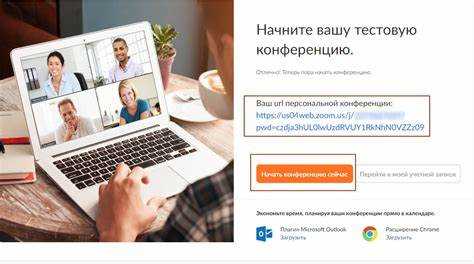
После заполнения всех параметров нажмите «Сохранить». Система сгенерирует ссылку на встречу и возможность добавить событие в календарь: Google Calendar, Outlook или встроенный календарь Zoom. При добавлении в календарь событие автоматически содержит ссылку на подключение и настройки безопасности.
Для управления приглашениями используйте вкладку «Управление участниками» в планируемой встрече. Здесь можно отправить индивидуальные приглашения по электронной почте или скопировать ссылку для массовой рассылки. Рекомендуется проверять список приглашенных за 10–15 минут до начала встречи, чтобы убедиться, что все участники получили доступ.
Подключение к встрече и проверка оборудования
Для подключения к встрече откройте клиент Zoom на ноутбуке и нажмите «Присоединиться к встрече». Введите ID встречи и, при необходимости, пароль, предоставленные организатором. Перед нажатием кнопки «Присоединиться» выберите корректное имя, которое будет отображаться другим участникам.
Перед входом в конференцию обязательно проверьте оборудование. Для микрофона откройте Настройки → Аудио → Тест микрофона и произнесите несколько слов, чтобы убедиться, что Zoom фиксирует уровень звука. Если уровень низкий или микрофон не определяется, проверьте драйверы устройства и подключение к разъему USB или аудиоразъему 3.5 мм.
Для динамиков или наушников используйте Тест динамика в тех же настройках аудио. Если звук отсутствует, убедитесь, что выбран правильный аудиовыход и отключены другие устройства, например Bluetooth-колонки, которые могут перехватывать звук.
Для камеры перейдите в Настройки → Видео → Предварительный просмотр видео. Убедитесь, что изображение четкое и камера правильно фокусируется. При необходимости очистите объектив и закройте программы, использующие камеру, чтобы избежать конфликта.
После проверки оборудования нажмите Присоединиться с видео/аудио в окне встречи. Если возникают проблемы со звуком, используйте функцию «Переподключить звук», расположенную в нижней панели, и выберите «Использовать компьютер для аудио». Для устойчивого соединения рекомендуется подключение к интернету с минимальной скоростью 2 Мбит/с по Wi-Fi или кабелю Ethernet.
Использование функций видеоконференции: камера, микрофон, чат

Для включения камеры в Zoom используйте кнопку «Включить видео» в нижней панели. Перед началом конференции убедитесь, что ноутбук распознает устройство, проверив настройки: «Настройки» → «Видео» → «Выберите камеру». При плохом освещении активируйте опцию «Коррекция освещения». Для смены фона используйте «Виртуальный фон» или «Размытие фона», чтобы скрыть окружающее пространство.
Микрофон активируется кнопкой «Включить звук». Для качественной передачи голоса настройте уровень громкости и чувствительность через «Настройки» → «Аудио». Используйте наушники с микрофоном для уменьшения эхо и фонового шума. Функция «Подавление шума» позволяет автоматически фильтровать посторонние звуки.
Чат доступен через кнопку «Чат» на панели управления. Вы можете отправлять сообщения всем участникам или отдельным людям, выбрав соответствующего получателя. Используйте функцию прикрепления файлов и ссылок для обмена материалами. Для контроля уведомлений установите параметры: «Показывать уведомления о сообщениях» или «Отключить уведомления при демонстрации экрана».
Для быстрого включения/выключения камеры и микрофона используйте сочетания клавиш: Alt+V (Windows) / Command+Shift+V (Mac) для видео, Alt+A (Windows) / Command+Shift+A (Mac) для аудио. Эти комбинации помогают оперативно реагировать на изменения ситуации во время конференции.
Рекомендуется перед началом встречи провести тест камеры и микрофона через «Настройки» → «Видео» и «Аудио», чтобы избежать технических проблем. Также важно проверять работу чата, особенно если планируется обмен ссылками или документами, чтобы участники могли мгновенно получить необходимую информацию.
Запись встречи и управление сохранёнными файлами

В Zoom на ноутбуке доступна функция локальной и облачной записи встреч. Для начала записи нажмите кнопку Запись в панели управления. Локальная запись сохраняется на диск в формате MP4 (видео) и M4A (аудио), облачная – на сервер Zoom с возможностью доступа через веб-интерфейс.
Для локальной записи по умолчанию используется путь: Документы > Zoom > [Имя встречи]». Для изменения папки сохранения перейдите в Настройки → Запись → Локальная запись и укажите желаемую директорию.
Облачная запись доступна только при наличии соответствующей подписки. Файлы хранятся в разделе Мои записи на сайте Zoom. Здесь можно скачать видео, аудио и чат, а также настроить доступ по ссылке.
Управление сохранёнными файлами включает следующие возможности:
| Действие | Описание |
|---|---|
| Переименование | Измените название файла для удобного поиска, через правый клик на локальном файле или кнопку Переименовать в облачной версии. |
| Перемещение | Перенос файлов локально в другую папку или скачивание облачных файлов на локальный диск. |
| Удаление | Удаление локальных файлов через проводник, облачных – через веб-интерфейс Zoom с подтверждением. |
| Совместный доступ | Для облачных файлов можно создать ссылку с правами просмотра или скачивания и отправить участникам. |
| Конвертация | Локальные записи в формате Zoom (.zoom) автоматически конвертируются в MP4 после окончания встречи; при необходимости повторной конвертации используйте кнопку Конвертировать. |
Для экономии места рекомендуется периодически переносить локальные записи на внешние носители и очищать старые файлы в облаке после завершения работы с ними.
Настройка безопасности и управление участниками

Для защиты конференций в Zoom и эффективного управления участниками используйте встроенные функции безопасности:
- Пароль для встречи: Включите опцию «Требовать пароль» при создании встречи. Минимальная длина пароля – 6 символов, рекомендуется использовать сочетание букв, цифр и спецсимволов.
- Зал ожидания: Активируйте «Зал ожидания», чтобы вручную принимать участников. Можно создавать отдельные залы для групп участников с разными правами доступа.
- Ограничение входа по домену: Разрешайте вход только пользователям с корпоративной почтой для закрытых встреч.
- Блокировка встречи: После начала конференции используйте «Блокировать встречу», чтобы новые участники не могли подключиться.
Управление участниками во время встречи:
- Удаление участников: Щелкните правой кнопкой по имени участника и выберите «Удалить», если он нарушает правила.
- Отключение звука: Используйте «Отключить звук всех» или отдельного участника для предотвращения посторонних шумов. Включите опцию «Разрешить участникам включать звук самостоятельно» при необходимости.
- Ограничение видео: Можно отключить видео отдельных участников или запретить включение видео всем участникам.
- Раздача ролей: Назначайте участников со статусом «Соорганизатор», чтобы они могли управлять залом ожидания, отключать звук и делиться экраном.
- Ограничение чата: Настройте чат так, чтобы участники могли писать только организатору, что снижает риск спама и отвлечений.
- Подключение по ссылке: Используйте уникальные ссылки для каждой встречи и избегайте публикации в открытом доступе.
Регулярно проверяйте обновления Zoom – новые версии включают улучшенные функции безопасности и расширенные возможности управления участниками.
Вопрос-ответ:
Как подключиться к встрече Zoom с ноутбука, если у меня нет учетной записи?
Для участия в встрече учетная запись Zoom не нужна. Достаточно получить ссылку от организатора и кликнуть по ней. После этого откроется окно браузера с предложением скачать приложение или присоединиться через веб-браузер. Если выбираете веб-версию, убедитесь, что используете современный браузер и разрешили доступ к камере и микрофону.
Можно ли изменить фон во время видеозвонка на ноутбуке?
Да, Zoom позволяет заменить фон на виртуальный. В меню видеозвонка нужно нажать на стрелку рядом с кнопкой «Старт видео» и выбрать «Выбрать виртуальный фон». Там можно выбрать готовое изображение или загрузить свое. Для корректной работы желательно, чтобы фон за вами был однотонным и хорошо освещен.
Почему звук в Zoom прерывается, и как это исправить?
Чаще всего прерывания звука связаны с нестабильным интернет-соединением. Чтобы снизить проблемы, можно временно отключить видео, закрыть лишние программы, которые используют сеть, или подключиться через кабель Ethernet. Также стоит проверить настройки Zoom: иногда включение «Автоматической регулировки громкости» или переключение на другой микрофон решает проблему.
Можно ли записывать встречу на ноутбуке без согласия организатора?
Нет, запись встречи без разрешения запрещена. Zoom позволяет записывать звонок только если организатор включил эту функцию. Если разрешение есть, кнопка «Запись» становится активной, и можно сохранить видео на компьютер или в облако, если облачное хранение доступно в аккаунте организатора.
Как настроить уведомления о входе новых участников во время конференции?
В Zoom есть возможность получать уведомления, когда кто-то присоединяется к встрече. Для этого во время конференции откройте «Настройки» → «Чат» → «Звуковые уведомления о входе/выходе участников». Можно выбрать один из предложенных звуков или отключить их. Это помогает контролировать присутствующих без постоянного взгляда на экран участников.

 Загрузка...